Содержание статьи
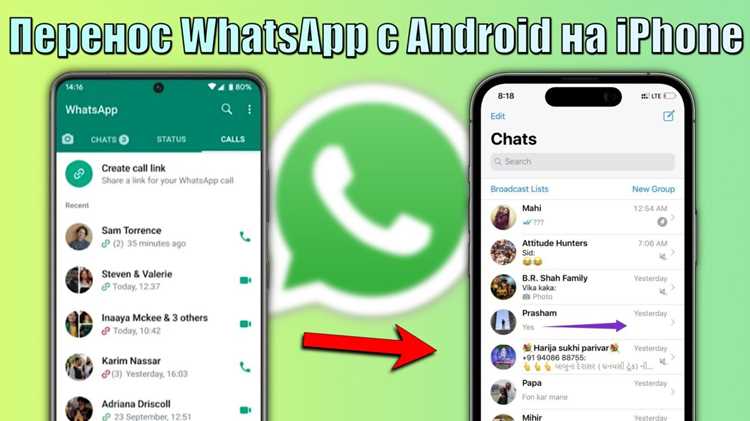
При смене iPhone основной риск для пользователей WhatsApp – потеря переписок, медиафайлов и голосовых сообщений, накопленных за годы. Чаты WhatsApp не синхронизируются с iCloud автоматически вместе с остальными данными iOS, поэтому перенос требует отдельной подготовки. Ошибка на любом этапе – от резервного копирования до авторизации – может привести к тому, что история диалогов не восстановится.
WhatsApp использует резервные копии iCloud, привязанные одновременно к Apple ID и номеру телефона. Для корректного переноса важно, чтобы на старом и новом iPhone был выполнен вход в один и тот же Apple ID, включён iCloud Drive и выделено достаточно свободного места. Размер резервной копии зависит от объёма медиафайлов и может превышать несколько гигабайт.
Начиная с iOS 15, Apple добавила возможность прямой передачи данных между iPhone, а WhatsApp – функцию переноса чатов без загрузки из облака. Этот способ позволяет передать переписки напрямую по защищённому соединению при первоначальной настройке нового устройства. Однако он недоступен, если iPhone уже активирован, что важно учитывать до начала переноса.
В статье подробно разобраны все рабочие сценарии переноса WhatsApp с iPhone на iPhone: через iCloud и через прямую передачу данных. Также рассмотрены частые проблемы – отсутствие резервной копии, несовпадение Apple ID, ошибки восстановления – и способы их устранения без потери чатов.
Проверка версии iOS и WhatsApp перед переносом данных
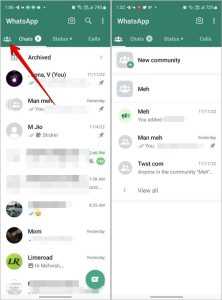
Перед началом переноса чатов необходимо убедиться, что на старом и новом iPhone установлены поддерживаемые версии iOS. Для восстановления переписок из iCloud требуется iOS не ниже 12, а для прямого переноса данных между устройствами – iOS 15 или новее. Проверка выполняется в разделе Настройки → Основные → Об этом устройстве, где отображается текущая версия системы.
Версия WhatsApp должна быть актуальной на обоих устройствах. Устаревшее приложение может не распознать резервную копию или не предложить восстановление чатов при запуске. Обновление выполняется через App Store → Профиль → Обновления. После обновления рекомендуется перезапустить приложение, чтобы изменения применились корректно.
Несовпадение версий iOS между устройствами может привести к сбоям при передаче данных напрямую с iPhone на iPhone. Если новый iPhone работает на более старой версии системы, перенос будет недоступен до обновления. Обновление iOS следует выполнять только после создания резервной копии WhatsApp, чтобы избежать повреждения данных.
Также важно проверить регион и язык системы. WhatsApp использует системные параметры iOS при инициализации восстановления, и в редких случаях несоответствие региональных настроек может блокировать загрузку резервной копии. Рекомендуется оставить стандартные параметры региона до завершения переноса чатов.
Подготовка iCloud: объём хранилища и включение резервного копирования WhatsApp
Резервные копии WhatsApp сохраняются в iCloud отдельно от стандартной копии iPhone и используют доступное пространство хранилища Apple ID. Проверка свободного объёма выполняется в разделе Настройки → Apple ID → iCloud → Управление хранилищем. Для переноса чатов требуется свободное место, превышающее размер текущей резервной копии WhatsApp минимум на 10–15%, иначе загрузка может прерваться.
Объём резервной копии напрямую зависит от количества фото, видео и голосовых сообщений. При активном использовании WhatsApp размер может достигать нескольких гигабайт. Если доступного пространства недостаточно, необходимо удалить ненужные резервные копии других приложений или временно перейти на расширенный тариф iCloud, так как частичное сохранение чатов не поддерживается.
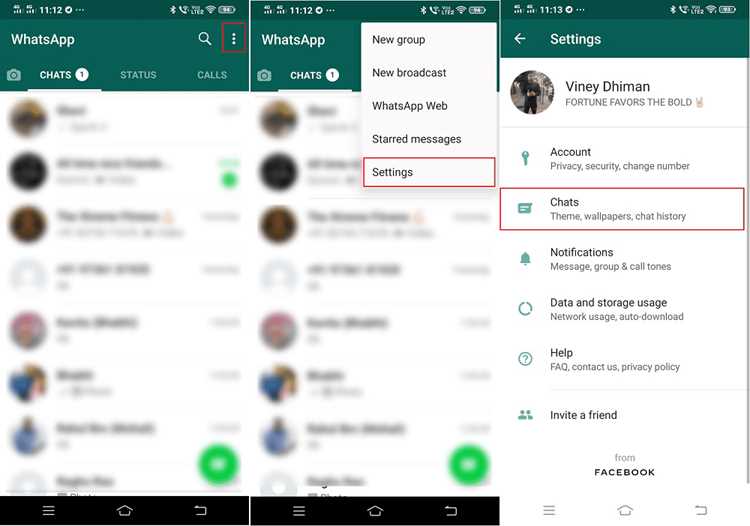
Для включения резервного копирования WhatsApp откройте Настройки → Чаты → Резервная копия внутри приложения и активируйте параметр сохранения в iCloud. В этом же разделе отображается дата и размер последней копии, что позволяет контролировать её актуальность перед переносом данных на новый iPhone.
В настройках iCloud должен быть включён iCloud Drive, иначе WhatsApp не сможет сохранить резервную копию. Проверка выполняется в системных настройках Apple ID. Также важно, чтобы WhatsApp был разрешён в списке приложений, использующих iCloud, иначе резервное копирование будет недоступно независимо от объёма свободного места.
Создание актуальной резервной копии чатов WhatsApp на старом iPhone
Перед переносом данных необходимо вручную создать свежую резервную копию WhatsApp, так как автоматическое копирование может выполняться с задержкой. Для этого откройте WhatsApp → Настройки → Чаты → Резервная копия и нажмите Создать копию. Процесс должен быть завершён без ошибок, а дата последнего сохранения – совпадать с текущим днём.
Во время создания копии iPhone должен быть подключён к стабильной сети Wi-Fi и источнику питания. При использовании мобильной сети резервное копирование может быть заблокировано системными ограничениями, а при низком заряде аккумулятора – автоматически приостановлено, что приводит к повреждению файла копии.
Если в переписках содержится большое количество видео, рекомендуется временно отключить параметр Включать видео в настройках резервного копирования. Это позволяет сократить время создания копии и снизить риск сбоя при загрузке данных в iCloud, сохранив при этом текстовые сообщения и изображения.
После завершения процесса следует убедиться, что размер резервной копии отображается корректно и не равен нулю. Отсутствие информации о размере или дате копии указывает на то, что данные не были сохранены, и перенос WhatsApp на новый iPhone приведёт к потере истории чатов.
Вход в Apple ID на новом iPhone для доступа к резервной копии iCloud

Доступ к резервной копии WhatsApp возможен только при входе в тот же Apple ID, который использовался на старом iPhone. Авторизация выполняется на этапе первоначальной настройки устройства или позже через Настройки. Использование другого Apple ID приведёт к отсутствию резервной копии в iCloud, даже если она была успешно создана.
При входе в Apple ID на новом iPhone необходимо проверить следующие параметры:
- Apple ID полностью совпадает, включая регион учётной записи
- Включена двухфакторная аутентификация и подтверждён вход кодом
- Устройство отображается в списке доверенных в настройках Apple ID
После авторизации требуется убедиться, что iCloud активен и синхронизация не приостановлена. Проверка выполняется в системных настройках Apple ID, где статус iCloud должен отображаться без предупреждений об ошибках или нехватке места.
Дополнительно рекомендуется проверить доступность резервной копии WhatsApp в iCloud:
- Открыть Настройки → Apple ID → iCloud → Управление хранилищем
- Найти WhatsApp в списке приложений
- Убедиться, что отображается актуальный размер данных
Если резервная копия не отображается, запуск WhatsApp на новом iPhone следует отложить до устранения проблемы, так как первое открытие приложения без доступа к iCloud может привести к инициализации пустой истории чатов.
Восстановление чатов WhatsApp из iCloud при первом запуске приложения
Перед нажатием кнопки восстановления iPhone должен быть подключён к стабильной сети Wi-Fi. Загрузка резервной копии может занимать от нескольких минут до часа в зависимости от объёма данных и скорости соединения. Прерывание процесса, блокировка экрана или смена сети могут привести к неполному восстановлению чатов.
В процессе восстановления сначала загружается структура чатов и текстовые сообщения, после чего начинается фоновая загрузка медиафайлов. До завершения этого этапа часть изображений и видео может отображаться в виде пустых превью. Принудительное закрытие WhatsApp в этот момент недопустимо.
Если предложение восстановить чаты не появляется, это указывает на отсутствие доступа к резервной копии или несовпадение Apple ID и номера телефона. В такой ситуации запуск приложения следует прервать, удалить WhatsApp с нового iPhone и повторить процесс только после устранения причины, иначе история переписок будет перезаписана пустыми данными.
Перенос WhatsApp через прямую передачу данных iPhone на iPhone
Прямая передача данных между iPhone позволяет перенести всю историю WhatsApp без использования iCloud. Этот способ доступен только при первоначальной настройке нового устройства и требует iOS 15 и новее на обоих iPhone.
Для успешного переноса выполните следующие шаги:
- Включите новый iPhone и расположите его рядом со старым.
- На старом устройстве появится экран с предложением перенести данные – выберите Передать с iPhone.
- Убедитесь, что оба устройства подключены к одной Wi-Fi сети и заряжены или подключены к источнику питания.
- При появлении QR-кода на новом iPhone отсканируйте его камерой старого устройства для начала передачи.
- Дождитесь завершения процесса, не отключая устройства и не закрывая приложения.
- После переноса данных установите WhatsApp на новом iPhone и войдите с тем же номером телефона.
WhatsApp автоматически обнаружит локальную копию данных и предложит восстановить чаты без загрузки из облака. Такой способ исключает задержки и ограничения, связанные с объёмом iCloud и скоростью интернета.
Важные моменты при использовании прямой передачи:
- Невозможно использовать метод, если новый iPhone уже был активирован и настроен.
- Процесс нельзя прерывать – отключение устройств приведёт к потере данных.
- Передача включает все чаты, медиа и настройки WhatsApp в полном объёме.
- Для перехода обратно к облачному способу потребуется сбросить новый iPhone до заводских настроек.
Решение проблем с отсутствием резервной копии или ошибками восстановления
Отсутствие резервной копии или ошибки при восстановлении WhatsApp часто связаны с некорректными настройками iCloud, несовпадением Apple ID или проблемами с сетью. Для диагностики и устранения проблем рекомендуется последовательно проверить следующие параметры.
| Проблема | Возможная причина | Рекомендации по устранению |
|---|---|---|
| Резервная копия не отображается в iCloud | Использование другого Apple ID или отключён iCloud Drive | Войти в iCloud с правильным Apple ID и включить iCloud Drive в Настройки → Apple ID → iCloud |
| Ошибка при восстановлении данных | Плохое интернет-соединение или прерывание процесса загрузки | Подключиться к стабильной Wi-Fi сети, подключить iPhone к питанию и повторить восстановление |
| Сообщение о несовпадении номера телефона | Вход в WhatsApp выполнен с другим номером, чем при создании резервной копии | Восстановление возможно только при использовании того же номера телефона |
| Низкий объём свободного места в iCloud | Недостаточно места для сохранения или восстановления резервной копии | Освободить место или увеличить тарифный план iCloud перед созданием новой копии |
| Резервная копия повреждена или неполная | Сбой при создании копии на старом устройстве | Создать новую резервную копию, отключив опцию включения видео для уменьшения размера |
Если после выполнения рекомендаций восстановление не удаётся, стоит проверить наличие обновлений iOS и WhatsApp на обоих устройствах. В некоторых случаях помогает полное удаление и повторная установка WhatsApp на новом iPhone с последующим повтором процедуры восстановления.
Проверка целостности чатов, медиафайлов и истории звонков после переноса
После завершения переноса WhatsApp необходимо тщательно проверить, что все данные сохранились корректно. Начните с просмотра списка диалогов и убедитесь, что все важные чаты присутствуют и отображаются в том же порядке, что и на старом устройстве.
Особое внимание уделите проверке медиафайлов. Откройте несколько разговоров и убедитесь, что фотографии, видео и голосовые сообщения доступны и воспроизводятся без ошибок. Часто медиа загружается из облака или остаётся в процессе фоновой синхронизации, поэтому для полного восстановления потребуется некоторое время при активном подключении к интернету.
История звонков WhatsApp должна содержать все входящие и исходящие вызовы с точными временными метками. Отсутствие последних звонков или дублирование может указывать на неполное восстановление или ошибки при переносе.
Если обнаружены пропуски или повреждения данных, выполните следующие действия:
- Перезапустите WhatsApp и дождитесь завершения фоновой загрузки медиа.
- Проверьте стабильность интернет-соединения.
- При сохранении проблем создайте новую резервную копию на старом iPhone и повторите перенос.
Регулярное создание резервных копий после успешного переноса поможет предотвратить потерю данных в будущем и обеспечит возможность быстрого восстановления чатов и медиа при необходимости.
Вопрос-ответ:
Почему WhatsApp не показывает резервную копию при восстановлении на новом iPhone?
Чаще всего это связано с использованием другого Apple ID или номера телефона, отличного от того, что был на старом устройстве при создании копии. Также причиной может быть отключён iCloud Drive или недостаток свободного места в хранилище iCloud. Проверьте правильность данных Apple ID и номера телефона, убедитесь, что iCloud Drive включён в настройках, а в облаке достаточно места для хранения копии.
Можно ли перенести чаты WhatsApp напрямую с одного iPhone на другой без использования iCloud?
Да, начиная с iOS 15 появилась возможность прямой передачи данных между iPhone, что позволяет переместить все чаты WhatsApp вместе с медиафайлами без загрузки из облака. Для этого оба устройства должны находиться рядом и быть подключены к одной Wi-Fi сети. Процедура доступна только при первоначальной настройке нового iPhone и требует, чтобы на обоих устройствах была установлена последняя версия iOS и WhatsApp.
Что делать, если резервная копия WhatsApp занимает слишком много места в iCloud?
Размер резервной копии напрямую зависит от объёма медиафайлов, особенно видео. Для уменьшения размера можно временно отключить включение видео в настройках резервного копирования WhatsApp. Также можно удалить старые резервные копии других приложений или перейти на платный тариф iCloud с большим объёмом хранилища. В некоторых случаях помогает очистка медиа в чатах перед созданием новой копии.
Как убедиться, что все чаты и медиа успешно перенесены на новый iPhone?
После восстановления откройте несколько активных диалогов и проверьте наличие последних сообщений, фотографий и видео. История звонков WhatsApp должна содержать все последние вызовы с правильными временными метками. Если какие-то медиа отсутствуют, проверьте подключение к интернету — файлы могут загружаться в фоновом режиме. При обнаружении пропусков стоит создать новую резервную копию на старом устройстве и повторить перенос.

 Загрузка...