Содержание статьи

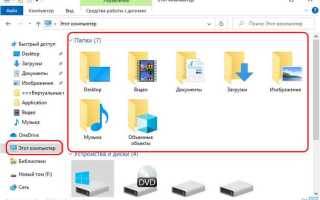
Перемещение папки на компьютере позволяет упорядочить файлы, ускорить доступ к нужной информации и снизить риск потери данных. На Windows 10 и 11 стандартный способ – использование проводника: выделите папку, удерживая левую кнопку мыши, и перетащите её в новую директорию. Этот метод сохраняет структуру вложенных файлов и подкаталогов.
Для пользователей MacOS операция выполняется через Finder: папку можно перетащить в целевую папку или использовать комбинацию Command + C для копирования и Command + Option + V для перемещения. Такой подход позволяет точно контролировать место назначения и избегать случайного дублирования данных.
Если нужно переместить большое количество папок или автоматизировать процесс, удобнее использовать командную строку. В Windows это команда move, в Linux и MacOS – mv. При работе с командной строкой важно указать полный путь к исходной и целевой папке, чтобы исключить ошибки и сохранить все права доступа.
При перемещении стоит проверять права доступа. Если папка защищена системой или используется другими приложениями, процесс может завершиться с ошибкой. В таких случаях рекомендуется закрыть все приложения, а при необходимости запустить проводник или терминал от имени администратора.
Наличие резервной копии критично для крупных или важных проектов. Даже при простом перемещении вероятность случайного удаления файлов существует. Использование внешнего накопителя или облачного хранилища позволяет восстановить данные в случае ошибки.
Выбор папки для перемещения
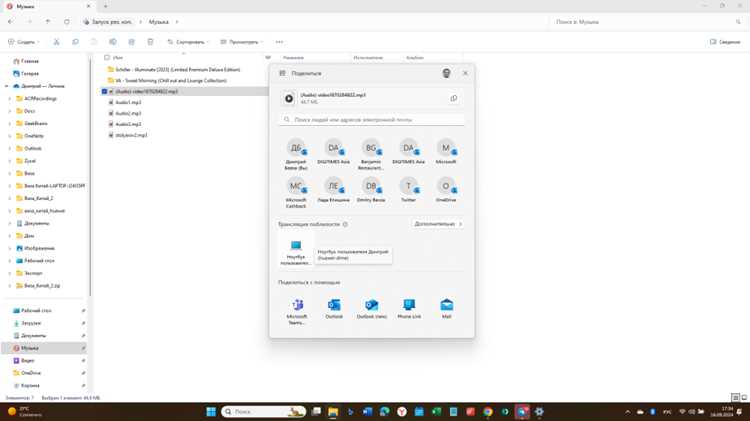
Для начала важно точно определить, какую папку нужно переместить. В Windows откройте проводник и используйте колонку слева или строку поиска для быстрого поиска по имени или расширению файлов. Для MacOS аналогично применяется поиск через Finder с фильтром по типу или дате изменения. Это сокращает риск случайного перемещения системных или рабочих папок.
Если папка содержит большое количество файлов или вложенных каталогов, убедитесь, что её размер подходит для выбранного диска. В Windows размер папки можно увидеть через Свойства, а в MacOS – через Command + I. Перемещение папки на диск с меньшим объёмом свободного места приведёт к ошибке.
При работе с рабочими проектами рекомендуется проверять, не используются ли файлы папки другими программами. Закрытие всех приложений, работающих с документами или базами данных внутри папки, предотвращает потерю информации и блокировки файлов при перемещении.
Особое внимание стоит уделить папкам с длинными путями. В Windows путь не должен превышать 260 символов, иначе операция перемещения может завершиться с ошибкой. Если путь слишком длинный, следует временно сократить имена вложенных папок перед перемещением.
Определение целевого местоположения
Перед перемещением папки необходимо выбрать правильное место назначения, чтобы сохранить структуру файлов и обеспечить удобный доступ. При выборе целевой папки учитывайте следующие факторы:
- Доступное место на диске: проверьте, что на целевом диске достаточно свободного пространства. Для крупных проектов рекомендуется оставить 10–15% свободного объёма для работы системы.
- Структура каталогов: выбирайте папку, соответствующую логике хранения данных. Например, документы проекта должны оставаться в директории с другими материалами того же проекта.
- Права доступа: убедитесь, что у вас есть права на запись в целевую папку. В Windows это проверяется через Свойства → Безопасность, в MacOS через Command + I → Общие права.
- Сетевые диски: при перемещении на сетевой ресурс учитывайте скорость соединения и ограничения на размер файлов.
Для оптимизации работы с большим количеством папок используйте следующую последовательность действий:
- Откройте проводник или Finder и перейдите к предполагаемой папке-приёмнику.
- Проверьте наличие подпапок с одинаковыми именами, чтобы избежать дублирования.
- Убедитесь, что структура каталогов соответствует планируемой логике хранения файлов.
- При необходимости создайте новую папку для перемещения, чтобы сохранить порядок.
Перетаскивание папки мышью

Перетаскивание папки мышью – самый быстрый способ переместить файлы внутри одного диска. В Windows выделите папку левой кнопкой мыши, удерживайте её и переместите в целевую директорию. Если папка переносится между разными дисками, система автоматически создаёт копию и удаляет исходную после завершения процесса.
На MacOS используйте Finder: выделите папку, удерживая левую кнопку, и перетащите её в нужную директорию. Если при этом удерживать клавишу Option, папка будет скопирована, а без клавиши – перемещена.
При перетаскивании учитывайте следующие нюансы:
- Путь к папке: убедитесь, что в целевой директории нет папок с одинаковыми именами, чтобы избежать перезаписи.
- Размер и количество файлов: для больших папок процесс может занять несколько минут. Не прерывайте перемещение, иначе часть данных может остаться на исходном месте.
- Состояние файлов: если внутри папки открыты документы в программах, Windows или MacOS может заблокировать их перемещение. Закройте все активные файлы перед перетаскиванием.
Для упрощения навигации рекомендуется открыть два окна проводника или Finder: одно с исходной папкой, другое с целевой. Это снижает вероятность случайного перемещения в неправильное место и ускоряет процесс.
Использование контекстного меню для перемещения
Контекстное меню позволяет точно управлять перемещением папок без перетаскивания мышью. В Windows щёлкните правой кнопкой мыши на папке и выберите Вырезать, затем перейдите в целевую директорию и выберите Вставить. Эта команда перемещает все вложенные файлы и подкаталоги, сохраняя структуру.
На MacOS аналогичная операция выполняется через Finder: щёлкните правой кнопкой мыши на папке, выберите Скопировать, затем в целевой директории нажмите Command + Option + V для перемещения вместо обычного копирования.
При использовании контекстного меню важно учитывать следующие моменты:
- Проверка имен файлов: перед вставкой убедитесь, что в целевой папке нет файлов с одинаковыми именами, иначе они будут перезаписаны.
- Права доступа: операции с системными или защищёнными папками могут требовать прав администратора. В Windows используйте Запуск проводника от имени администратора, в MacOS – учетную запись с правами администратора.
- Обработка больших папок: при перемещении папок с тысячами файлов процесс может занять время, в это время не закрывайте окно проводника или Finder.
Контекстное меню удобно для точного контроля над перемещением и особенно полезно при работе с длинными путями или сетевыми дисками, где перетаскивание может быть менее надёжным.
Перемещение через командную строку
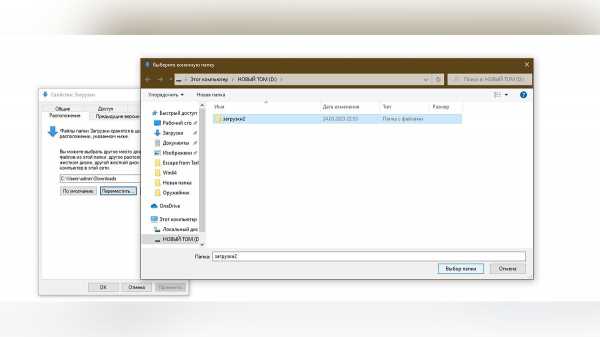
Командная строка позволяет перемещать папки быстро и точно, особенно при работе с большим количеством файлов или автоматизации процессов. В Windows используется команда move. Например, чтобы переместить папку с диска C в D, используйте команду: move «C:\Папка» «D:\НоваяПапка». Папка вместе со всеми вложениями будет перенесена без изменения структуры.
В Linux и MacOS применяется команда mv. Пример: mv /home/user/Папка /home/user/НоваяПапка. Команда сохраняет права доступа и временные метки файлов, что важно при работе с проектами или базами данных.
При работе через командную строку необходимо учитывать:
- Точные пути: указывайте полный путь к исходной и целевой папке, чтобы избежать ошибок и случайного перемещения в неправильное место.
- Права доступа: если папка защищена системой или открыта другим процессом, используйте Run as administrator в Windows или sudo в Linux/MacOS.
- Обработка больших папок: перемещение папок с тысячами файлов через командную строку обычно быстрее, чем через графический интерфейс, но при прерывании команды часть данных может остаться на исходном месте.
Командная строка также позволяет использовать маски и регулярные выражения для перемещения нескольких папок одновременно, что ускоряет управление структурой каталогов при больших объёмах данных.
Проверка прав доступа при перемещении
Перед перемещением папки важно убедиться, что у вас есть необходимые права на чтение и запись как в исходной, так и в целевой директории. Недостаток прав может привести к ошибкам или неполной копии файлов.
В Windows права проверяются через Свойства → Безопасность, а в MacOS – через Command + I → Общие права. Следует обратить внимание на группы пользователей и разрешения для администратора.
Основные уровни доступа и их влияние на перемещение представлены в таблице:
| Тип доступа | Влияние на перемещение |
|---|---|
| Чтение | Позволяет видеть файлы, но переместить или изменить содержимое нельзя. |
| Запись | Позволяет создавать и перемещать файлы в папке, но не изменять системные атрибуты. |
| Полный доступ | Разрешает полное перемещение, удаление и изменение всех файлов и подпапок. |
| Ограниченный доступ | Может блокировать отдельные файлы или подпапки, вызывая ошибки при перемещении. |
Если права доступа ограничены, рекомендуется:
- Запустить проводник или терминал от имени администратора.
- Изменить права доступа через свойства папки или команду chmod в MacOS/Linux.
- При работе с сетевыми ресурсами убедиться, что учетная запись имеет права на запись в удалённой директории.
Исправление ошибок при перемещении папок
Ошибки при перемещении папок часто связаны с правами доступа, занятыми файлами или ограничениями файловой системы. Для их устранения применяются конкретные методы в зависимости от причины сбоя.
- Файлы заняты программами: закройте все приложения, использующие файлы внутри папки. В Windows можно использовать Диспетчер задач → Процессы, чтобы завершить зависшие процессы.
- Недостаток прав: запустите проводник или терминал от имени администратора. В MacOS используйте sudo для командной строки или измените права через Command + I → Общие права.
- Длинные пути и имена файлов: Windows ограничивает путь 260 символами. Укоротите имена вложенных папок или используйте командную строку для перемещения.
- Недостаточно места на диске: проверьте свободное пространство на целевом диске. Освободите место или выберите другой диск.
Для систематического восстановления после ошибки рекомендуется следующая последовательность действий:
- Определить причину сбоя по сообщению системы.
- Закрыть все приложения, блокирующие файлы папки.
- Проверить права доступа и при необходимости изменить их.
- Укоротить длинные пути или переименовать конфликтующие файлы.
- Повторить операцию перемещения, контролируя ход процесса и наличие ошибок.
Использование этих шагов снижает риск потери данных и позволяет корректно завершить перенос папки даже при сложной структуре файлов.
Вопрос-ответ:
Можно ли переместить папку с открытыми файлами?
Если внутри папки есть открытые файлы, система может заблокировать их и не позволит завершить перемещение. В Windows следует закрыть все программы, использующие эти файлы, или завершить процессы через Диспетчер задач. На MacOS закройте приложения через Dock или используйте команду Force Quit. После закрытия всех активных файлов операция перемещения пройдёт без ошибок.
Что делать, если при перемещении папки появляется ошибка «Доступ запрещён»?
Эта ошибка возникает из-за ограничений прав доступа. В Windows откройте Свойства → Безопасность и проверьте разрешения для вашей учётной записи. При необходимости запустите проводник от имени администратора. На MacOS используйте Command + I → Общие права или команду sudo для перемещения через терминал. После изменения прав повторите операцию.
Как переместить папку между разными дисками без потери файлов?
При перемещении на другой диск Windows автоматически создаёт копию папки на новом месте и удаляет исходную после завершения процесса. Для безопасности перед началом можно создать резервную копию. На MacOS используйте комбинацию Command + C для копирования, затем Command + Option + V для перемещения. Это сохраняет структуру всех вложенных файлов и подкаталогов.
Почему перемещение длинных путей вызывает ошибку и как её исправить?
В Windows длина пути ограничена 260 символами. Если путь превышает это значение, операция завершится с ошибкой. Для исправления можно временно сократить имена вложенных папок или файлов. Альтернативный вариант — использовать командную строку с указанием полного пути, что позволяет перемещать папки без ограничения длины.

 Загрузка...