Содержание статьи
Python предлагает множество библиотек для решения разнообразных задач – от работы с данными до веб-разработки. Чтобы использовать возможности этих библиотек, необходимо правильно их подключить в проект. Самый распространённый инструмент для установки – пакетный менеджер pip, который позволяет быстро добавить нужный модуль в рабочее окружение.
Подключение библиотеки начинается с её установки в систему, после чего импорт выполняется непосредственно в коде. Важно учитывать версию Python и конфигурацию виртуального окружения, чтобы избежать конфликтов между пакетами и обеспечить стабильность проекта. Использование виртуальных окружений помогает изолировать зависимости разных проектов и упростить управление ими.
Кроме установки через интернет, библиотеки можно подключать из локальных файлов или каталогов, что актуально при работе с кастомными модулями или пакетами без публикации. Правильный импорт отдельных компонентов из библиотек сокращает потребление памяти и повышает читаемость кода.
В статье представлены конкретные способы установки и подключения библиотек в Python, практические советы по настройке виртуальных окружений и устранению типичных ошибок при работе с пакетами.
Установка библиотеки через pip в командной строке
Для установки библиотеки в Python откройте терминал или командную строку и введите команду pip install название_библиотеки. Например, чтобы установить библиотеку requests, используйте pip install requests. Эта команда скачает последнюю доступную версию из официального репозитория PyPI и установит её в системное или виртуальное окружение.
Если требуется установить конкретную версию, добавьте её через знак равенства: pip install название_библиотеки==1.2.3. Это полезно для сохранения совместимости с существующим кодом. Для обновления пакета используйте pip install —upgrade название_библиотеки.
При работе с несколькими версиями Python вызов pip может отличаться. Например, для Python 3 часто используют pip3. Проверить установленную версию pip поможет команда pip —version. Если pip не найден, его можно установить отдельно с помощью python -m ensurepip —upgrade или обновить через python -m pip install —upgrade pip.
В случае ограниченного доступа к интернету или прокси-сервера рекомендуется использовать опцию —proxy с указанием адреса, например: pip install —proxy=http://proxy.example.com:8080 название_библиотеки.
Для контроля установленных пакетов применяется pip list, а удаление библиотеки – pip uninstall название_библиотеки. Эти команды помогут поддерживать порядок в окружении и исключить конфликт версий.
Подключение стандартных библиотек Python в коде

Стандартные библиотеки Python доступны без установки и подключаются с помощью ключевого слова import. Например, чтобы использовать модуль для работы с датой и временем, добавьте в начало файла строку import datetime. Это позволит обращаться ко всем функциям и классам внутри этого модуля через префикс datetime..
Если требуется импортировать только отдельные элементы из модуля, используйте синтаксис from имя_модуля import имя_функции. Например, from math import sqrt подключит функцию вычисления квадратного корня без необходимости указывать имя модуля при вызове.
Для удобства и читаемости кода можно задавать псевдонимы импортируемым модулям. Пример: import numpy as np. Такой подход сокращает записи и облегчает поддержку скриптов при работе с большими библиотеками.
При использовании стандартных библиотек важно учитывать версию Python, поскольку в новых релизах могут добавляться или удаляться модули. Проверить доступные пакеты можно в официальной документации для конкретной версии Python.
Использование виртуальных окружений для управления библиотеками
Виртуальные окружения позволяют изолировать зависимости проекта и избежать конфликтов между разными версиями библиотек. Создать окружение можно командой python -m venv имя_окружения. После этого активируйте его: на Windows выполните имя_окружения\Scripts\activate, на Linux или macOS – source имя_окружения/bin/activate.
В активированном виртуальном окружении установка библиотек через pip происходит локально и не затрагивает системные пакеты. Это упрощает управление версиями и облегчает переносимость проекта. Для деактивации окружения используйте команду deactivate.
Рекомендуется хранить список зависимостей в файле requirements.txt, который создаётся командой pip freeze > requirements.txt. Для восстановления окружения достаточно выполнить pip install -r requirements.txt. Такой подход обеспечивает повторяемость настроек на разных машинах.
При работе с несколькими проектами использование виртуальных окружений минимизирует риски ошибок, связанных с несовместимостью библиотек и упрощает поддержку кода в долгосрочной перспективе.
Подключение локальных библиотек из проекта
Для использования локальных библиотек, которые находятся в структуре проекта, необходимо убедиться, что путь к ним доступен интерпретатору Python. Варианты подключения:
- Размещение папки с библиотекой внутри корня проекта и импорт модулей через относительный путь.
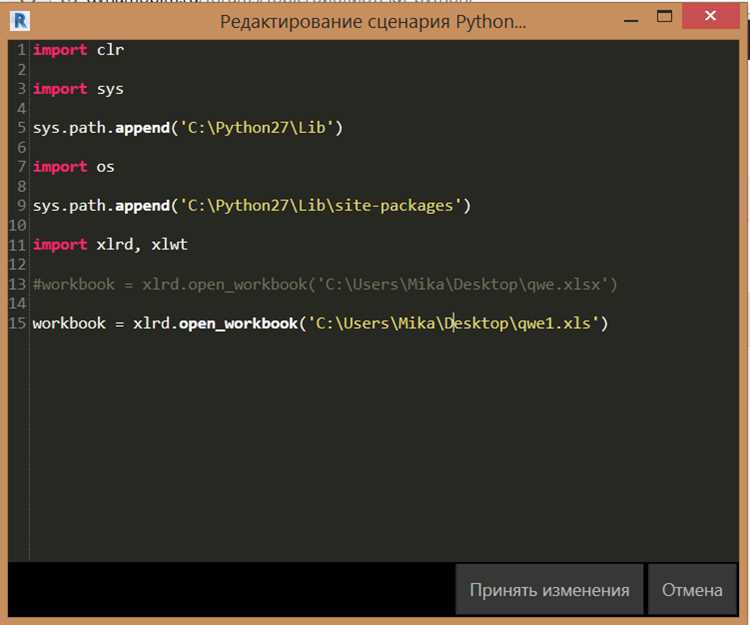
- Добавление директории библиотеки в системный путь с помощью модуля sys:
- Импортировать модуль sys: import sys
- Добавить путь к локальной библиотеке: sys.path.append(‘путь/к/библиотеке’)
- Выполнить импорт нужного модуля: import имя_модуля
Для удобства и структурированности можно оформить локальную библиотеку в виде пакета, создав внутри папки файл __init__.py. Это позволит импортировать модули как единый пакет.
Если требуется многократное использование локальной библиотеки в разных проектах, стоит рассмотреть её установку через pip в режиме разработки командой pip install -e путь/к/пакету. Это создаст символическую ссылку и позволит вносить изменения без повторной установки.
Импорт отдельных функций или классов из библиотеки
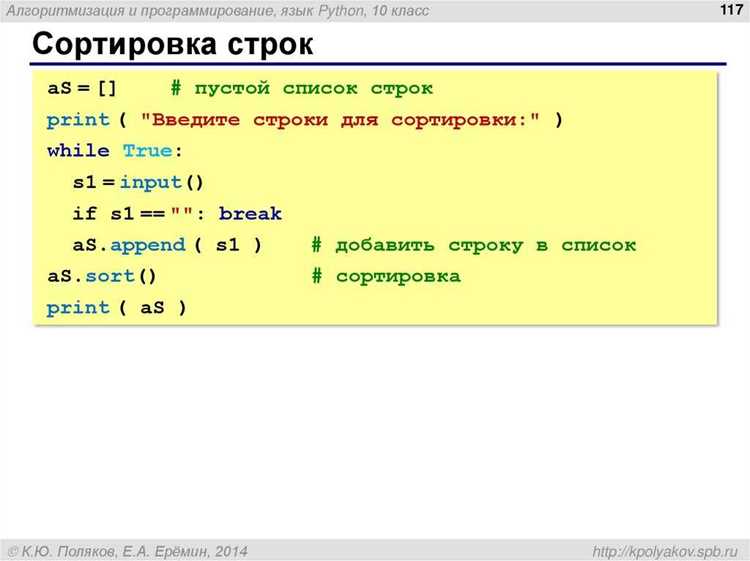
Для уменьшения объёма импортируемого кода и повышения читаемости скрипта можно импортировать конкретные функции или классы вместо всего модуля. Формат записи: from имя_модуля import имя_функции. Например, from math import sqrt позволит использовать sqrt() без указания префикса модуля.
Если нужно импортировать несколько элементов, перечислите их через запятую: from модуль import класс1, функция2, переменная3. Такой способ снижает нагрузку на память и ускоряет загрузку программы.
Для удобства можно задать псевдонимы импортируемым функциям или классам, используя ключевое слово as. Например, from datetime import datetime as dt позволит обращаться к классу через сокращённое имя dt.
При работе с большими библиотеками импорт отдельных компонентов помогает избежать конфликтов имён и упрощает отладку, особенно если разные модули содержат одинаковые идентификаторы.
Обновление установленной библиотеки с помощью pip

Для обновления библиотеки до последней версии используйте команду pip install —upgrade название_библиотеки. Она скачает и установит свежий релиз, сохранив настройки и зависимости.
Чтобы проверить текущую версию установленного пакета, выполните pip show название_библиотеки или pip list. Эти команды отображают информацию о версиях и помогут определить необходимость обновления.
Ниже приведена таблица основных команд для управления обновлениями:
| Команда | Описание | Пример |
|---|---|---|
| pip install —upgrade название_библиотеки | Обновление пакета до последней версии | pip install —upgrade requests |
| pip show название_библиотеки | Показать информацию о пакете, включая версию | pip show numpy |
| pip list —outdated | Список устаревших пакетов в текущем окружении | pip list —outdated |
| pip freeze > requirements.txt | Сохранить список текущих пакетов с версиями | pip freeze > requirements.txt |
Перед обновлением библиотеки рекомендуется сохранить текущие зависимости, чтобы при необходимости можно было откатиться к стабильной версии.
Установка библиотеки из файла requirements.txt

Файл requirements.txt содержит список библиотек с конкретными версиями, необходимых для проекта. Для установки всех указанных пакетов выполните команду pip install -r requirements.txt. Это гарантирует совпадение версий и предотвращает ошибки совместимости.
Формат строк в файле следующий: название_библиотеки==версия. Например, requests==2.28.1. Такой подход обеспечивает воспроизводимость окружения на разных машинах и упрощает командную работу.
Если требуется обновить пакеты из файла, можно предварительно изменить версии в requirements.txt или добавить новые зависимости, затем повторно запустить установку. Для проверки установленных версий воспользуйтесь командой pip list.
Рекомендуется регулярно создавать или обновлять requirements.txt через pip freeze > requirements.txt, чтобы фиксировать актуальный набор библиотек в проекте.
Решение ошибок при подключении библиотек в Python
Ошибки при подключении библиотек возникают по нескольким причинам. Для их устранения выполните следующие действия:
- Проверьте установку библиотеки: используйте pip list или pip show название_библиотеки для подтверждения наличия пакета.
- Убедитесь, что используете правильное окружение: активируйте виртуальное окружение, если оно настроено, командой source venv/bin/activate (Linux/macOS) или venv\Scripts\activate (Windows).
- Проверьте версии Python и pip: несовместимость версий может вызвать ошибки. Выполните python —version и pip —version для контроля.
- Используйте правильный импорт в коде: синтаксис должен совпадать с документацией библиотеки, например, import имя_модуля или from имя_модуля import функция.
- Проверьте переменную окружения PYTHONPATH: при работе с локальными библиотеками путь к ним должен быть указан или добавлен через sys.path.append().
- Обновите pip: устаревшая версия менеджера пакетов ограничивает установку. Используйте python -m pip install —upgrade pip.
- Обратите внимание на сообщения об ошибках: часто они содержат подсказки о причине проблемы – отсутствующие зависимости, конфликты версий, ошибки сетевого доступа.
Если ошибка связана с сетевыми ограничениями, применяйте параметры прокси или скачивайте пакеты вручную и устанавливайте из локальных файлов через pip install путь_к_файлу.whl.
Вопрос-ответ:
Как правильно установить библиотеку в Python через pip?
Для установки библиотеки используйте команду pip install имя_библиотеки в командной строке. Если у вас несколько версий Python, возможно, потребуется использовать pip3. После успешной установки библиотеку можно импортировать в коде с помощью import.
Можно ли подключить библиотеку без её установки через интернет?
Да, если библиотека уже скачана или создана локально, её можно подключить, указав путь к каталогу с модулями. Для этого добавьте путь в sys.path или расположите папку с библиотекой в структуре проекта и импортируйте модули напрямую.
Зачем использовать виртуальные окружения при работе с библиотеками?
Виртуальные окружения помогают изолировать зависимости разных проектов, чтобы версии библиотек не конфликтовали между собой. Создание окружения позволяет устанавливать пакеты локально, без изменения системных настроек и других проектов.
Как импортировать только нужные функции из библиотеки?
Вместо импорта всего модуля используйте конструкцию from имя_модуля import функция. Это уменьшает нагрузку на память и делает код более читаемым. Также можно задать псевдоним с помощью ключевого слова as.
Что делать, если при подключении библиотеки появляется ошибка ModuleNotFoundError?
Ошибка обычно означает, что библиотека не установлена или не доступна в текущем окружении. Проверьте установку через pip list, убедитесь, что активировано нужное виртуальное окружение, и что импорт соответствует названию пакета.
Как установить библиотеку из файла requirements.txt?
Файл requirements.txt содержит список библиотек с указанием версий, необходимых для проекта. Чтобы установить все перечисленные пакеты, выполните команду pip install -r requirements.txt. Это позволит быстро настроить окружение с нужными зависимостями и сохранить совместимость с кодом.
Что делать, если при импорте библиотеки возникает ошибка ModuleNotFoundError?
Ошибка означает, что Python не может найти нужный модуль. Проверьте, установлена ли библиотека через pip list или pip show имя_библиотеки. Убедитесь, что используете правильное виртуальное окружение, если оно настроено. Также проверьте правильность написания имени при импорте и совпадение с установленным пакетом.

 Загрузка...