Содержание статьи
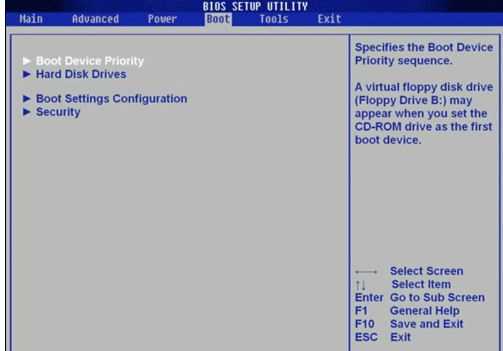
Storage boot option control в BIOS отвечает за выбор источника загрузки операционной системы и порядок проверки накопителей. Этот параметр напрямую влияет на возможность загрузки с различных устройств, включая SSD, HDD, USB-накопители и сетевые адаптеры. Правильная настройка обеспечивает корректное определение всех доступных дисков и ускоряет процесс старта системы.
В современных материнских платах этот параметр разделяется на режимы UEFI и Legacy. UEFI поддерживает GPT-разметку и позволяет загружать системы с объемом диска свыше 2 ТБ, а Legacy ограничен MBR и старым стандартом BIOS. Выбор режима зависит от используемой операционной системы и структуры разделов диска, поэтому некорректная настройка может привести к отказу системы загружаться.
Для изменения приоритета загрузки через Storage boot option control следует указать основной диск и, при необходимости, резервный источник загрузки. Например, при установке новой ОС рекомендуется временно установить в качестве первичного USB или DVD, а после завершения установки вернуть SSD или HDD на первое место. Это позволяет избежать ошибок и ускоряет автоматическое определение устройств.
При подключении внешних накопителей через USB или Thunderbolt параметр Storage boot option control должен быть активирован для поддержки загрузки с этих устройств. Без корректной настройки BIOS не увидит подключенные диски при старте, что делает невозможным использование флешек для восстановления системы или установки ОС.
Storage boot option control в BIOS: назначение и функции
Storage boot option control в BIOS задает порядок проверки и использования накопителей при запуске системы. Он определяет, какой диск будет использоваться первым для загрузки операционной системы, а какие устройства будут резервными. Настройка влияет на работу SSD, HDD и внешних дисков, включая USB и Thunderbolt, особенно при подключении нескольких накопителей одновременно.
Режим UEFI в Storage boot option control поддерживает GPT-разметку, объемы свыше 2 ТБ и функции безопасной загрузки (Secure Boot). Режим Legacy ограничен MBR и дисками до 2 ТБ, что может вызвать ошибки при установке современных ОС. Для новых систем рекомендуется использовать UEFI для ускоренной загрузки и правильного определения всех разделов.
При установке операционной системы через внешний накопитель стоит временно поставить его в приоритет загрузки. После завершения установки основной диск нужно вернуть на первое место, чтобы система загружалась с SSD или HDD без задержек. Игнорирование этой настройки может привести к повторной попытке загрузки с флешки или DVD.
Storage boot option control также позволяет задать резервные диски для автоматического старта при сбое основного накопителя. Правильная конфигурация снижает риск ошибок загрузки и делает систему более предсказуемой при подключении новых устройств или замене дисков.
Что такое Storage boot option control и где его найти в BIOS
Найти этот параметр можно в следующих разделах BIOS, в зависимости от производителя материнской платы:
- ASUS/ROG: Advanced > Boot > Storage Configuration
- Gigabyte: BIOS > Peripherals > Storage Boot Option Control
- MSI: Settings > Advanced > Boot > Storage Boot Option Control
- ASRock: Advanced > Storage Configuration > Storage Boot Option Control
При настройке важно учитывать следующие рекомендации:
- Установить основной диск загрузки, обычно SSD, на первое место.
- Если планируется загрузка с внешнего накопителя, убедиться, что соответствующий режим активирован.
- Для современных систем выбирать UEFI, чтобы поддерживались диски с GPT и Secure Boot.
- Legacy использовать только при необходимости работы со старыми операционными системами или MBR-дисками.
Корректная настройка Storage boot option control предотвращает ошибки загрузки и обеспечивает стабильное определение всех подключенных дисков при старте системы.
Различие между UEFI и Legacy режимами в настройках загрузки
Legacy работает с MBR-дисками, ограничивает объем до 2 ТБ и не поддерживает современные функции безопасности. Этот режим совместим с устаревшими ОС, но при использовании новых дисков или SSD может приводить к ошибкам загрузки и ограничивать доступ к полному объему накопителя.
При настройке Storage boot option control важно учитывать следующее:
- Для современных Windows и Linux предпочтителен UEFI.
- Legacy используется только при необходимости загрузки старых систем или восстановления с MBR-дисков.
- Если планируется одновременная загрузка с нескольких ОС, нужно убедиться, что режим выбран одинаковый для всех дисков.
- Переход с Legacy на UEFI требует конвертации MBR-диска в GPT, иначе система не загрузится.
Правильный выбор режима влияет на совместимость оборудования, скорость старта и возможность использования всех функций накопителей в современных системах.
Как изменить приоритет загрузки жесткого диска или SSD
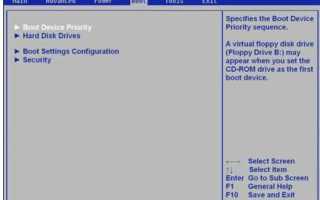
Изменение приоритета загрузки через Storage boot option control позволяет системе стартовать с нужного накопителя. Для этого в BIOS нужно перейти в раздел Boot или Storage Configuration, где отображается список всех подключенных дисков.
Чтобы установить первичный диск:
- Выберите накопитель, с которого будет загружаться ОС, обычно это SSD для ускоренного старта.
- Используйте клавиши + / — или F5 / F6 для перемещения выбранного диска на первое место в списке.
- При наличии внешнего накопителя убедитесь, что включен режим загрузки с USB или Thunderbolt, если планируется установка ОС или восстановление системы.
После изменения приоритета необходимо сохранить настройки через Save & Exit. Если основной диск не определяется, стоит проверить подключение кабелей SATA/Power и совместимость режима UEFI/Legacy с выбранным накопителем.
Рекомендации при работе с несколькими дисками:
- Первичный SSD или HDD ставьте на первое место, чтобы ускорить старт.
- Резервные диски оставляйте ниже в списке для автоматической загрузки при сбое основного накопителя.
- Избегайте конфликта режимов: все загрузочные диски должны быть в одном режиме UEFI или Legacy.
Настройка загрузки с внешних накопителей через Storage boot option control
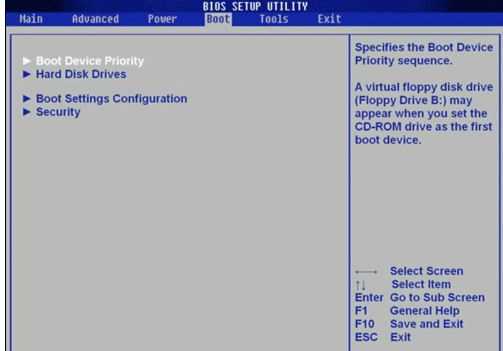
Для загрузки с внешнего накопителя через Storage boot option control необходимо убедиться, что BIOS распознает устройство при старте. В большинстве материнских плат этот параметр находится в разделе Boot или Storage Configuration, где отображаются все подключенные накопители.
Для корректной настройки:
- Подключите USB-накопитель или Thunderbolt-диск до включения компьютера.
- Включите опцию Boot from USB или аналогичную, если она отключена по умолчанию.
- Установите внешний диск на первое место в списке приоритетов загрузки, чтобы система пыталась стартовать с него в первую очередь.
- Проверьте режим загрузки UEFI или Legacy: внешний накопитель должен поддерживать выбранный режим, иначе загрузка не произойдет.
При установке операционной системы с внешнего накопителя временно оставляйте его первичным источником. После завершения установки основной диск следует вернуть на первое место для ускорения старта ОС. Игнорирование этих настроек может привести к повторным попыткам загрузки с флешки или отказу системы распознавать диск.
Влияние параметров Storage boot option control на скорость старта системы
Параметры Storage boot option control напрямую влияют на время запуска операционной системы. Правильная настройка приоритета накопителей и режима загрузки позволяет сократить время проверки устройств и ускорить старт системы.
Ключевые факторы, влияющие на скорость старта:
- Порядок загрузки: установка SSD на первое место уменьшает задержку по сравнению с HDD.
- Режим загрузки: UEFI обеспечивает более быстрый старт и параллельную проверку нескольких дисков, Legacy выполняет последовательную проверку, что увеличивает время загрузки.
- Подключение внешних устройств: если USB или сетевой накопитель установлен выше основного диска, BIOS может тратить время на их проверку, даже если они не нужны для загрузки.
- Количество подключенных дисков: большое число накопителей увеличивает время POST и поиска загрузочного устройства.
Рекомендации для ускорения старта:
- Установите основной SSD или HDD с ОС на первое место в списке загрузки.
- Отключите временно внешние накопители при стандартной загрузке, если они не нужны.
- Выберите режим UEFI для современных систем и GPT-дисков.
- Регулярно проверяйте подключение SATA/Power кабелей, чтобы избежать задержек при обнаружении дисков.
Проблемы совместимости устройств при изменении Storage boot option control
Изменение параметров Storage boot option control может вызвать проблемы совместимости между накопителями и BIOS. Основные причины – несоответствие режима загрузки, неправильный порядок приоритета и использование устаревших интерфейсов.
Типичные ситуации:
- Диск с GPT-разметкой не загружается в режиме Legacy.
- MBR-диск не определяется при включенном UEFI без поддержки CSM (Compatibility Support Module).
- SSD подключен через SATA, а внешние диски через USB: BIOS может неправильно определить приоритет загрузки, вызывая задержки или отказ старта.
- Несовместимость Secure Boot с внешними накопителями препятствует загрузке флешек или сторонних ОС.
Рекомендации по устранению проблем:
- Выбирать одинаковый режим загрузки для всех накопителей: UEFI для GPT и современных ОС, Legacy для MBR и старых систем.
- При необходимости использования внешних дисков включать CSM или отключать Secure Boot.
- Проверять физическое подключение SATA/Power кабелей и совместимость интерфейсов перед изменением приоритета загрузки.
- Если система не видит диск после изменения настроек, временно вернуть предыдущие параметры и провести повторное определение накопителей в BIOS.
Сброс и восстановление стандартных настроек загрузки в BIOS
Сброс настроек Storage boot option control позволяет вернуть порядок загрузки дисков и режимы UEFI/Legacy к заводским значениям, что помогает устранить ошибки при старте системы и восстановить совместимость с накопителями.
Основные способы восстановления стандартных настроек:
| Метод | Описание | Рекомендации |
|---|---|---|
| Опция Load Default Settings | В BIOS есть пункт для загрузки стандартных параметров всех разделов, включая Storage boot option control. | Использовать при неполадках с определением дисков или при некорректной загрузке ОС. |
| Сброс с помощью перемычки CMOS | На материнской плате перемычка сбрасывает все настройки BIOS, включая порядок загрузки и режимы накопителей. | Отключить питание, переместить перемычку на 5–10 секунд, затем вернуть в исходное положение. |
| Удаление батарейки CMOS | Батарейка CR2032 питает сохраненные настройки BIOS. Удаление на несколько минут приводит к сбросу. | Использовать при невозможности войти в BIOS или при повреждении конфигурации дисков. |
После восстановления стандартных настроек рекомендуется:
- Перепроверить приоритет загрузки основного диска.
- Убедиться, что выбран правильный режим UEFI или Legacy в соответствии с разметкой дисков.
- Подключить внешние накопители и убедиться, что они распознаются корректно, если требуется загрузка с них.
Вопрос-ответ:
Что делает параметр Storage boot option control в BIOS?
Storage boot option control управляет порядком загрузки системы с разных накопителей. С его помощью можно выбрать, какой диск будет основным для старта ОС, а какие устройства будут резервными. Настройка влияет на корректное определение SSD, HDD и внешних накопителей при включении компьютера.
В чем разница между режимами UEFI и Legacy в настройках загрузки?
UEFI поддерживает GPT-разметку и диски объемом более 2 ТБ, а также функции Secure Boot, что ускоряет запуск системы и защищает загрузочные записи. Legacy работает с MBR-дисками, ограничивает объем до 2 ТБ и не поддерживает современные функции безопасности. Для новых систем обычно выбирают UEFI, а Legacy используют только для старых ОС или дисков MBR.
Как изменить приоритет загрузки SSD и HDD через Storage boot option control?
Для изменения приоритета загрузки нужно войти в BIOS в раздел Boot или Storage Configuration. Затем выбрать диск, который должен быть первым для старта системы, и переместить его на верх списка с помощью клавиш управления. После внесения изменений сохранить настройки через Save & Exit. Это позволяет ускорить загрузку и избежать конфликтов между дисками.
Почему система не загружается с внешнего USB-накопителя?
Причины могут быть связаны с отключенной опцией загрузки с USB, несоответствием режима загрузки UEFI/Legacy или некорректным порядком приоритетов дисков. Нужно проверить, включена ли опция Boot from USB, выбрать внешний накопитель в списке приоритетов и убедиться, что режим загрузки совместим с форматом разделов диска.
Как восстановить стандартные настройки загрузки в BIOS?
Стандартные настройки можно вернуть через пункт Load Default Settings в BIOS, с помощью перемычки CMOS на материнской плате или временного извлечения батарейки. После сброса рекомендуется проверить приоритет основного диска, убедиться в правильном выборе режима UEFI или Legacy и проверить подключение внешних накопителей, если требуется загрузка с них.
Зачем менять приоритет загрузки дисков через Storage boot option control?
Изменение приоритета загрузки позволяет задать основной диск для старта системы и установить резервные устройства. Это важно при установке новой ОС или при использовании нескольких накопителей, чтобы BIOS корректно определял SSD, HDD и внешние диски и не пытался загружаться с ненужного устройства.
Какие проблемы могут возникнуть при переключении между режимами UEFI и Legacy?
Переключение между UEFI и Legacy может привести к тому, что некоторые диски перестанут определяться или система не загрузится. Например, GPT-диск не будет работать в режиме Legacy, а MBR-диск может не стартовать в UEFI без включенного CSM. Чтобы избежать ошибок, нужно согласовать режим с форматом разделов диска и подключенными устройствами.

 Загрузка...