Содержание статьи
Перенос контактов между Android-устройствами может показаться простой задачей, но разные версии операционной системы и настройки устройств часто вызывают ошибки. На практике на старом телефоне контакты могут храниться как в памяти SIM-карты, так и в аккаунтах Google, что требует выбора правильного метода переноса. Для устройств Самсунг важно учитывать, что фирменное приложение Samsung Smart Switch распознаёт оба формата: VCF-файлы и синхронизацию через аккаунт Google.
Если контакты на исходном устройстве находятся в памяти телефона, оптимальный вариант – экспортировать их в VCF-файл через стандартное приложение «Контакты». Такой файл сохраняет имена, номера, адреса электронной почты и заметки, что исключает потерю информации при переносе. Перед отправкой на Самсунг-фон его можно перенести через USB, облачные хранилища или по электронной почте.
Для пользователей с аккаунтом Google существует более простой путь: синхронизация всех контактов с облаком. После авторизации на новом Самсунг-устройстве все контакты автоматически подтягиваются в приложение «Контакты». При этом стоит проверить, что на исходном телефоне включена опция «Синхронизация контактов» и что выбран основной аккаунт, иначе часть записей может не перенестись.
Также стоит учитывать возможность появления дубликатов, особенно при смешанном хранении данных на SIM, телефоне и Google. Планируя перенос, рекомендуется заранее объединить или очистить дублирующиеся контакты на исходном устройстве. Это позволит сохранить структуру записей и избежать ручной проверки каждой карточки после переноса.
Следующие разделы подробно разберут каждый способ переноса: через VCF-файлы, Google-аккаунт и Samsung Smart Switch, с конкретными шагами и советами для минимизации ошибок и потери данных.
Как экспортировать контакты с исходного телефона в файл VCF

Для начала откройте стандартное приложение Контакты на исходном Android-устройстве. Перейдите в меню настроек и выберите пункт «Экспорт». В списке источников выберите, откуда экспортировать записи: память телефона, SIM-карта или конкретный аккаунт Google. Это важно, так как контакты, сохранённые на SIM, не содержат дополнительных полей, таких как адрес электронной почты или заметки.
Далее система предложит сохранить файл в формате VCF. Укажите расположение на внутренней памяти телефона или внешней SD-карте. Для упрощения передачи на Самсунг-устройство лучше сохранять файл в корневой каталог или папку Downloads, чтобы легко найти его через USB или облако. Файл сохраняется с расширением .vcf и может включать тысячи контактов без ограничения по объёму.
После экспорта рекомендуется проверить размер и содержимое VCF-файла. Откройте его в любом текстовом редакторе или другом телефоне, чтобы убедиться, что все записи присутствуют и поля заполнены корректно. Если часть контактов не экспортировалась, повторите процесс, выбрав другой источник хранения или разделив экспорт на несколько частей по группам контактов.
Дополнительно стоит проверить наличие специальных символов и длинных номеров телефонов. Некоторые версии Android обрезают номера при неправильной кодировке VCF, поэтому при обнаружении ошибок используйте опцию «Экспорт с полной кодировкой UTF-8», если она доступна в меню приложения Контакты.
Передача VCF-файла на устройство Самсунг через USB или облако
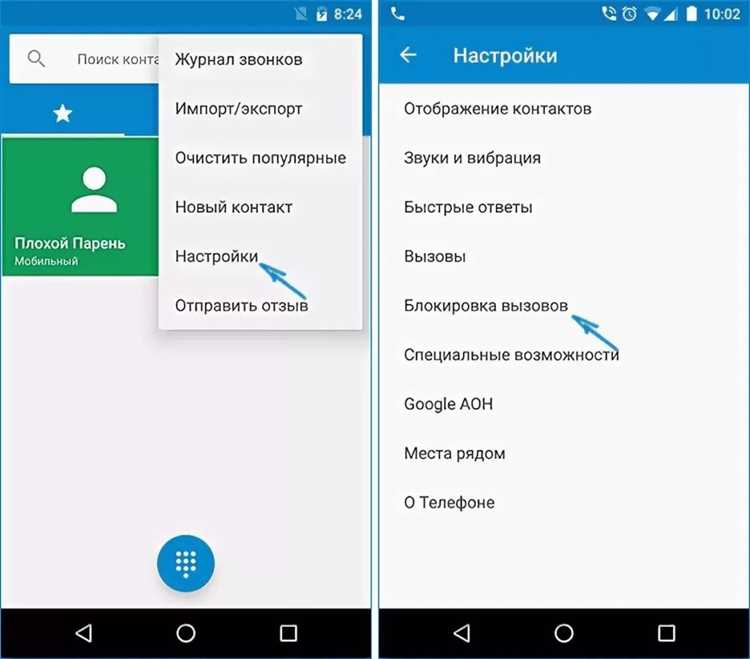
После создания VCF-файла его нужно переместить на Самсунг-устройство. Наиболее быстрый способ – подключение телефона к компьютеру через USB-кабель. На исходном устройстве выберите режим «Передача файлов (MTP)», затем скопируйте VCF-файл в удобную папку на новом устройстве, например Downloads или Documents. После завершения передачи отключите устройство безопасно, чтобы избежать повреждения файла.
Альтернативный способ – использование облачных сервисов: Google Drive, OneDrive или Dropbox. Загрузите файл на облако с исходного телефона и откройте его на Самсунг-устройстве через соответствующее приложение. Убедитесь, что загрузка завершена полностью и файл отображается корректно перед импортом в контакты.
Ниже приведена таблица с рекомендациями по выбору метода передачи в зависимости от количества контактов и доступных устройств:
| Метод передачи | Количество контактов | Плюсы | Минусы |
|---|---|---|---|
| USB-кабель | Любое | Скорость передачи до 100 МБ/с, не требует интернета | Необходим компьютер, кабель |
| Google Drive | До нескольких тысяч | Доступ с любого устройства, безопасное хранение | Зависимость от скорости интернета, ограничение по объёму аккаунта |
| Dropbox / OneDrive | До нескольких тысяч | Простая передача без кабеля, поддержка нескольких устройств | Требуется регистрация и интернет, возможны лимиты на загрузку |
После переноса файла на Самсунг убедитесь, что путь к VCF-файлу известен и доступен приложению «Контакты» для последующего импорта.
Импорт контактов на Самсунг через приложение Контакты
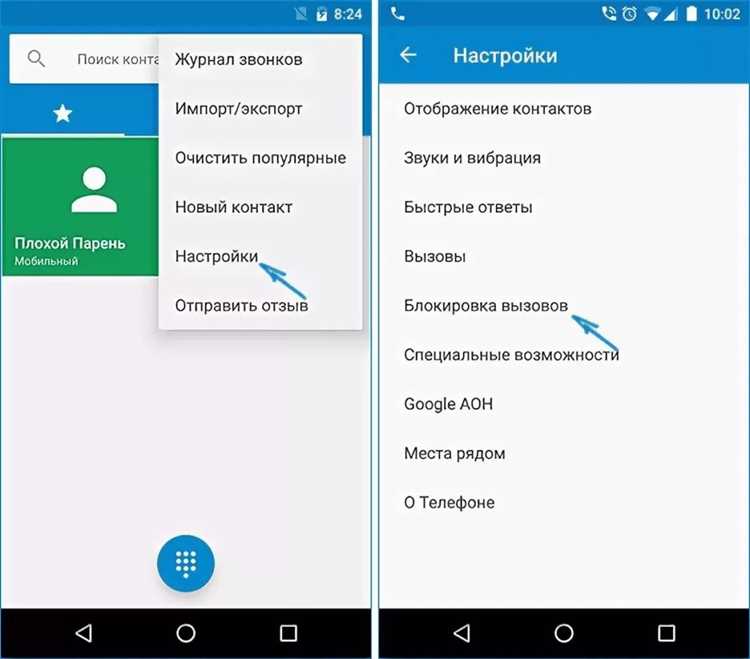
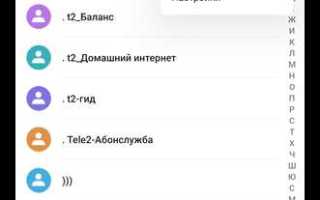
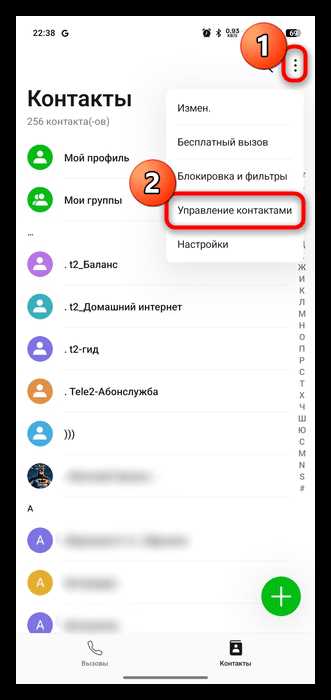
На устройстве Самсунг откройте приложение Контакты и перейдите в Меню → Управление контактами → Импорт. Выберите источник файла VCF и укажите его расположение в памяти устройства или на SD-карте. Приложение автоматически считывает все записи и сохраняет номера, адреса электронной почты, заметки и группы.
Перед импортом обязательно определите, куда сохранять контакты: Samsung Account или Google. Если планируется дальнейшая синхронизация с другими устройствами, выбирайте аккаунт Google. Для локального хранения всех контактов на телефоне используйте Samsung Account.
При больших VCF-файлах свыше 1000 записей процесс может занять несколько минут. Не закрывайте приложение и не отключайте устройство до завершения импорта. После окончания проверьте журнал контактов на наличие пропущенных записей или дубликатов и при необходимости объедините их через «Объединить дубликаты» в настройках приложения.
Если необходимо импортировать несколько VCF-файлов, поместите их в одну папку. Контакты будут добавлены последовательно, сохраняя структуру каждой карточки и все дополнительные поля, включая группы и заметки.
Синхронизация контактов с аккаунтом Google для автоматического переноса
Для автоматического переноса контактов с одного Android-устройства на Самсунг рекомендуется использовать аккаунт Google. Этот метод сохраняет все номера, email и заметки, а также позволяет поддерживать синхронизацию между несколькими устройствами без ручного экспорта.
Пошаговый порядок действий на исходном устройстве:
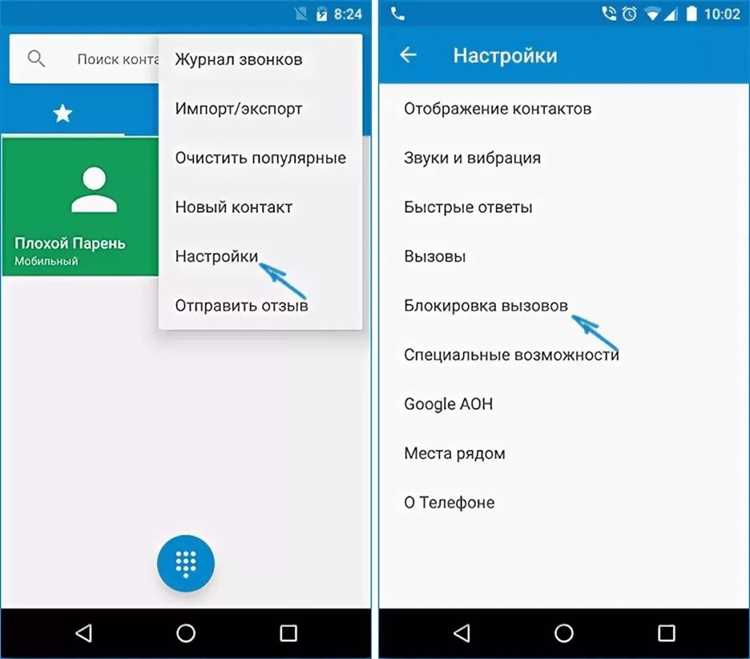
- Откройте Настройки → Аккаунты и синхронизация → выберите Google.
- Убедитесь, что включена опция Синхронизация контактов.
- Нажмите Синхронизировать сейчас, чтобы все актуальные записи загрузились в облако.
На Самсунг-устройстве порядок действий:
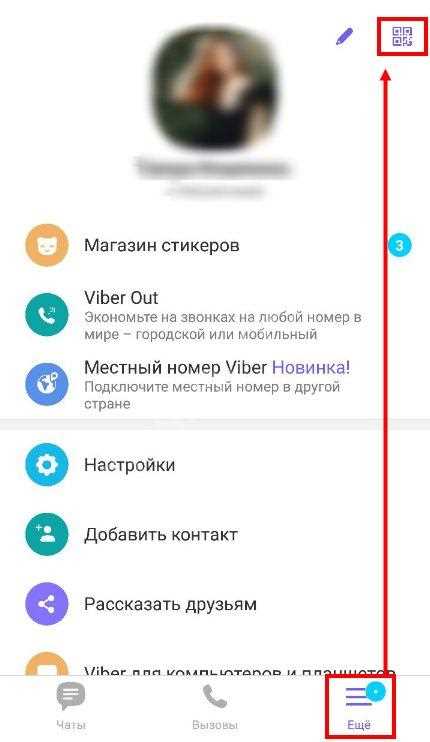
- Добавьте тот же аккаунт Google через Настройки → Аккаунты и резервное копирование → Аккаунты → Добавить аккаунт.
- Включите синхронизацию контактов для этого аккаунта.
- Откройте приложение Контакты, и все записи автоматически появятся в списке.
Рекомендации для корректной работы синхронизации:
- Проверьте, что исходный телефон и Самсунг подключены к стабильному интернету.
- Убедитесь, что на исходном устройстве нет локальных контактов, которые не привязаны к Google-аккаунту, иначе они не перенесутся.
- При обнаружении дубликатов используйте функцию «Объединить дубликаты» в приложении Контакты на Самсунге.
- Регулярно проверяйте, что синхронизация выполняется без ошибок, особенно при массовом обновлении контактов.
Использование Samsung Smart Switch для переноса всех контактов сразу
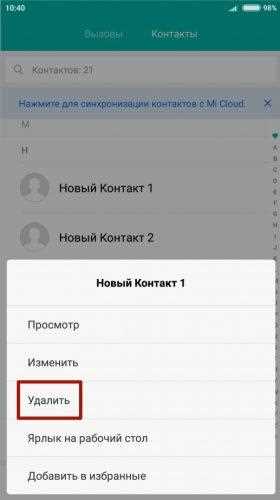
Приложение Samsung Smart Switch позволяет быстро перенести все контакты с любого Android-устройства на Самсунг, включая номера, email, заметки и группы, без ручного экспорта файлов VCF.
Пошаговая инструкция по использованию:
- Установите Smart Switch на оба устройства через Google Play или проверьте предустановленную версию на Самсунге.
- Запустите приложение на обоих телефонах и выберите режим Телефон к телефону.
- Выберите способ подключения: кабель USB или беспроводной Wi-Fi. При проводном подключении используйте оригинальный кабель и адаптер OTG для совместимости.
- На исходном устройстве отметьте тип данных для переноса – выберите Контакты. Можно одновременно перенести сообщения, календарь и медиа.
- Нажмите Передать и дождитесь завершения процесса. Приложение покажет прогресс и уведомление о завершении.
Рекомендации для корректного переноса:
- Перед началом убедитесь, что оба устройства полностью заряжены, чтобы избежать прерывания передачи.
- Для больших списков контактов (свыше 2000 записей) используйте проводное соединение – оно быстрее и стабильнее.
- После завершения проверьте приложение Контакты на новом устройстве на наличие пропущенных записей или дубликатов и при необходимости объедините их.
- Smart Switch сохраняет структуру групп и заметок, поэтому не требуется дополнительная сортировка после переноса.
Проверка и исправление дубликатов после переноса контактов
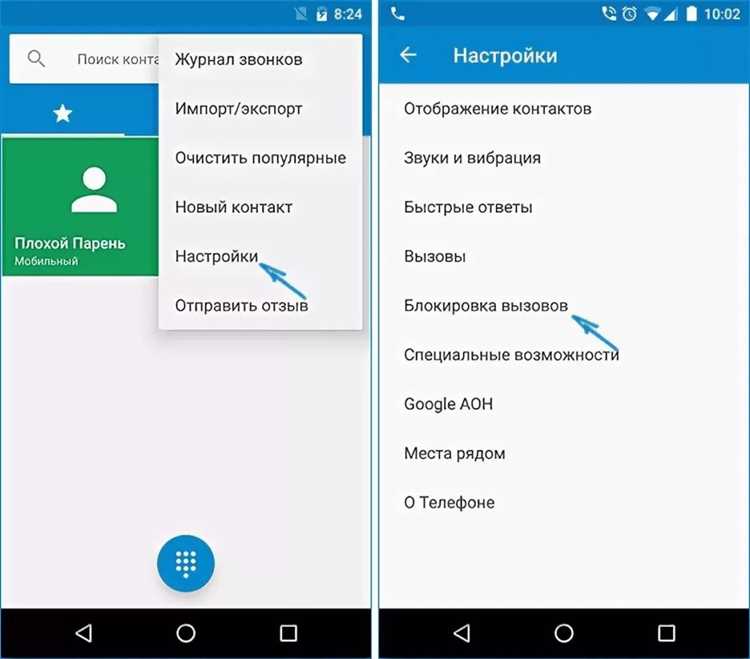
После переноса контактов на Самсунг важно проверить наличие дубликатов, которые могут появиться при смешанном хранении данных: на SIM-карте, в памяти телефона и в аккаунте Google. Дубликаты затрудняют поиск и создают путаницу в списке контактов.
Для проверки используйте встроенные инструменты приложения Контакты:
- Откройте Контакты → Меню → Управление контактами → Объединение дубликатов.
- Приложение автоматически определяет записи с одинаковыми именами или номерами.
- Выберите контакты для объединения или подтвердите автоматическое слияние всех найденных дубликатов.
Для ручной проверки:
- Просмотрите контакты по алфавиту, обращая внимание на совпадения номеров и email.
- Используйте функцию Редактировать для объединения информации из нескольких карточек в одну.
- Удаляйте пустые или устаревшие записи, чтобы очистить список и ускорить поиск.
Рекомендуется периодически повторять проверку, особенно после синхронизации с Google или повторного импорта VCF-файлов, чтобы поддерживать список контактов упорядоченным и актуальным.
Вопрос-ответ:
Как перенести контакты с одного Андроида на Самсунг без использования кабеля?
Для беспроводного переноса контактов можно использовать аккаунт Google или Samsung Smart Switch через Wi-Fi. В первом случае на старом устройстве нужно включить синхронизацию контактов с аккаунтом Google. После этого на Самсунг добавьте тот же аккаунт и включите синхронизацию, контакты автоматически появятся в приложении «Контакты». В Smart Switch выберите режим беспроводного соединения, отметьте тип данных «Контакты» и следуйте подсказкам на экране. Система перенесёт все записи с сохранением номеров, email и заметок.
Можно ли сохранить группы и заметки при переносе контактов через VCF-файл?
Да, VCF-файл сохраняет не только номера телефонов, но и дополнительные поля, включая группы и заметки, если они были внесены в исходных записях. При экспорте в приложении «Контакты» на исходном устройстве нужно выбрать память телефона или аккаунт Google как источник. После передачи файла на Самсунг через USB или облако, при импорте приложение автоматически восстановит структуру групп и заметок.
Что делать, если после переноса контактов появились дубликаты?
На Самсунг есть встроенная функция «Объединение дубликатов» в приложении «Контакты». Она анализирует записи по именам, номерам и email, а затем позволяет объединить совпадающие карточки. Для ручной проверки можно просмотреть контакты по алфавиту и редактировать отдельные записи, объединяя информацию из нескольких карточек. Рекомендуется проводить такую проверку после каждого переноса с VCF-файла или синхронизации с Google, чтобы список оставался аккуратным.
Сколько контактов можно перенести за один раз через Samsung Smart Switch?
Приложение Smart Switch не ограничивает количество контактов, но на практике скорость передачи зависит от способа подключения. При кабельном соединении можно перенести тысячи записей без проблем. Через Wi-Fi процесс может занять больше времени, особенно если список превышает 2000 контактов. Приложение показывает прогресс передачи и уведомляет о завершении, после чего все контакты автоматически появляются в приложении «Контакты» на новом устройстве.
Как убедиться, что все контакты успешно перенеслись через Google-аккаунт?
После синхронизации на Самсунг откройте приложение «Контакты» и сравните количество записей с исходным устройством. Также можно зайти на contacts.google.com через браузер и проверить, что все номера, email и заметки присутствуют в облаке. Если некоторые записи отсутствуют, убедитесь, что на старом телефоне включена синхронизация и выбран правильный аккаунт Google для хранения контактов.

 Загрузка...