Содержание статьи
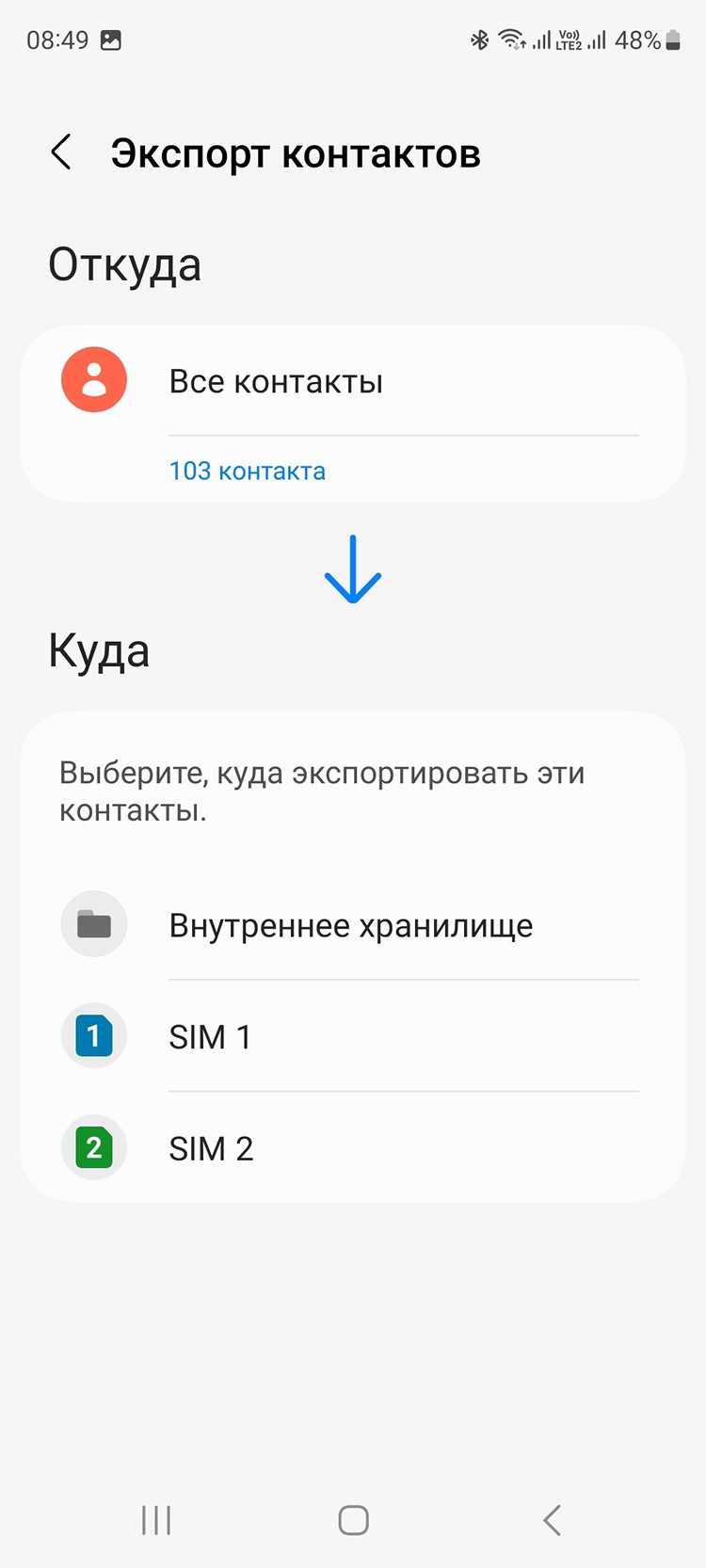
Перенос контактов на SIM-карту позволяет быстро сохранить важные номера при смене телефона или сбое программного обеспечения. Важно учитывать, что стандартная SIM-карта поддерживает ограниченное количество записей – обычно от 250 до 500 контактов, в зависимости от модели и оператора.
Перед началом процесса убедитесь, что все контакты имеют корректные форматы номеров: международный стандарт +7 для России или соответствующий код страны. Это минимизирует ошибки при экспорте и последующем импорте на новое устройство. Если контакт содержит несколько номеров или адрес электронной почты, SIM-карта сохранит только основной номер.
Для переноса контактов с Android потребуется открыть приложение «Контакты», выбрать «Экспорт» и указать «SIM-карта» в качестве места сохранения. На iPhone экспорт напрямую на SIM невозможен, поэтому используется промежуточный Android-устройство или сторонние приложения, которые создают vCard и переносят записи на SIM. Обратите внимание на ограничения памяти SIM и корректность копируемых данных перед началом операции.
После переноса рекомендуется проверить несколько записей на новой SIM-карте, чтобы убедиться, что номера перенеслись полностью и без искажений. При большом объеме контактов лучше разделять экспорт на несколько этапов, чтобы избежать переполнения карты и потери данных.
Перенос контактов на сим карту: пошаговое руководство
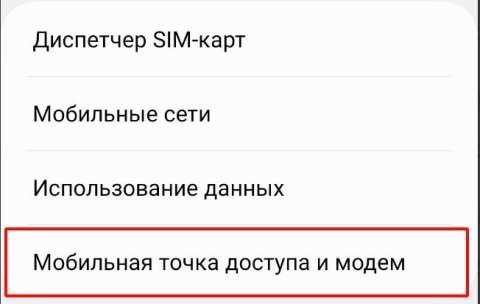
Шаг 1: Подготовка телефона и SIM-карты. Убедитесь, что SIM-карта вставлена в телефон и имеет достаточный объем памяти. Стандартная SIM-карта обычно хранит до 250 контактов с именем и номером, microSIM и nanoSIM – аналогично. Если контактов больше, придется разделять перенос на несколько этапов.
Шаг 2: Открытие приложения «Контакты». На Android откройте приложение «Контакты», нажмите Меню → Управление контактами → Экспорт на SIM-карту. На iPhone перенос напрямую на SIM невозможен, потребуется стороннее приложение или использование Android-устройства для переноса.
Шаг 3: Выбор контактов для переноса. Отметьте только необходимые контакты. Рекомендуется переносить контакты с именем и номером, так как SIM-карта не хранит адрес электронной почты и дополнительную информацию. Используйте функцию Выбрать все, если переносите всю книгу.
Шаг 4: Начало переноса. Нажмите Экспорт или Копировать на SIM. Процесс занимает от нескольких секунд до нескольких минут в зависимости от количества контактов. Не извлекайте SIM и не выключайте телефон во время переноса.
Шаг 5: Проверка переноса. После завершения операции откройте Контакты → Настройки → Контакты на SIM. Убедитесь, что все выбранные номера отображаются корректно. Если контакты отсутствуют, повторите перенос по частям.
Шаг 6: Устранение ошибок. Если контакт не переносится, проверьте формат номера: только цифры без пробелов и специальных символов. Для больших списков используйте экспорт через файл VCF на компьютер, затем импорт на SIM поэтапно.
Проверка совместимости сим карты с контактами
Перед переносом контактов убедитесь, что ваша SIM-карта поддерживает хранение записей. Стандартные SIM-карты формата 2FF обычно ограничены 250 контактами, микро-SIM (3FF) и нано-SIM (4FF) сохраняют аналогичный объем, но могут отличаться по структуре памяти.
Проверяйте, чтобы телефон корректно считывал контакты с SIM: в настройках телефона должна быть опция “Импорт/Экспорт контактов” с указанием доступной памяти SIM-карты. Если отображается 0/250 или меньше ожидаемого числа, карта может быть повреждена или иметь несовместимый формат.
Некоторые устройства используют расширенные функции SIM, включая хранение телефонных номеров до 40 символов и несколько полей для имени. Если ваши контакты содержат дополнительные поля (электронная почта, адрес), убедитесь, что телефон поддерживает их отображение на SIM, иначе данные будут усечены.
Для проверки совместимости вставьте SIM-карту в устройство и попробуйте создать тестовый контакт. Если сохранение прошло успешно, карта подходит для переноса всех контактов. В противном случае используйте карту с большим объемом памяти или перенос через внутреннюю память телефона или облачные сервисы.
Обратите внимание на производственные ограничения: SIM-карты старше 10 лет могут иметь изношенную память, что вызывает ошибки при записи. Рекомендуется использовать новые SIM с актуальными стандартами GSM/3G/4G для надежного переноса.
Сохранение контактов из памяти телефона
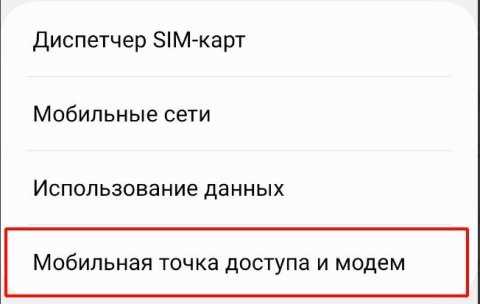
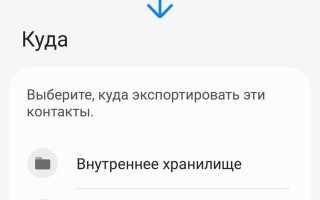
Откройте приложение «Контакты» и выберите меню «Управление контактами» или «Импорт/Экспорт». На большинстве Android-устройств доступна опция «Экспорт на SIM-карту» или «Экспорт в файл». Выберите «Экспорт в память телефона», чтобы сформировать резервную копию всех контактов в формате VCF.
Перед началом убедитесь, что в памяти телефона достаточно места. Обычно один контакт занимает 1–2 КБ, поэтому стандартная память телефона легко вмещает тысячи записей. При выборе экспорта отметьте все группы контактов – личные, рабочие, системные – чтобы сохранить полную базу.
После создания VCF-файла сохраните его в отдельной папке, например «Контакты_резерв», и проверьте размер файла. Если размер соответствует количеству контактов, копирование прошло корректно. Для дополнительной надежности можно отправить файл на облачное хранилище или внешний накопитель.
При необходимости переноса на SIM-карту используйте функцию «Импорт/Экспорт на SIM», выбирая предварительно созданный VCF-файл. Обратите внимание, что стандартная SIM-карта поддерживает только имена и один номер телефона на контакт, остальные данные будут потеряны.
На устройствах iOS сначала откройте «Настройки» → «Контакты» → «Экспорт контактов» через iCloud или стороннее приложение. Сформированный файл VCF можно затем переместить на Android-устройство или напрямую импортировать на SIM через соответствующие приложения.
Экспорт контактов через стандартное приложение
Стандартное приложение «Контакты» на Android и iOS позволяет быстро перенести записи на SIM-карту без сторонних утилит.
- Откройте приложение «Контакты» и перейдите в меню настроек (обычно значок ⋮ или ⚙️).
- Выберите пункт «Импорт/Экспорт» или «Управление контактами».
- Нажмите «Экспорт на SIM-карту». Если устройство поддерживает несколько SIM, выберите нужную.
- Отметьте контакты для переноса. Для полной копии отметьте «Выбрать все».
- Подтвердите действие и дождитесь завершения переноса. В зависимости от объема записей процесс может занять от 10 секунд до нескольких минут.
- После завершения проверьте SIM-карту, открыв её через «Контакты» или вставив в другое устройство.
Приложение сохраняет только имя и номер телефона. Адреса электронной почты и фотографии могут не переноситься. Для сохранения полного набора данных используйте дополнительный экспорт в формат VCF перед переносом на SIM.
Если при экспорте возникает ошибка «SIM заполнена», удалите часть старых контактов или разбейте экспорт на несколько этапов.
Использование функции «Копировать на SIM»
Функция «Копировать на SIM» позволяет перенести выбранные контакты с внутренней памяти телефона на SIM-карту. Она доступна на большинстве смартфонов Android и на некоторых моделях iPhone через меню управления контактами.
- Откройте приложение «Контакты». На Android обычно это стандартное приложение с иконкой телефонной книги. На iPhone используйте «Контакты» в настройках iCloud или локально.
- Выберите контакты для копирования. Можно отметить отдельные записи или воспользоваться опцией «Выбрать все» для массового переноса.
- Вызовите меню действий. На Android это кнопка с тремя точками или «Еще», затем выберите «Копировать на SIM».
- Подтвердите копирование. При копировании на SIM-карту телефон отображает количество свободных слотов. Если памяти недостаточно, необходимо удалить лишние контакты с SIM.
- Проверка переноса. После завершения операции рекомендуется открыть SIM-карту через приложение «Контакты» и убедиться, что все нужные записи появились.
Особенности:
- SIM-карты поддерживают только один номер на контакт и ограниченное количество символов в имени (обычно до 20–25).
- Мультимедийные данные, фотографии и несколько номеров телефона на одном контакте не сохраняются на SIM.
- При копировании одинаковых контактов система создает дубликаты, поэтому перед переносом желательно удалить повторяющиеся записи.
Для регулярного обновления информации на SIM рекомендуется периодически повторять процедуру, чтобы новые контакты также сохранялись на карте.
Перенос контактов с Android на SIM карту
Откройте приложение «Контакты» на устройстве Android. В верхнем правом углу нажмите на три точки или значок меню, чтобы открыть дополнительные опции.
Выберите пункт «Импорт/экспорт» или «Управление контактами». В списке действий выберите «Экспорт на SIM-карту». Обратите внимание: количество контактов, которое можно записать на SIM, ограничено памятью карты, обычно 250–500 записей.
Отметьте конкретные контакты, которые хотите перенести, или выберите «Все контакты». Подтвердите действие кнопкой «Экспорт». Процесс может занять несколько секунд в зависимости от объема данных.
После завершения переноса убедитесь, что контакты отображаются на SIM-карте. Для этого откройте «Контакты», выберите «Отобразить контакты с SIM-карты» и проверьте корректность записей.
Если контакты не перенеслись, проверьте свободное место на SIM и формат телефонных номеров: длинные номера или специальные символы могут блокировать запись.
Перенос контактов с iPhone на SIM карту
iPhone не поддерживает прямую запись контактов на SIM-карту. Для переноса необходимо использовать промежуточные шаги через экспорт файлов или сторонние приложения.
Первый вариант – экспорт контактов через iCloud. Откройте Настройки → [ваше имя] → iCloud → Контакты и убедитесь, что синхронизация включена. На компьютере зайдите на iCloud.com, выберите все контакты и нажмите Экспорт vCard. Файл vCard (.vcf) сохранится на диск.
Следующий шаг – конвертация vCard в формат, поддерживаемый вашей SIM-картой. Для этого можно использовать бесплатные онлайн-сервисы или программы, такие как VCard to CSV Converter, после чего импортировать контакты на телефон с поддержкой записи на SIM.
Для устройств на Android откройте Контакты → Импорт/Экспорт → Импорт из .vcf → Сохранить на SIM. Убедитесь, что размер SIM-карты позволяет записать все контакты – стандартно около 250–500 записей, каждая с именем и одним номером.
Если используется стороннее ПО для iPhone, рекомендуется iMazing или CopyTrans Contacts. Они позволяют экспортировать контакты в формат, совместимый с SIM, минуя необходимость ручной конвертации. После экспорта файл загружается на Android или телефон с поддержкой SIM-записи для окончательного переноса.
Проверка завершена: вставьте SIM-карту в устройство, откройте контакты и убедитесь, что все записи отображаются корректно. При необходимости вручную удалите дублирующиеся или некорректные записи.
Проверка успешного переноса контактов
После завершения переноса контактов на SIM-карту необходимо убедиться, что все данные скопированы корректно. Для этого откройте стандартное приложение «Контакты» и выберите фильтр отображения «SIM-карта» или «SIM». Сравните количество записей с исходным списком на телефоне. Если количество совпадает, это первый признак успешного переноса.
Проверяйте не только количество, но и точность данных: имя, номер телефона, код страны, дополнительные поля. Особое внимание уделите контактам с несколькими номерами или нестандартными символами – SIM-карта поддерживает ограниченный формат, и часть информации может обрезаться.
Для телефонов с функцией экспорта/импорта рекомендуется сделать пробный звонок или отправить сообщение хотя бы одному контакту с SIM, чтобы убедиться, что номер распознан правильно. Если контакт недоступен, повторите перенос для проблемной записи.
При обнаружении отсутствующих контактов проверьте, не превышает ли общий объем данных лимит SIM-карты (обычно 250–500 записей). В случае превышения создайте дополнительную SIM или перенесите оставшиеся контакты отдельной группой.
Регулярная проверка после переноса сокращает риск потери данных и позволяет своевременно корректировать ошибки, обеспечивая полное соответствие контактов между телефоном и SIM-картой.
Исправление ошибок при переносе контактов
Если при переносе контактов на SIM-карту возникают ошибки, первым шагом проверьте доступное место на SIM. Стандартная SIM-карта поддерживает от 250 до 500 контактов; превышение лимита вызывает сбои.
Ошибка «Некорректный формат номера» возникает при наличии пробелов, символов или международного кода без «+». Убедитесь, что все номера записаны в формате +7XXXXXXXXXX для России или +[код страны][номер].
Некорректное отображение имен контактов на SIM чаще связано с ограничением 20–25 символов на имя. Для исправления сократите длинные имена, удалив лишние пробелы или сокращения.
Если перенос через стандартное приложение телефона не работает, используйте экспорт контактов в формате VCF. После экспорта откройте файл на компьютере, проверьте корректность всех полей и повторно импортируйте на SIM.
При появлении сообщения «Контакт не поддерживается» проверьте, что в записи нет вложений: фотографий, мелодий звонка или дополнительных полей, таких как адрес или email. SIM поддерживает только имя и номер.
| Симптом ошибки | Причина | Решение |
|---|---|---|
| Перенос прерывается | Переполнена SIM-карта | Удалить лишние контакты или использовать дополнительную SIM |
| Номер не сохраняется | Неверный формат номера | Исправить формат на +[код страны][номер] |
| Имя обрезано | Превышена длина поля имени | Сократить имя до 20 символов |
| Контакт не отображается | Наличие вложений или дополнительных полей | Удалить вложения, оставить только имя и номер |
| Ошибка импорта VCF | Поврежденный или неверно сохранённый файл | Пересоздать VCF через экспорт из телефона или контактов Google |
Регулярно создавайте резервные копии контактов перед переносом. Это позволяет быстро восстановить данные при любых сбоях и минимизировать потерю информации.
Вопрос-ответ:
Как перенести все контакты с телефона на SIM-карту на Android?
Для начала откройте приложение «Контакты». Найдите меню с опциями (обычно значок из трёх точек или «Ещё»), затем выберите «Экспорт» или «Импорт/Экспорт». Укажите, что хотите перенести контакты на SIM-карту, выберите нужные записи или все сразу. После подтверждения процесс займёт несколько секунд, и все выбранные контакты будут скопированы на карту.
Можно ли перенести контакты на SIM-карту с iPhone?
На iPhone стандартными средствами экспорт на SIM невозможен. Чтобы перенести контакты, нужно либо использовать компьютер с iTunes или Finder для сохранения контактов в виде файла, а затем импортировать их на SIM через другой телефон, либо воспользоваться специальными приложениями, которые поддерживают передачу контактов между устройствами и SIM-картой.
Что делать, если контакты не отображаются после переноса на SIM?
Сначала убедитесь, что SIM-карта корректно вставлена и телефон её распознаёт. Проверьте, отображается ли память SIM в настройках контактов. Иногда телефон по умолчанию показывает только внутреннюю память. В меню контактов нужно выбрать «Показать контакты с SIM» или аналогичную опцию. Если проблема сохраняется, попробуйте повторно экспортировать данные или проверить карту на другом устройстве.
Можно ли перенести только часть контактов на SIM-карту?
Да, большинство телефонов позволяет выбрать отдельные записи для переноса. В меню «Импорт/Экспорт» после выбора опции «На SIM» будет возможность отметить конкретные контакты, которые нужно скопировать. Это удобно, если SIM имеет ограниченное количество записей или вы хотите оставить некоторые данные только в памяти телефона.
Есть ли ограничения по количеству контактов на SIM-карте?
Да, стандартные SIM-карты обычно поддерживают от 100 до 250 записей, в зависимости от модели и оператора. При превышении этого лимита новые контакты не сохранятся. Если нужно перенести больше записей, рекомендуется разделять их между картой и памятью телефона или использовать облачные сервисы для резервного хранения.
Как перенести контакты с телефона на SIM-карту без потери данных?
Для переноса контактов сначала откройте приложение с контактами на устройстве. Выберите раздел управления контактами или импорт/экспорт. Укажите опцию переноса на SIM-карту. После этого выберите нужные контакты или отметьте все. Подтвердите действие, дождитесь окончания процесса и убедитесь, что записи появились на SIM. Учтите, что на SIM хранится ограниченное количество символов для имени и номера, поэтому длинные имена могут быть обрезаны.

 Загрузка...