Содержание статьи
Перенос электронной библиотеки между айпадами не требует стороннего софта, если устройства используют одну учетную запись Apple ID. iCloud позволяет синхронизировать книги в приложении Apple Books, а точнее – их метаданные и позиции чтения. При этом сами файлы EPUB или PDF сохраняются в облаке и автоматически становятся доступными на втором устройстве при подключении к Wi-Fi.
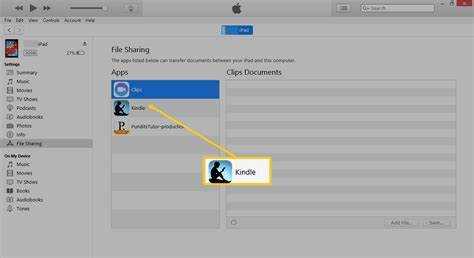
Для пользователей, которые предпочитают физический перенос, можно использовать iTunes или Finder на Mac. Подключив первый айпад, экспортируют книги в форматах, поддерживаемых iPad, затем сохраняют их в локальную папку. После подключения второго устройства файлы импортируются обратно в Apple Books. Такой метод особенно полезен для больших PDF-файлов и редких форматов, не поддерживаемых облачной синхронизацией.
Существует и вариант через сторонние приложения, например Documents by Readdle или Calibre, позволяющие переносить книги через USB или Wi-Fi-сеть без ограничений Apple ID. Важно проверять формат книги: EPUB и PDF совместимы с большинством приложений, MOBI требует конвертации. Для больших коллекций рекомендуется создавать резервные копии на облачных сервисах, чтобы исключить потерю метаданных, закладок и заметок.
В статье будут подробно описаны три метода переноса, включая тонкости синхронизации через iCloud, экспорт через Mac и перенос с помощью сторонних приложений, с пошаговыми инструкциями и практическими рекомендациями для каждой категории книг.
Проверка совместимости iOS и приложений для чтения
Перед переносом книг убедитесь, что на обоих iPad установлена совместимая версия iOS. Apple Books поддерживает iOS начиная с версии 12.0, Kindle – с iOS 13.0, а Google Play Книги – с iOS 11.0. Для точной проверки откройте «Настройки» → «Основные» → «Об этом устройстве» и сравните версию с требованиями приложений.
Уточните, поддерживают ли используемые приложения синхронизацию через iCloud или собственные облачные сервисы. В Apple Books синхронизация доступна начиная с iOS 12.5 и активируется в «Настройки» → «Apple ID» → «iCloud» → «Книги». Kindle требует приложение версии 8.42 и выше для корректной работы с облаком.
Проверьте формат книг: EPUB и PDF полностью поддерживаются Apple Books, MOBI и AZW – Kindle, PDF и EPUB – Google Play Книги. Несовместимые форматы требуют конвертации с помощью сторонних приложений, например Calibre.
Если планируется перенос через AirDrop, убедитесь, что оба iPad работают на iOS 13 или выше и включены Wi-Fi и Bluetooth. Для приложений, использующих собственные библиотеки, обновление до последней версии обеспечивает корректное распознавание и синхронизацию загруженных книг.
Рекомендуется заранее проверить наличие обновлений приложений через App Store: «Обновления» → «Обновить все», чтобы исключить проблемы с совместимостью и обеспечить беспроблемный перенос контента.
Синхронизация библиотек через iCloud
iCloud позволяет автоматически поддерживать одинаковую библиотеку книг на всех ваших iPad. Для этого нужно включить соответствующие опции на каждом устройстве.
- Откройте Настройки → Apple ID → iCloud.
- Включите переключатель рядом с Книги. Это активирует хранение всех книг, PDF и аудиокниг в облаке.
- Откройте приложение Книги → Библиотека → убедитесь, что все недавно добавленные книги отображаются с облачной иконкой загрузки.
- На втором iPad войдите в тот же Apple ID и повторите включение iCloud для Книг.
- При открытии приложения на втором устройстве книги начнут автоматически загружаться. Скорость зависит от размера файлов и качества интернет-соединения.
Для больших PDF-файлов и коллекций рекомендуем подключение к Wi-Fi и не менее 50 Мбит/с, чтобы синхронизация не прерывалась.
- Если книга не отображается, откройте Настройки → Книги → Синхронизация → включите Синхронизация закладок и коллекций.
- Удаление книги на одном iPad удаляет её и на других устройствах. Для локального хранения отключите «Синхронизацию» и скачайте книги вручную.
- Для аудиокниг iCloud поддерживает только формат, совместимый с Apple Books. Файлы сторонних приложений синхронизироваться не будут.
Регулярная проверка состояния iCloud в Настройках помогает избежать дублирования и потери контента при переносе между iPad.
Экспорт книг из сторонних приложений на старом iPad
Для начала откройте приложение, из которого требуется экспортировать книги. Большинство сторонних ридеров, включая Kindle, Bluefire Reader и Bookmate, поддерживают экспорт через формат PDF или ePub.
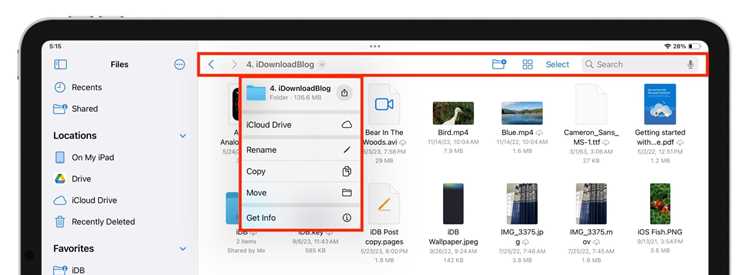
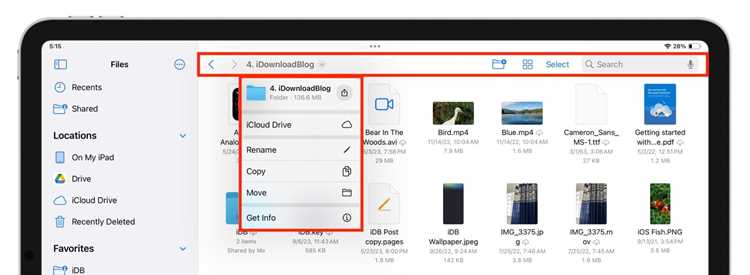
В Kindle перейдите в «Библиотека», выберите книгу, нажмите на три точки и выберите «Сохранить в файлы» или «Экспортировать». Файлы сохраняются в папке iCloud Drive или локально в приложении «Файлы».
В Bluefire Reader откройте нужную книгу, выберите «Share» или «Send», затем «Open In» и укажите папку на iPad или подключенный облачный сервис (iCloud, Dropbox, Google Drive). Формат книги обычно ePub или PDF.
Bookmate позволяет экспортировать только купленные книги через «Скачать» → «Сохранить в iBooks» или «Экспортировать PDF». Для защищённых DRM-файлов потребуется авторизация через Adobe ID и использование Bluefire Reader для открытия и последующего переноса.
После экспорта убедитесь, что файлы доступны в приложении «Файлы». Для массового переноса используйте папки и структурируйте книги по жанрам или сериям, чтобы ускорить импорт на новом iPad.
При работе с облачными сервисами рекомендуется проверять синхронизацию и завершение загрузки перед отключением Wi-Fi, иначе часть файлов может быть неполной.
Передача файлов через AirDrop между устройствами
AirDrop позволяет быстро передавать книги между iPad без использования кабелей и облачных сервисов. Для корректной работы убедитесь, что оба устройства поддерживают AirDrop и находятся на расстоянии до 9 метров друг от друга.
Пошаговая инструкция передачи:
- Откройте на iPad, с которого нужно отправить книгу, приложение «Файлы» или «Книги».
- Выберите нужный файл в формате EPUB, PDF или MOBI и нажмите кнопку «Поделиться».
- В списке способов передачи выберите «AirDrop».
- Включите на принимающем iPad AirDrop в Центре управления: удерживайте блок сетевых настроек, затем нажмите AirDrop и выберите «Только контакты» или «Все».
- На отправляющем iPad дождитесь появления имени принимающего устройства и тапните по нему.
- На принимающем iPad подтвердите прием файла. После передачи книга автоматически откроется в совместимом приложении или сохранится в «Файлах».
Рекомендации для стабильной передачи:
- Отключите режим «Не беспокоить», чтобы не блокировать уведомления AirDrop.
- Проверьте, что Wi-Fi и Bluetooth активны на обоих устройствах.
- Если файл не отображается, перезапустите приложения «Файлы» или «Книги».
- Для больших файлов (свыше 500 МБ) убедитесь, что аккумулятор заряжен более чем на 50%, чтобы избежать прерываний.
AirDrop сохраняет оригинальное качество книги, обеспечивая мгновенную синхронизацию без потери метаданных, закладок и аннотаций.
Использование iTunes или Finder для переноса книг
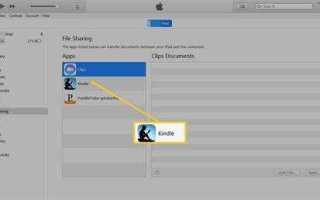
Подключите исходный iPad к компьютеру с macOS или Windows. В macOS Catalina и новее используйте Finder, в более ранних версиях macOS или на Windows – iTunes. В Finder выберите устройство в боковой панели, в iTunes откройте вкладку устройства.
Перейдите в раздел Файлы» или «Books. В iTunes выберите «Книги» в верхнем меню, убедитесь, что галочка на «Синхронизировать книги» установлена. В Finder книги отображаются в разделе «Книги» устройства.
Отметьте конкретные книги или коллекции, которые требуется перенести. Для PDF и EPUB поддерживаются обе платформы. Нажмите «Применить» или «Синхронизировать» для сохранения изменений на компьютере.
Отключите исходный iPad и подключите целевой iPad. Вновь откройте Finder или iTunes, выберите устройство и активируйте синхронизацию выбранных книг. Проверяйте статус передачи: для больших библиотек перенос может занять 5–15 минут в зависимости от объема.
Если книги не отображаются на новом устройстве, откройте приложение Книги и обновите библиотеку через меню «Файл → Добавить в библиотеку» или перетащите файлы напрямую из Finder/iTunes. Для DRM-защищенных книг убедитесь, что используете один и тот же Apple ID на обоих iPad.
Импорт книг на новом iPad и проверка форматов
Откройте приложение «Книги» на новом iPad и перейдите в раздел «Библиотека». Нажмите на кнопку «Импортировать» или значок облака для загрузки ранее сохранённых файлов из iCloud Drive, локальных резервных копий или через AirDrop.
Для переноса через iCloud убедитесь, что на старом устройстве включена синхронизация: «Настройки» → [ваше имя] → iCloud → «Книги». На новом iPad дождитесь полной загрузки списка книг, проверяя индикатор состояния рядом с каждой записью.
AirDrop применяйте для EPUB, PDF и MOBI файлов: включите Bluetooth и Wi‑Fi на обоих устройствах, откройте книгу на старом iPad, выберите «Поделиться» → «AirDrop» → имя нового iPad. После получения книга автоматически появится в «Книгах».
Проверка форматов выполняется через просмотр свойств книги в приложении: нажмите на книгу → «Информация». EPUB и PDF поддерживаются нативно. MOBI и AZW требуют конвертации через сторонние приложения, например, Calibre или онлайн-конвертеры, чтобы сохранить структуру и аннотации.
После импорта откройте каждую книгу для проверки корректности отображения: текст, изображения и оглавление должны быть видимы без искажений. Особое внимание уделите PDF с большим количеством страниц – иногда требуется «Обновить» через меню книги для полной загрузки.
Для массового импорта используйте папку iCloud Drive или приложение «Файлы»: создайте отдельную папку, переместите книги и в приложении «Книги» выберите «Импортировать из Файлов». Этот способ ускоряет проверку форматов, так как одновременно можно отследить поддержку EPUB, PDF и сторонних расширений.
Решение проблем с отсутствующими или неоткрывающимися файлами
Если книга не отображается на новом iPad или не открывается, первым шагом проверьте формат файла. iBooks поддерживает EPUB, PDF и некоторые форматы аудиокниг. Файлы MOBI и AZW необходимо конвертировать в EPUB через Calibre или онлайн-конвертеры.
Следующий шаг – проверка синхронизации через iCloud. Откройте «Настройки → [ваше имя] → iCloud → Книги» и убедитесь, что переключатель включен. Для больших библиотек включение Wi-Fi и подключение к источнику питания ускоряет загрузку и снижает вероятность ошибок.
Если файл присутствует, но не открывается, проверьте целостность. Повреждённые EPUB-файлы могут выдавать ошибки при открытии. Для диагностики используйте Calibre или ePubCheck: они покажут, какие элементы книги требуют исправления.
Иногда проблема возникает из-за несовпадения версий iOS. Книги, созданные в новых версиях iBooks, могут некорректно открываться на устаревших устройствах. Обновите iPad до последней совместимой версии iOS через «Настройки → Основные → Обновление ПО».
Если файл исчез после переноса с компьютера через Finder или iTunes, проверьте путь сохранения. iTunes сохраняет книги в папке «Books» на устройстве, и неправильный импорт может привести к отсутствию книги. Рекомендуется использовать прямой перенос через iCloud Drive или AirDrop для надежности.
| Проблема | Решение |
|---|---|
| Файл не отображается | Проверить формат, использовать iCloud или прямой перенос через AirDrop |
| Файл не открывается | Проверить целостность файла, конвертировать повреждённый EPUB, обновить iOS |
| Файл исчез после переноса через iTunes | Проверить путь сохранения, повторить перенос через Finder или iCloud Drive |
| Книга некорректно отображается | Обновить iBooks, убедиться в поддержке шрифтов и DRM |
Для DRM-защищённых книг используйте авторизованный Apple ID на обоих устройствах. Несанкционированные копии не откроются без лицензии.
Вопрос-ответ:
Как перенести книги с одного iPad на другой без потери заметок и закладок?
Для сохранения всех заметок и закладок лучше всего использовать резервную копию через iCloud. Сначала убедитесь, что на старом устройстве включена синхронизация с iCloud для приложений, где хранятся книги. Затем сделайте резервную копию устройства через Настройки → iCloud → Резервное копирование. На новом iPad при первом включении или после сброса выберите восстановление из этой копии — книги, закладки и заметки будут перенесены автоматически.
Можно ли переносить книги между iPad напрямую, без облака?
Да, это возможно через локальное подключение к компьютеру с iTunes или Finder. Подключите старый iPad, создайте резервную копию на компьютер, затем подключите новый iPad и восстановите с этой копии. Такой способ позволит перенести книги, которые хранятся локально на устройстве, включая файлы PDF и EPUB, без использования интернета.
Что делать, если на новом iPad книги отображаются, но заметки пропали?
Скорее всего, книги были перенесены как файлы, а синхронизация заметок не была включена. Проверьте настройки iCloud на новом устройстве: Настройки → [ваше имя] → iCloud → Книги. Убедитесь, что переключатель для заметок и закладок активен. Если он включен, попробуйте выйти из iCloud и войти снова — это часто восстанавливает пропавшие данные.
Можно ли переносить книги, купленные в разных учетных записях Apple ID?
Перенос напрямую между iPad с разными Apple ID не работает. Чтобы получить доступ к таким книгам на новом устройстве, необходимо авторизоваться в том же Apple ID, где они были куплены. Альтернативный вариант — использовать общий компьютер для скачивания книг из обеих учетных записей и переноса файлов через iTunes/Finder.
Как перенести книги формата PDF, которые не куплены в iBookstore?
PDF и EPUB, добавленные вручную, можно переносить через AirDrop, электронную почту или через подключение к компьютеру. Для AirDrop откройте файл на старом iPad и выберите «Поделиться» → AirDrop → имя нового устройства. Файл откроется в приложении «Книги» на новом iPad. Также можно использовать iTunes/Finder: скопируйте файлы в раздел «Книги» и синхронизируйте с новым устройством.
Как перенести книги с одного айпада на другой без потери заметок и закладок?
Если вы хотите сохранить не только сами книги, но и все заметки, закладки и прогресс чтения, лучше всего воспользоваться функцией резервного копирования через iCloud. Сначала убедитесь, что на старом устройстве включена синхронизация iBooks или Книг с iCloud. Затем сделайте полное резервное копирование айпада в iCloud. На новом устройстве войдите в тот же Apple ID и восстановите данные из этого резервного копирования. Все ваши книги и заметки окажутся на новом устройстве в том виде, в котором они были на старом.
Можно ли переносить книги напрямую через кабель без использования облака?
Да, это возможно через программу iTunes (или Finder на компьютерах с macOS Catalina и новее). Для этого подключите старый айпад к компьютеру и откройте iTunes/Finder. Скопируйте книги из раздела «Книги» на компьютер. Затем подключите новый айпад и перенесите файлы в его библиотеку. Этот способ позволяет избежать использования облака, но заметки и закладки, к сожалению, не сохраняются — копируются только сами файлы книг.

 Загрузка...