Содержание статьи

Перенос файлов в Word онлайн позволяет быстро интегрировать текстовые и графические материалы без установки дополнительных программ. Существуют сервисы, поддерживающие форматы .txt, .pdf, .rtf и .docx, которые автоматически конвертируют содержимое в редактируемый документ Word. Например, использование официального Microsoft 365 обеспечивает сохранение оригинального форматирования и стилей при переносе файлов до 50 МБ.
Для документов PDF рекомендуется использовать функцию «Открыть в Word» в онлайн-версии, которая сохраняет таблицы и списки без потери структуры. Сервисы вроде Smallpdf или ILovePDF позволяют одновременно загружать несколько файлов и объединять их в один документ, что экономит время при обработке больших объёмов информации.
Если требуется перенос текстов из интернет-источников, можно применять вставку через буфер обмена напрямую в Word Online, избегая промежуточных конвертаций. Для изображений лучше использовать опцию «Вставить рисунок из файла» – она сохраняет разрешение и размер оригинала, предотвращая потерю качества при публикации.
Оптимизация процесса включает использование облачных хранилищ: OneDrive, Google Drive или Dropbox. Загруженные туда файлы можно открывать в Word Online без скачивания на устройство, что ускоряет совместную работу и снижает риск случайной потери данных.
Как загрузить документ с компьютера в Word онлайн
Для загрузки документа на Word онлайн откройте сайт Office.com и войдите в свою учетную запись Microsoft. После этого выберите раздел Word и нажмите кнопку Загрузить документ или Открыть с устройства.
Поддерживаются файлы форматов .doc, .docx, .rtf. Максимальный размер загружаемого файла – 100 МБ. Для документов больше этого объема рекомендуется использовать OneDrive для предварительной загрузки.
Процесс загрузки включает три шага:
| Шаг | Действие | Рекомендации |
|---|---|---|
| 1 | Нажать Загрузить документ | Убедитесь, что файл закрыт на компьютере и не используется другими приложениями. |
| 2 | Выбрать файл через проводник | Используйте локальную папку с последней версией документа, чтобы избежать старых копий. |
| 3 | Ожидать завершения загрузки | Загрузка отображается индикатором прогресса; при больших файлах она может занять несколько минут. |
После загрузки файл откроется в онлайн-редакторе Word, где можно сразу редактировать текст, вставлять изображения и сохранять изменения автоматически в облаке.
Для повторного доступа к документу используйте вкладку Недавние документы или перейдите в OneDrive, где Word онлайн сохраняет все файлы, загруженные с компьютера.
Перетаскивание файлов прямо в окно браузера
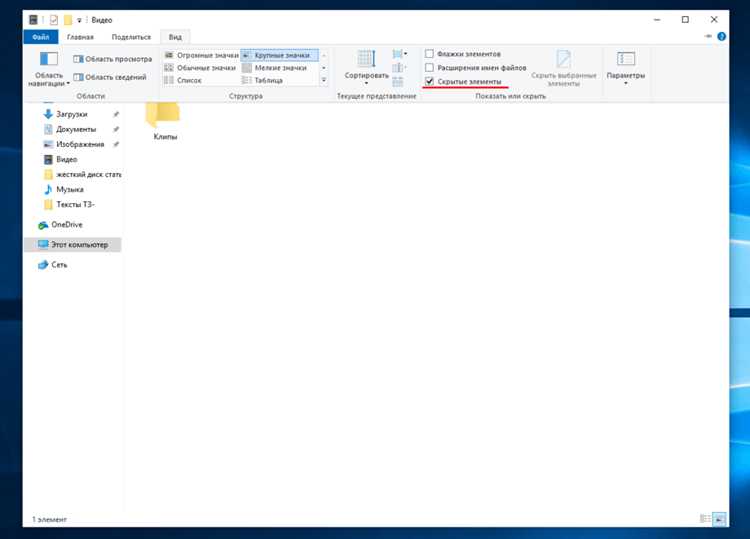
Word онлайн поддерживает прямой перенос документов из проводника или рабочего стола в окно браузера. Этот способ сокращает время загрузки и исключает необходимость предварительного открытия меню “Загрузить”.
Чтобы использовать функцию перетаскивания:
- Откройте Word онлайн и выберите пустой документ или существующий файл.
- Разместите окно браузера так, чтобы было удобно перетаскивать файлы с рабочего стола или из папки.
- Выделите один или несколько файлов формата .docx или .doc.
- Перетащите файлы в область редактирования Word онлайн до появления подсветки или надписи “Отпустите для загрузки”.
- Отпустите файлы, дождитесь полной загрузки, после чего документ откроется автоматически.
Рекомендации для стабильной работы:
- Используйте современные браузеры: Chrome, Edge, Firefox или Safari последних версий.
- Не перетаскивайте файлы размером более 100 МБ одновременно, чтобы избежать зависаний.
- При множественных документах проверяйте, чтобы суммарный размер файлов не превышал лимиты облачного хранилища.
- Если перетаскивание не работает, убедитесь, что окно браузера активно и вкладка Word онлайн не заблокирована всплывающими окнами.
Эта функция работает также для изображений и PDF-файлов: Word онлайн автоматически предложит вставку содержимого или конвертацию в редактируемый формат.
Использование облачного хранилища OneDrive для переноса
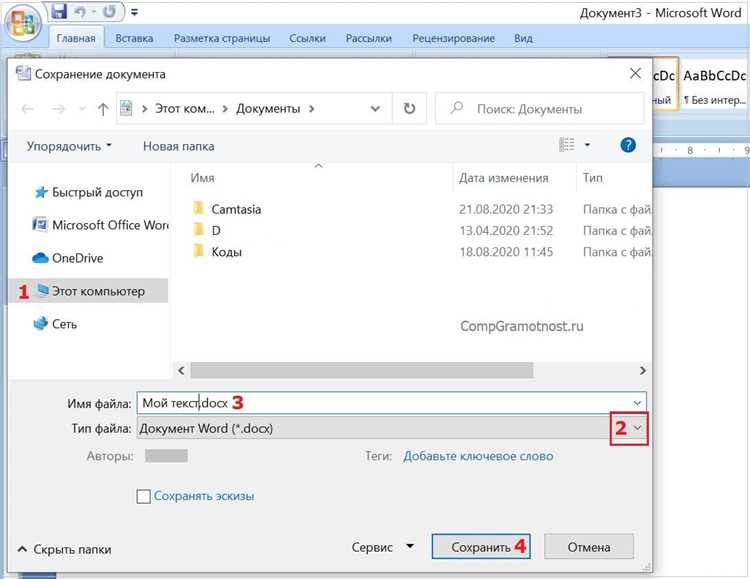
OneDrive позволяет быстро переносить файлы в Word онлайн без установки дополнительных приложений. Для работы требуется учетная запись Microsoft и доступ к интернету.
Пошаговая инструкция:
- Войдите в OneDrive с использованием Microsoft-аккаунта.
- Создайте папку для документов, чтобы структурировать переносимые файлы.
- Нажмите «Загрузить» и выберите Файлы или Папку для импорта документов Word. Размер одного файла не должен превышать 250 ГБ, но рекомендуется загружать до 100 МБ для стабильной работы через веб-интерфейс.
- После загрузки откройте Word онлайн через Office.com и выберите «Открыть из OneDrive».
- Файлы автоматически синхронизируются, сохраняются в облаке и становятся доступными для редактирования с любого устройства.
Рекомендации для оптимизации процесса:
- Используйте современный браузер (Chrome, Edge, Firefox) для корректного отображения интерфейса и поддержки функций автосохранения.
- При массовой загрузке создавайте архив ZIP, затем распаковывайте файлы уже в OneDrive, чтобы ускорить процесс.
- Включите двухфакторную аутентификацию в Microsoft-аккаунте для безопасности переносимых документов.
- Настройте доступ к файлам через ссылку или отдельные разрешения, если требуется совместная работа.
OneDrive обеспечивает интеграцию с Word онлайн, позволяя не только переносить документы, но и автоматически сохранять версионность, что упрощает восстановление предыдущих редакций при необходимости.
Импорт PDF и конвертация в редактируемый Word
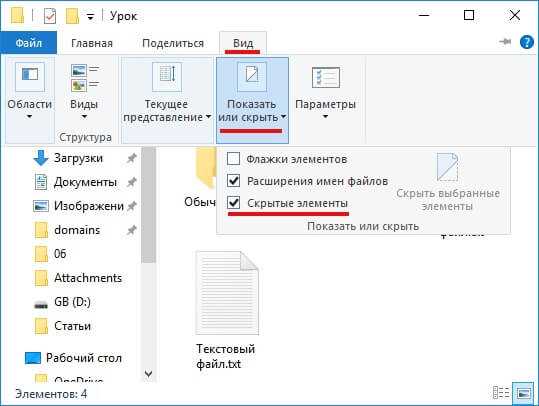
Для преобразования PDF в Word онлайн используйте официальные инструменты, такие как Microsoft Word в Office.com или Adobe Acrobat Online. В Word достаточно открыть вкладку «Файл» → «Открыть» → «Загрузить PDF». Документ автоматически конвертируется в формат .docx с сохранением структуры текста и базового форматирования.
При работе с сложными PDF, содержащими таблицы или графику, рекомендуется проверять выравнивание и шрифты после импорта. Для точной конвертации таблиц можно использовать функцию «Таблица в Word» в Adobe Acrobat, которая сохраняет сетку и ширину ячеек.
Для массовой конвертации нескольких PDF одновременно удобны сервисы Smallpdf или ILovePDF: они поддерживают пакетную загрузку и сохраняют нумерацию страниц и гиперссылки. После конвертации файлы можно сразу редактировать, добавлять комментарии или использовать инструменты проверки правописания в Word онлайн.
Если PDF защищен паролем, предварительно снимите защиту с помощью официального ПО, иначе конвертация не будет выполнена. Для сканированных PDF используйте встроенную функцию OCR в Word или Adobe Acrobat, чтобы текст стал редактируемым. Оптимальный результат достигается при разрешении исходного файла не ниже 300 dpi.
После конвертации рекомендуется сохранять документ в формате .docx, а для совместной работы использовать облачное хранение OneDrive. Это обеспечивает сохранение версии, историю изменений и возможность совместного редактирования без потери форматирования.
Совместная работа: добавление файлов через ссылку
В Word онлайн добавление файлов через ссылку позволяет мгновенно делиться документами без загрузки на локальный диск. Для этого откройте вкладку «Вставка» и выберите «Ссылка» или «Гиперссылка». В поле URL вставьте прямую ссылку на файл, размещённый в облачных сервисах, таких как OneDrive, Google Drive или Dropbox.
При использовании ссылок рекомендуется проверять права доступа: ссылка должна быть настроена на «Просмотр» или «Редактирование» в зависимости от задачи. Word онлайн автоматически отображает активную ссылку в виде кликабельного текста, который можно подписать, указав имя файла и дату обновления.
Для командной работы полезно создавать папки с централизованными ссылками на все связанные документы. Это упрощает навигацию и предотвращает дублирование файлов. При добавлении ссылки к документу лучше использовать относительные названия и уникальные идентификаторы, чтобы исключить конфликты при обновлении файлов.
Система Word онлайн поддерживает обновление ссылок: если исходный файл изменяется, ссылка автоматически ведёт к актуальной версии. Для обеспечения прозрачности работы указывайте дату последнего изменения и имя автора файла в описании ссылки. Это особенно важно при коллективном редактировании отчётов или презентаций.
При обмене ссылками через электронную почту или мессенджеры используйте защищённые ссылки с ограничением доступа по домену или паролю. Это снижает риск случайного распространения документов и гарантирует, что коллеги всегда работают с корректной версией.
Перенос изображений и медиа в документ Word онлайн
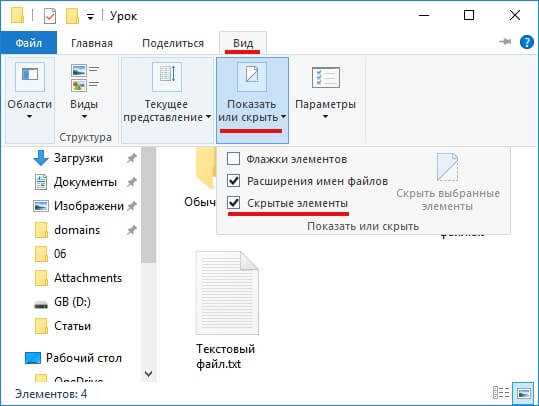
Для добавления изображений в Word онлайн используйте вкладку «Вставка» → «Изображения». Поддерживаются форматы JPEG, PNG, GIF и BMP. Можно вставлять файлы с локального компьютера или из облачных сервисов OneDrive и Google Drive. Размер изображения не должен превышать 50 МБ для корректной загрузки.
Чтобы сохранить качество при вставке, выбирайте опцию «Сохранить исходное качество» в настройках изображения. Для быстрого перемещения нескольких файлов одновременно применяйте команду «Выбрать несколько» при загрузке.
Для видео и аудиофайлов Word онлайн позволяет вставлять ссылки на онлайн-ресурсы или встраивать файлы через «Вставка» → «Медиа» → «Видео с веб-сайта»/«Аудио с веб-сайта». Поддерживаются форматы MP4, WMV для видео и MP3 для аудио. Локальное вставление больших медиафайлов может замедлить работу документа, поэтому рекомендуется использовать ссылки на облачные хранилища.
После вставки изображений и медиа можно изменять размеры через маркеры углов, а также задавать обтекание текста: «По тексту», «Сквозное», «Сверху и снизу». Для видео доступны опции автозапуска и циклического воспроизведения при просмотре документа в режиме чтения.
При массовой вставке изображений используйте пакетное копирование из PowerPoint или Excel через буфер обмена – Word онлайн сохранит формат и пропорции. Для оптимизации размера документа рекомендуется предварительно сжимать изображения через встроенный редактор OneDrive или сторонние сервисы до разрешения не более 1920×1080 пикселей.
Использование шаблонов для быстрого добавления содержимого
В Word онлайн шаблоны позволяют мгновенно создавать документы с готовой структурой и форматированием. Для начала откройте вкладку «Файл» → «Создать» и выберите категорию шаблонов: отчёты, резюме, письма, презентации. Каждый шаблон уже содержит заголовки, таблицы и элементы списков, что сокращает время ручного форматирования.
Чтобы добавить собственные файлы в шаблон, используйте функцию «Вставка» → «Объект» → «Текст из файла». Word онлайн поддерживает форматы .docx, .txt и .rtf. Это позволяет переносить текст без потери структуры и стилей. Для таблиц и графиков рекомендуется сначала сохранить их в отдельный файл Excel и затем вставить через «Вставка» → «Таблица» → «Существующая таблица».
После импорта содержимого шаблон сохраняет единообразие шрифтов, отступов и стилей заголовков. Для ускорения работы с большим количеством файлов используйте «Быстрые части» – заранее подготовленные блоки текста и элементов, которые можно вставлять одним кликом.
Дополнительно Word онлайн позволяет создавать собственные шаблоны. Сохраните документ с нужной структурой через «Файл» → «Сохранить как» → «Шаблон». При следующем создании документа выберите этот шаблон, чтобы сразу получить готовую форму с сохранёнными стилями и форматированием.
Использование встроенных и пользовательских шаблонов особенно эффективно при регулярной работе с отчётами, письмами или инструкциями, где повторяются элементы оформления и структура документа.
Проверка и исправление форматирования после переноса
Проверяйте межстрочные интервалы и отступы абзацев. Word онлайн может изменять значения после импорта, поэтому установите нужный интервал через «Параметры абзаца» и убедитесь, что отступ первой строки и интервал после абзаца соответствуют исходному документу.
Таблицы и списки нередко теряют оформление. Для таблиц проверьте ширину столбцов, выравнивание текста и границы через вкладку «Макет таблицы». Для маркированных и нумерованных списков убедитесь, что уровни вложенности сохранены и символы соответствуют оригиналу.
Шрифты и размеры текста нужно корректировать через «Главная → Шрифт». Word онлайн может заменять нестандартные шрифты, поэтому замените их на аналогичные с сохранением начертания и размера, чтобы документ выглядел идентично исходному.
Изображения и графические объекты проверяйте на позиции и обтекание текстом. Используйте «Формат рисунка → Обтекание текстом», чтобы восстановить правильное расположение элементов на странице. Размеры изображений контролируйте через точные значения в сантиметрах или пикселях.
После всех исправлений сохраните документ и выполните быстрый просмотр печати. Это позволяет выявить остаточные проблемы с разрывами страниц, разрывами абзацев и неравномерным выравниванием, которые могут быть незаметны в обычном режиме редактирования.
Вопрос-ответ:
Как перенести файл из компьютера в Word онлайн без установки программы?
Для этого можно воспользоваться веб-версией Word через браузер. Нужно открыть сайт Office.com, авторизоваться с помощью учетной записи Microsoft, выбрать Word и создать новый документ или открыть существующий. Затем можно просто перетащить файл с компьютера в окно документа или использовать кнопку «Загрузить» для добавления файла.
Можно ли редактировать документы Word онлайн, которые были перенесены с другого устройства?
Да, файлы, загруженные в Word онлайн, полностью доступны для редактирования. Любые изменения сохраняются автоматически в облаке, поэтому документ можно продолжить редактировать с любого устройства, подключенного к интернету. При этом сохраняется исходное форматирование и структура документа.
Какие форматы файлов поддерживаются при переносе в Word онлайн?
Сервис Word онлайн позволяет загружать файлы форматов DOC, DOCX, RTF и TXT. Также можно открыть PDF-документы, но при этом их содержимое будет преобразовано в редактируемый текст, что может изменить оформление. Для корректного отображения рекомендуется использовать DOCX.
Можно ли переносить несколько файлов сразу и объединять их в один документ онлайн?
Да, несколько файлов можно загружать одновременно через функцию «Добавить файлы». После загрузки их содержимое можно копировать и вставлять в один документ Word онлайн, создавая объединённый вариант. Это удобно, если нужно собрать материалы из разных источников в единую структуру.
Что делать, если файл слишком большой и не загружается в Word онлайн?
Если файл превышает допустимый размер, можно сначала уменьшить его, удалив лишние изображения или разделив документ на несколько частей. Также можно воспользоваться облачным хранилищем OneDrive: загрузить туда большой файл, а затем открыть его в Word онлайн, что позволяет обойти ограничения на размер загрузки напрямую через браузер.
Каким образом можно быстро перенести текстовый файл в Word онлайн без установки программы?
Для переноса документа в Word онлайн можно использовать встроенную функцию загрузки на сайте Microsoft Word в браузере. Нужно открыть Word через браузер, выбрать опцию «Открыть» или «Загрузить», после чего указать расположение файла на компьютере. Система автоматически импортирует содержимое, и файл станет доступен для редактирования прямо в окне браузера.
Можно ли переносить файлы разных форматов в Word онлайн, например PDF или изображения, и как это сделать?
Да, Word онлайн поддерживает работу с различными форматами. Для PDF достаточно открыть Word через браузер и загрузить PDF-файл — программа преобразует его в редактируемый текст. Для изображений есть функция вставки через меню «Вставка» → «Изображение», после чего картинка появится в документе. Такой способ позволяет объединять текст и визуальные элементы без использования дополнительных программ.

 Загрузка...