Содержание статьи
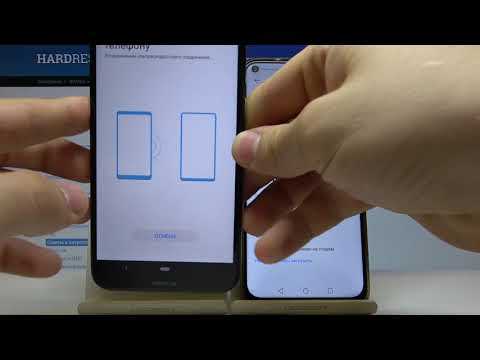
При переходе с Huawei на Samsung важно сохранить все контакты, сообщения, фотографии и настройки без потерь. На практике ручное копирование может занимать несколько часов, а использование специализированных инструментов сокращает процесс до 15–30 минут. Например, Samsung Smart Switch поддерживает перенос более 1 200 типов файлов напрямую с устройств Huawei через кабель или Wi-Fi.
Перед переносом данных рекомендуется проверить актуальность прошивки обоих смартфонов и наличие свободной памяти на Samsung. Для фотографий и видео объемом более 10 ГБ оптимально использовать облачные сервисы вроде Google Drive или OneDrive, что позволяет одновременно создавать резервную копию и ускорять передачу.
Контакты и сообщения лучше всего переносить через Smart Switch или синхронизацию с аккаунтом Google, чтобы сохранить историю звонков и SMS. Музыку и документы удобно переносить через USB-кабель, так как прямое подключение исключает потерю файлов и сохраняет структуру папок. Эти подходы минимизируют риск ошибок и позволяют быстро начать пользоваться новым Samsung с полной рабочей конфигурацией.
Перенос данных с Huawei на Samsung: простые способы
Для переноса данных с Huawei на Samsung можно использовать несколько проверенных методов, которые сохраняют контакты, сообщения, мультимедиа и настройки приложений без потерь.
1. Samsung Smart Switch
- Поддерживает перенос контактов, SMS, календарей, фотографий, видео, музыки и приложений.
- Можно подключить устройства через USB-кабель или по Wi-Fi, скорость передачи до 1 ГБ/5 минут при прямом кабельном соединении.
- Приложение автоматически распознаёт тип данных и сохраняет структуру папок.
2. Использование аккаунта Google
- Синхронизация контактов, календаря и заметок через Google позволяет быстро восстановить данные на Samsung.
- Для SMS и истории звонков необходимо предварительно использовать сторонние приложения для экспорта данных в формат XML или CSV.
- Облако Google Drive удобно для переноса фото и видео, особенно при объеме более 10 ГБ.
3. Прямое подключение через USB
- Подключите Huawei к компьютеру и скопируйте папки с документами, музыкой и видео.
- Затем подключите Samsung и вставьте файлы в соответствующие папки, сохраняя структуру.
- Метод безопасен для больших объемов данных и позволяет избежать ошибок при переносе мультимедиа.
4. Облачные сервисы и внешние накопители
- Google Drive, OneDrive или Dropbox позволяют переносить файлы без кабеля и иметь резервную копию.
- Для документов и мультимедиа объемом до 50 ГБ рекомендуется использовать внешний SSD с поддержкой USB-C.
- После загрузки данных на облако или накопитель их можно быстро скачать на Samsung.
Сочетание этих методов позволяет полностью перенести все данные с Huawei на Samsung, минимизируя риск потерь и ускоряя процесс настройки нового устройства.
Как подготовить Huawei к переносу данных
Обновление системы и приложений: перед переносом убедитесь, что на Huawei установлена последняя версия EMUI. Обновления исправляют ошибки синхронизации и повышают совместимость с Samsung Smart Switch. Также обновите все важные приложения, чтобы они корректно переносили данные.
Очистка ненужных файлов: удалите временные файлы, дубликаты фотографий и устаревшие документы. Использование встроенного Huawei Phone Manager позволяет уменьшить объем данных на 10–20%, что ускоряет процесс переноса и снижает вероятность ошибок.
Резервное копирование ключевых данных: создайте резервные копии контактов, SMS и заметок через Google аккаунт или встроенный Huawei Cloud. Для фотографий и видео рекомендуется отдельная загрузка на облачные сервисы или внешний накопитель.
Проверка свободной памяти на Samsung: убедитесь, что новый смартфон имеет достаточно свободного пространства для всех данных с Huawei. Для больших коллекций фото и видео объёмом более 20 ГБ лучше использовать перенос через кабель USB или облако с последующей загрузкой.
Отключение защиты и аккаунтов: временно отключите блокировку экрана и аккаунт Huawei ID. Это необходимо для корректной работы Smart Switch и прямого копирования данных без ограничений доступа.
Подготовка подключения: при переносе через кабель используйте оригинальные USB-C кабели Huawei и Samsung. Для Wi-Fi передачи убедитесь, что оба устройства подключены к одной сети с минимальной нагрузкой, чтобы скорость передачи оставалась выше 50 МБ/минуту.
Использование Samsung Smart Switch для переноса контактов и сообщений
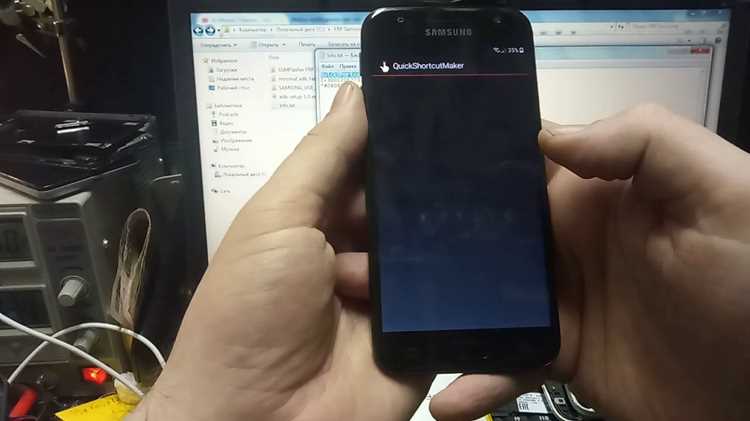
Установка и подготовка: скачайте Samsung Smart Switch на оба устройства. На Huawei приложение устанавливается через Google Play, на Samsung оно предустановлено. Проверьте версию Smart Switch – рекомендуется использовать последнюю, чтобы поддерживались все типы данных.
Подключение устройств: для прямого переноса используйте оригинальный USB-C кабель Huawei и USB-A/USB-C кабель Samsung. Альтернатива – соединение через Wi-Fi, при котором оба устройства должны находиться в одной сети и находиться на расстоянии не более 3 метров для стабильного сигнала.
Выбор данных для переноса: после подключения откройте Smart Switch на Samsung и выберите «Контакты» и «Сообщения». Приложение позволяет сохранять историю звонков и SMS в полном объеме. Для контактов поддерживаются группы, фотографии контактов и метки.
Процесс переноса: нажмите «Перенести» и дождитесь завершения. При передаче через кабель скорость составляет около 50–70 МБ/мин для SMS и контактов, при Wi-Fi – до 30 МБ/мин. После завершения Smart Switch предложит проверить целостность данных.
Проверка результатов: откройте контакты и сообщения на Samsung и убедитесь, что все записи перенесены корректно, включая номера, фотографии и историю SMS. В случае пропусков повторите процесс или используйте резервную копию через Google аккаунт.
Передача фотографий и видео через облачные сервисы
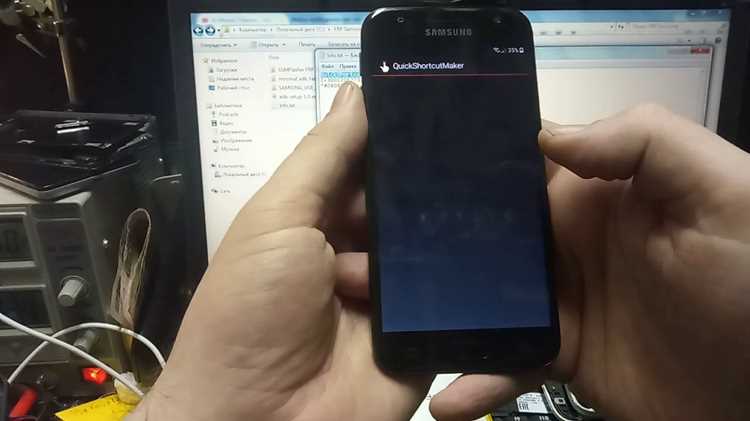
Выбор облачного сервиса: для переноса медиаданных с Huawei на Samsung подходят Google Drive, OneDrive и Dropbox. Google Drive предоставляет 15 ГБ бесплатного пространства, OneDrive – 5 ГБ, Dropbox – 2 ГБ. Для коллекций более 20 ГБ рекомендуется оформить платный тариф или использовать внешние накопители.
Загрузка с Huawei: откройте выбранный облачный сервис, создайте отдельную папку для фотографий и видео, затем загрузите файлы. Для ускорения процесса используйте Wi-Fi с пропускной способностью не ниже 50 Мбит/с и включите опцию «Синхронизация только при подключении к Wi-Fi», чтобы избежать сбоев при мобильной сети.
Структура папок: сохраняйте оригинальные названия папок и подпапок, чтобы после загрузки на Samsung не потерять организацию данных. Смартфон распознает структуру и создаст соответствующие каталоги в галерее.
Скачивание на Samsung: откройте облачный сервис на новом устройстве и выберите нужные файлы или папки. Для больших объемов данных рекомендуется скачивать порциями по 5–10 ГБ, чтобы избежать разрывов соединения и повреждения файлов.
Проверка целостности файлов: после завершения загрузки убедитесь, что все фотографии и видео открываются без ошибок. Для файлов формата HEIC или RAW установите на Samsung соответствующее приложение для корректного отображения.
Перенос приложений и настроек с Huawei на Samsung

Использование Samsung Smart Switch: приложение позволяет перенести список установленных приложений с Huawei на Samsung, включая их данные и настройки для поддерживаемых приложений. Для этого подключите устройства кабелем USB или через Wi-Fi и выберите «Приложения и настройки» в меню Smart Switch.
Резервное копирование через Google аккаунт: синхронизируйте настройки приложений, пароли Wi-Fi и учетные записи через Google. Это особенно важно для приложений, которые не поддерживаются напрямую Smart Switch, например банковские приложения или мессенджеры.
Перенос данных приложений вручную: для приложений, не поддерживаемых Smart Switch, используйте экспорт настроек внутри самого приложения. Например, мессенджеры позволяют создать резервную копию чатов в облаке и восстановить её на новом устройстве.
Проверка и восстановление конфигурации: после переноса откройте все ключевые приложения на Samsung и убедитесь, что настройки и учетные записи сохранены. Для приложений с привязкой к устройству может потребоваться повторная авторизация или ввод кода подтверждения.
Оптимизация рабочего пространства: после переноса рекомендуется настроить домашний экран и ярлыки приложений вручную, чтобы сохранить привычную организацию и быстро найти нужные приложения на новом устройстве.
Синхронизация календаря и заметок между устройствами
Перенос через Smart Switch: при подключении Huawei к Samsung через Smart Switch отметьте раздел «Календарь и заметки». Приложение перенесет события с указанием времени, напоминаний и категорий, а также сохранит заметки, созданные в стандартных приложениях Huawei.
Использование сторонних приложений:
- Microsoft Outlook – позволяет синхронизировать календарь и заметки между устройствами через учетную запись Outlook, поддерживает категории и вложения.
- Evernote – экспорт заметок с Huawei в облако Evernote и последующий импорт на Samsung.
- Google Keep – для быстрых текстовых заметок и списков задач с синхронизацией в реальном времени.
Проверка корректности синхронизации: после переноса откройте календарь и заметки на Samsung. Убедитесь, что все события имеют правильные даты, повторения и напоминания, а заметки отображаются в полном объеме, включая вложения и форматирование.
Рекомендации по обновлению данных: для минимизации потерь регулярно делайте резервные копии календаря и заметок в облаке, особенно перед крупными изменениями или установкой новых приложений для управления заметками.
Перенос музыки и документов без потери файлов
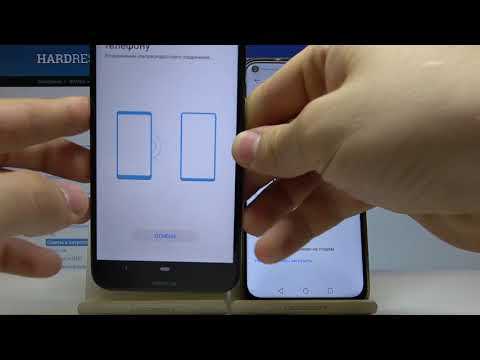
Прямое копирование через USB: подключите Huawei к компьютеру и скопируйте папки с музыкой и документами на локальный диск. Затем подключите Samsung и вставьте файлы в соответствующие папки. Этот метод сохраняет структуру каталогов и метаданные файлов.
Использование облачных сервисов: Google Drive, OneDrive и Dropbox позволяют загружать большие коллекции музыки и документов и затем скачивать их на Samsung. Для файлов свыше 10 ГБ рекомендуется загружать их по частям по 5–10 ГБ, чтобы избежать сбоев соединения.
Сравнение методов передачи:
| Метод | Скорость передачи | Сохранение структуры | Подходит для больших файлов |
|---|---|---|---|
| USB-кабель | 50–100 МБ/мин | Да | Да |
| Google Drive / OneDrive / Dropbox | зависит от скорости интернета | Частично (папки сохраняются) | Да, при загрузке по частям |
| Внешний SSD / флешка | до 400 МБ/с при USB 3.1 | Да | Да |
Проверка целостности файлов: после завершения переноса откройте несколько музыкальных треков и документов на Samsung. Убедитесь, что файлы открываются без ошибок, а теги и метаданные сохранены.
Рекомендации: для коллекций с высокой плотностью данных (музыка FLAC, видео 4K, документы PDF >1 ГБ) оптимально сочетать USB-кабель и облачные сервисы для резервного копирования и быстрого восстановления.
Использование кабеля USB для прямого переноса данных
Выбор кабеля: для прямого переноса используйте оригинальный USB-C кабель Huawei и совместимый кабель Samsung (USB-C или USB-A). Это обеспечивает стабильное соединение и максимальную скорость передачи до 100 МБ/мин при USB 3.1.
Подключение устройств: включите на Huawei режим передачи данных «MTP» и подключите устройства напрямую. На Samsung откройте Smart Switch и выберите «Подключение через кабель». Приложение автоматически определяет все доступные данные для переноса.
Выбор данных: можно передавать контакты, SMS, фотографии, видео, музыку, документы и настройки приложений. Рекомендуется поэтапный перенос больших файлов, чтобы избежать ошибок передачи при объеме более 20 ГБ.
Процесс переноса: после выбора данных нажмите «Перенести». Смартфоны сохраняют структуру папок и метаданные файлов. Для передачи 10 ГБ мультимедиа потребуется примерно 10–15 минут, при меньшем объеме – 3–5 минут.
Проверка и завершение: после завершения откройте контакты, галерею и документы на Samsung. Убедитесь, что все файлы доступны и корректно отображаются, а настройки приложений и учетные записи перенесены полностью.
Рекомендации: держите оба устройства подключенными до конца процесса и избегайте использования других приложений, чтобы предотвратить прерывание передачи. Для больших коллекций данных кабельный метод быстрее и надежнее, чем Wi-Fi.
Проверка и восстановление данных после переноса
Проверка контактов и сообщений: откройте список контактов и историю SMS на Samsung. Убедитесь, что все номера, группы и фотографии контактов перенесены. Для SMS проверьте сохранение даты и времени сообщений. При обнаружении пропусков используйте резервные копии Google или Smart Switch для повторного переноса.
Проверка фотографий и видео: откройте галерею и убедитесь, что все альбомы и файлы доступны. Для HEIC и RAW-файлов установите поддерживающие приложения, чтобы сохранить качество и формат. Если часть медиафайлов отсутствует, повторно скачайте их из облачного хранилища.
Проверка музыки и документов: откройте музыкальные треки и документы PDF, DOCX, XLSX. Проверьте целостность файлов и сохранение тегов. При повреждениях файлов повторите перенос через кабель USB или используйте резервные копии на внешнем накопителе.
Проверка приложений и настроек: откройте ключевые приложения и убедитесь, что данные учетных записей, пароли и настройки перенесены корректно. Для приложений с двухфакторной аутентификацией может потребоваться повторная авторизация.
Рекомендации по восстановлению: если какие-либо данные отсутствуют, сначала используйте встроенные резервные копии Smart Switch или Google, затем облачные хранилища и внешние накопители. Регулярное создание резервных копий упрощает восстановление и минимизирует риск потери информации.
Вопрос-ответ:
Можно ли перенести все контакты и сообщения с Huawei на Samsung одним действием?
Да, это возможно с помощью Samsung Smart Switch. После подключения устройств кабелем USB или по Wi-Fi можно выбрать перенос контактов и сообщений одновременно. Приложение сохранит номера, группы, фотографии контактов и историю SMS с точной датой и временем. Для устройств с большим количеством сообщений рекомендуется переносить данные партиями, чтобы избежать сбоев передачи.
Как перенести фотографии и видео, если их общий объем превышает 20 ГБ?
Для больших коллекций медиаданных оптимально использовать облачные сервисы, такие как Google Drive или OneDrive, либо внешний SSD с подключением по USB-C. Рекомендуется разбивать файлы на части по 5–10 ГБ, чтобы загрузка и скачивание проходили без ошибок. После завершения переноса нужно проверить целостность файлов и убедиться, что альбомы и подпапки сохранены.
Можно ли перенести приложения с Huawei на Samsung вместе с их настройками?
Прямой перенос приложений и их настроек поддерживается Samsung Smart Switch только для части приложений. Для остальных программ рекомендуется использовать встроенные функции резервного копирования в самих приложениях, например экспорт чатов мессенджеров в облако. После переноса на Samsung нужно проверить учетные записи и при необходимости повторно авторизоваться.
Что делать, если после переноса данных часть файлов или контактов отсутствует?
Сначала проверьте резервные копии в Smart Switch и Google аккаунте. Если данные не восстановились, используйте облачные хранилища или внешний накопитель для повторного переноса конкретных папок. Для фотографий и видео важно убедиться, что файлы не повреждены и находятся в поддерживаемых форматах. После восстановления рекомендуется проверить работу приложений и целостность документов.

 Загрузка...