Содержание статьи
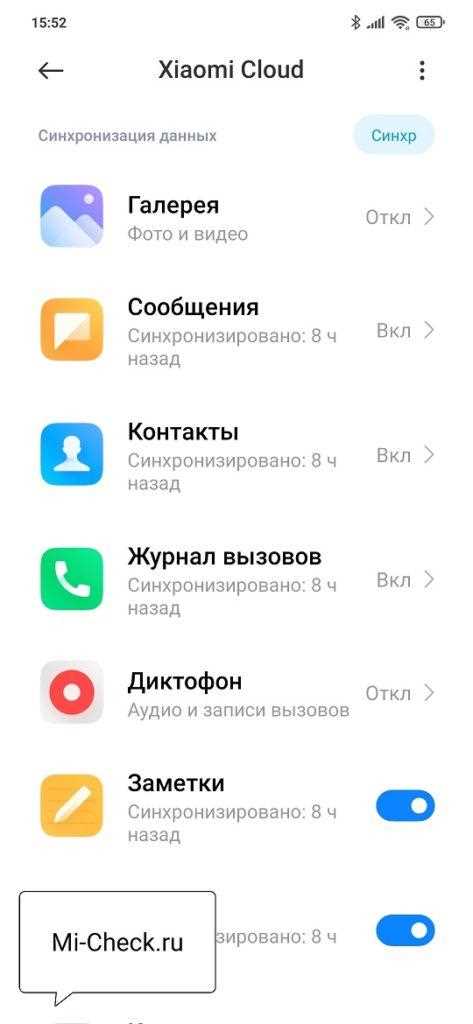
При смене Samsung на Xiaomi ключевой задачей становится перенос всех контактов, сообщений, фотографий и настроек без потери информации. Xiaomi предоставляет собственное приложение Mi Mover, которое поддерживает передачу данных напрямую по Wi-Fi с скоростью до 20 МБ/с, что позволяет перенести более 10 000 контактов и сотни гигабайт мультимедиа за считанные минуты.
Контакты и календарь проще всего синхронизировать через учетную запись Google. После входа на новом устройстве Xiaomi все контакты и события автоматически появятся в соответствующих приложениях без ручного импорта. Для SMS и истории звонков потребуется создать резервную копию на Samsung с помощью Smart Switch или сторонних приложений, совместимых с Xiaomi.
Фотографии и видео можно переносить как через Mi Mover, так и через облачные хранилища: Google Фото или Mi Cloud. При использовании кабеля USB скорость передачи файлов достигает 50–60 МБ/с, что особенно удобно при переносе больших объемов данных. После завершения переноса рекомендуется проверить целостность файлов и работоспособность приложений, чтобы убедиться, что все настройки и данные сохранились корректно.
Подготовка Samsung и Xiaomi к переносу данных
Перед переносом данных необходимо убедиться, что оба устройства готовы к процедуре. На Samsung проверьте наличие последних обновлений системы через Настройки → Обновление ПО и освободите как минимум 2 ГБ памяти для временных файлов. На Xiaomi убедитесь, что установлено приложение Mi Mover и выполнен вход в Mi Account.
Для упрощения переноса создайте резервные копии ключевых данных:
| Тип данных | Рекомендованный способ резервного копирования | Примечание |
|---|---|---|
| Контакты и календарь | Синхронизация с Google Account | Обеспечивает автоматическое восстановление на Xiaomi |
| SMS и звонки | Приложение Smart Switch или SMS Backup & Restore | Создает файл .xml для импорта на новом устройстве |
| Фотографии и видео | Google Фото или Mi Cloud | Поддерживает пакетный перенос и доступ с любого устройства |
| Приложения и настройки | Mi Mover | Сохраняет расположение и системные параметры при совместимости |
Убедитесь, что оба устройства подключены к стабильной сети Wi-Fi 2.4–5 ГГц и имеют заряд батареи выше 50%. Это предотвратит прерывания передачи и повреждение данных. При использовании кабеля USB-C рекомендуется выбрать кабель с поддержкой передачи данных не ниже USB 3.0.
Перенос контактов через учетную запись Google

Для переноса контактов с Samsung на Xiaomi через Google начните с проверки, что на Samsung выполнен вход в Google Account. Перейдите в Настройки → Аккаунты → Google → Синхронизация и убедитесь, что переключатель Контакты активен. Это создаст актуальную резервную копию всех контактов в облаке.
На Xiaomi войдите в тот же Google-аккаунт через Настройки → Аккаунты → Добавить аккаунт → Google. После синхронизации контакты автоматически появятся в приложении Контакты. Для ускорения процесса рекомендуется подключение к Wi-Fi и проверка, что синхронизация завершена, чтобы избежать пропуска новых или дублирующихся контактов.
Если требуется перенести более 5 000 контактов с множественными полями (телефоны, email, адреса), используйте экспорт через Samsung в формат VCF (Настройки → Контакты → Импорт/Экспорт → Экспорт на SD-карту). Затем на Xiaomi откройте Контакты → Импорт/Экспорт → Импорт с внутреннего хранилища, выбрав сохраненный VCF-файл.
После завершения переноса проверьте группы контактов, избранные номера и повторяющиеся записи. При необходимости используйте встроенную функцию Xiaomi Объединение дубликатов для очистки списка и корректного отображения информации.
Копирование фотографий и видео с помощью Mi Mover
Mi Mover позволяет перенести медиафайлы с Samsung на Xiaomi напрямую по Wi-Fi без кабеля. Для корректной работы убедитесь, что на обоих устройствах установлена последняя версия приложения и оба подключены к одной сети с пропускной способностью не ниже 50 Мбит/с.
Алгоритм переноса фотографий и видео через Mi Mover:
- Откройте Mi Mover на Xiaomi и выберите роль Прием данных.
- На Samsung запустите Mi Mover (скачайте из Google Play, если отсутствует) и выберите Отправка данных.
- Сканируйте QR-код с экрана Xiaomi с помощью Samsung для установления соединения.
- Выберите тип данных Фотографии и видео в списке для передачи.
- Нажмите Начать передачу и дождитесь завершения процесса, следя за индикатором прогресса.
Рекомендации для ускорения и безопасности переноса:
- Закройте фоновые приложения на Samsung, чтобы избежать замедления передачи.
- Убедитесь, что на Xiaomi достаточно свободной памяти, особенно при переносе видео высокой четкости.
- Не прерывайте соединение Wi-Fi и держите устройства рядом для стабильного сигнала.
- После завершения переноса проверьте папки DCIM и Видео, чтобы убедиться, что все файлы скопированы полностью.
Перенос сообщений SMS и звонков
Для переноса SMS и истории звонков с Samsung на Xiaomi оптимально использовать Smart Switch или приложение SMS Backup & Restore. Они позволяют сохранить все сообщения и логи звонков в одном файле .xml для последующего импорта.
Пошаговая инструкция через Smart Switch:
- На Samsung откройте Smart Switch и выберите Резервное копирование.
- Выберите данные для резервного копирования: Сообщения и Журнал вызовов.
- Сохраните резерв на SD-карту или в локальное хранилище.
- На Xiaomi откройте Smart Switch, выберите Восстановление и укажите источник резервной копии.
- Дождитесь завершения переноса и проверьте сообщения и историю звонков в стандартных приложениях.
Рекомендации для надежного переноса:
- Проверяйте, что резервная копия содержит все SMS и звонки; Smart Switch отображает количество элементов перед копированием.
- Используйте стабильное подключение к Wi-Fi или USB-кабель для уменьшения риска повреждения файла.
- После восстановления на Xiaomi проверьте корректность времени и даты сообщений, особенно если были установлены нестандартные часовые пояса.
- Для больших архивов SMS и звонков рекомендуется переносить данные по частям, чтобы избежать сбоев при чтении XML-файла.
Синхронизация приложений и настроек
Для переноса приложений и их настроек с Samsung на Xiaomi используйте Mi Mover или учетную запись Google. Mi Mover переносит установленные приложения, папки и расположение ярлыков, а учетная запись Google синхронизирует покупки в Play Store и данные, привязанные к аккаунту.
Пошаговый процесс через Mi Mover:
- На Xiaomi откройте Mi Mover и выберите Прием данных.
- На Samsung выберите Отправка данных и подключитесь к Xiaomi по QR-коду.
- В списке типов данных отметьте Приложения и настройки.
- Начните передачу и дождитесь завершения, следя за индикатором прогресса.
Рекомендации для корректной синхронизации:
- Перед переносом обновите все приложения на Samsung до последних версий, чтобы избежать несовместимости с Xiaomi.
- Для приложений, требующих входа (банковские, мессенджеры), заранее сохраните учетные данные или настройте двухфакторную аутентификацию.
- После переноса проверьте системные настройки: обои, звуки уведомлений, расположение иконок, чтобы убедиться, что они соответствуют исходному устройству.
- Некоторые приложения могут потребовать повторной установки или входа в аккаунт для полной синхронизации данных.
Передача файлов через кабель или Wi-Fi Direct
Передача файлов напрямую с Samsung на Xiaomi возможна через USB-кабель или Wi-Fi Direct. Кабель обеспечивает скорость до 50–60 МБ/с при использовании USB 3.0 и позволяет переносить большие папки с фотографиями, видео и документами без потери качества.
Пошаговая передача через кабель:
- Подключите Samsung к Xiaomi с помощью кабеля USB-C или USB-C ↔ USB-A с поддержкой передачи данных.
- На Samsung выберите Передача файлов (MTP) в настройках USB.
- На Xiaomi откройте Файлы → Внутреннее хранилище → Импорт и выберите папки для копирования.
- Дождитесь завершения передачи и убедитесь, что размер и количество файлов совпадает с исходным устройством.
Передача через Wi-Fi Direct:
- На обоих устройствах включите Wi-Fi Direct через Настройки → Wi-Fi → Дополнительно → Wi-Fi Direct.
- Подключите устройства друг к другу, подтвердив соединение на обоих экранах.
- На Samsung выберите файлы или папки, нажмите Поделиться → Wi-Fi Direct → Выбрать устройство.
- На Xiaomi подтвердите получение файлов и дождитесь окончания передачи.
Рекомендации для стабильной передачи:
- Держите устройства близко друг к другу при Wi-Fi Direct, чтобы поддерживать скорость >20 МБ/с.
- Не прерывайте процесс и не выключайте экраны до окончания передачи.
- Для больших архивов файлов лучше использовать кабель, чтобы избежать потери данных из-за нестабильного сигнала Wi-Fi.
- После завершения проверьте целостность файлов, сравнив количество и размер с исходной папкой.
Проверка и восстановление данных на Xiaomi
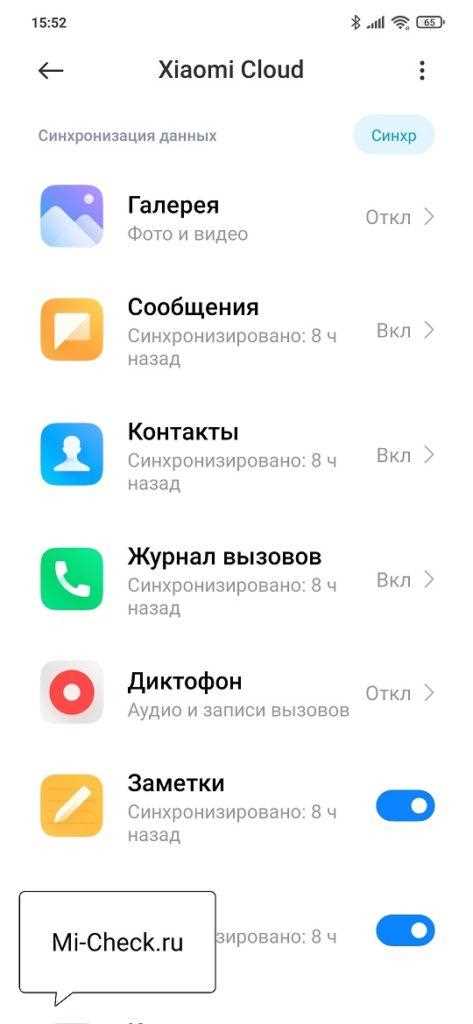
После переноса данных с Samsung на Xiaomi необходимо убедиться, что все файлы, контакты, сообщения и приложения перенесены корректно. Начните с проверки папок DCIM, Видео и Документы, сопоставив количество файлов и общий объем с исходным устройством.
Проверка контактов и SMS:
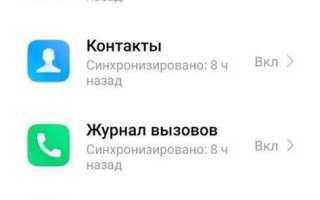
- Откройте приложение Контакты и убедитесь, что все группы и номера присутствуют.
- В приложении Сообщения проверьте наличие всех SMS и корректность дат и времени.
- Для звонков откройте Журнал вызовов и убедитесь, что записи совпадают с исходным устройством.
Восстановление недостающих данных:
- Для фотографий и видео используйте Mi Mover или облачные сервисы Google Фото и Mi Cloud, выбрав недостающие файлы.
- Если контакты не появились полностью, повторно синхронизируйте Google Account через Настройки → Аккаунты → Google → Синхронизация.
- Для SMS и звонков восстановите резервную копию из Smart Switch или SMS Backup & Restore, указав точный путь к файлу .xml.
- Проверяйте работу приложений, особенно тех, которые требуют учетной записи, и при необходимости повторно авторизуйтесь.
После завершения проверки рекомендуется выполнить резервное копирование Xiaomi через Mi Cloud или локально, чтобы зафиксировать состояние всех данных и настроек на новом устройстве.
Вопрос-ответ:
Можно ли перенести контакты с Samsung на Xiaomi без использования Mi Mover?
Да, контакты можно перенести через учетную запись Google. На Samsung нужно включить синхронизацию контактов с Google Account в настройках, после чего при входе в тот же аккаунт на Xiaomi все номера и группы автоматически появятся в приложении «Контакты». Этот способ также сохраняет информацию о календаре и избранных номерах.
Сколько времени занимает перенос фотографий и видео через Wi-Fi Direct?
Скорость передачи зависит от качества сигнала и объема файлов. Обычно Wi-Fi Direct позволяет передавать данные со скоростью около 20–25 МБ/с. Для 10 ГБ фотографий и видео это займет примерно 7–9 минут при стабильном соединении, но при наличии больших видео высокой четкости время может увеличиваться.
Что делать, если часть SMS не перенеслась на Xiaomi?
Если отдельные сообщения не появились, стоит проверить резервную копию на Samsung. Используйте приложение SMS Backup & Restore для создания полного XML-файла и импортируйте его на Xiaomi через соответствующий раздел приложения. После импорта проверьте корректность даты и времени сообщений, чтобы все записи отображались верно.
Можно ли перенести приложения с Samsung на Xiaomi вместе с их настройками?
Mi Mover позволяет копировать большинство приложений вместе с расположением на экране и системными настройками. Однако приложения, требующие отдельной авторизации (например, банковские или мессенджеры), придется открыть и заново войти в аккаунт. Для приложений, установленных из Google Play, можно использовать синхронизацию Google для восстановления покупок и сохраненных данных.
Как проверить, что все файлы и данные успешно перенесены на Xiaomi?
После завершения переноса откройте папки DCIM, Видео и Документы и сравните количество файлов с Samsung. Проверьте контакты, SMS и журнал звонков на наличие всех записей. Для приложений убедитесь, что они запускаются и данные внутри сохранены. Если обнаружены пропущенные элементы, можно повторно использовать Mi Mover или облачные сервисы для дозагрузки недостающих файлов.

 Загрузка...