Содержание статьи

В Blender центр объекта (Origin) определяет, вокруг какой точки выполняются поворот, масштабирование, привязки и модификаторы. Неправильно установленный Origin приводит к смещённым анимациям, некорректной работе Array, Mirror и физики, а также к проблемам при экспорте в игровые движки. Поэтому управление положением центра – не косметическая операция, а базовый технический навык.
Blender позволяет изменять Origin независимо от геометрии объекта, используя Object Mode и инструменты меню Object → Set Origin. Это даёт контроль над тем, где именно будет находиться опорная точка: в центре масс, в геометрическом центре, в позиции 3D Cursor или в мировой системе координат. Понимание различий между этими вариантами экономит время при сборке сцен и настройке трансформаций.
Особое внимание стоит уделять связке 3D Cursor + Set Origin. Через точную установку курсора можно разместить центр объекта в конкретной вершине, на краю или в произвольной координате, что критично для механических моделей, дверных петель, рычагов и модульных ассетов. Это также единственный надёжный способ подготовить объект к корректному вращению без дополнительных пустышек (Empty).
В этом руководстве разобраны практические сценарии перемещения центра объекта без искажения геометрии, с учётом реальных задач моделирования, анимации и экспорта. Все шаги выполняются стандартными инструментами Blender и применимы к версиям 3.x и новее.
Что такое центр объекта (Origin) и как он влияет на трансформации
При вращении объект всегда крутится вокруг Origin, независимо от того, где расположена геометрия. Если центр смещён, поворот приводит к «облёту» модели по окружности вместо ожидаемого вращения на месте. Это критично для анимации дверей, колёс, рычагов и любых шарнирных механизмов.
Масштабирование также привязано к Origin. При увеличении или уменьшении объекта геометрия растягивается относительно этой точки. Неправильный центр приводит к неравномерному визуальному результату и усложняет точную подгонку объектов в сцене, особенно при модульном моделировании.
Все модификаторы, зависящие от координат, используют Origin как точку отсчёта. Mirror отражает геометрию относительно центра объекта, Array выстраивает копии, опираясь на его положение, а физические симуляции рассчитывают центр масс на основе Origin. Перед применением таких модификаторов рекомендуется явно проверить и при необходимости скорректировать центр объекта.
При экспорте в игровые движки и сторонние форматы (FBX, glTF) Origin становится локальным нулём объекта. От него зависят pivot-точки в Unity, Unreal Engine и других средах. Корректно установленный центр избавляет от ручной правки pivot после импорта и предотвращает ошибки в анимациях и интерактивных элементах.
В каких случаях требуется перемещение центра объекта
Перемещение центра объекта необходимо в ситуациях, когда стандартное положение Origin, заданное при создании или импорте модели, мешает корректным трансформациям и работе инструментов Blender. Ниже приведены практические сценарии, где корректировка центра обязательна.
- Анимация вращения вокруг заданной оси: двери, люки, колёса, шестерни требуют размещения Origin строго на оси вращения, иначе движение будет некорректным.
- Использование модификатора Mirror: отражение происходит относительно центра объекта, поэтому Origin должен совпадать с плоскостью симметрии модели.
- Работа с модульными ассетами: для точной стыковки элементов (стены, панели, плитка) центр объекта часто размещают в углу или на опорной точке модуля.
- Экспорт в игровые движки: Unity и Unreal Engine используют Origin как pivot, и его неправильное положение приводит к смещённым поворотам и анимациям после импорта.
- Физические симуляции и Rigidbody: расчёт центра масс зависит от Origin, что напрямую влияет на поведение объекта при столкновениях и гравитации.
Также перемещение центра требуется при корректировке уже существующих моделей, особенно импортированных из CAD-систем или других 3D-пакетов, где Origin часто находится в мировой точке (0,0,0) и не соответствует геометрии объекта.
- Перед применением трансформаций (Apply Transform), чтобы избежать неожиданных смещений.
- Перед добавлением модификаторов, чувствительных к локальным координатам.
- Перед созданием иерархий Parent-Child для корректного наследования трансформаций.
Своевременная настройка центра объекта упрощает дальнейшую работу со сценой и предотвращает ошибки, которые сложно исправить на финальных этапах проекта.
Проверка текущего положения Origin в Object Mode
Проверка положения центра объекта выполняется исключительно в Object Mode, так как в Edit Mode отображается только геометрия без привязки к Origin. Перед началом убедитесь, что активен нужный объект и не выбрано несколько элементов сцены одновременно.
По умолчанию Origin отображается в виде маленькой оранжевой точки. Если она не видна, необходимо включить отображение центров объектов через Viewport Overlays → Origins. Этот параметр позволяет визуально сравнить положение центра с геометрией и быстро выявить смещение.
Для точной оценки координат откройте боковую панель клавишей N и перейдите во вкладку Item. В блоке Transform отображаются значения Location, которые соответствуют координатам Origin в мировой или локальной системе координат, в зависимости от выбранного режима трансформаций.
Полезно временно включить режим Transform Pivot Point → Individual Origins, чтобы при вращении или масштабировании сразу увидеть, как объект реагирует на своё текущее положение центра. Если геометрия начинает смещаться по дуге или масштабироваться несимметрично, Origin расположен некорректно.
Для дополнительной проверки можно переместить 3D Cursor в предполагаемую опорную точку и визуально сравнить его положение с Origin. Существенное расхождение между курсором и центром объекта указывает на необходимость последующей корректировки.
Перемещение Origin в геометрический центр объекта
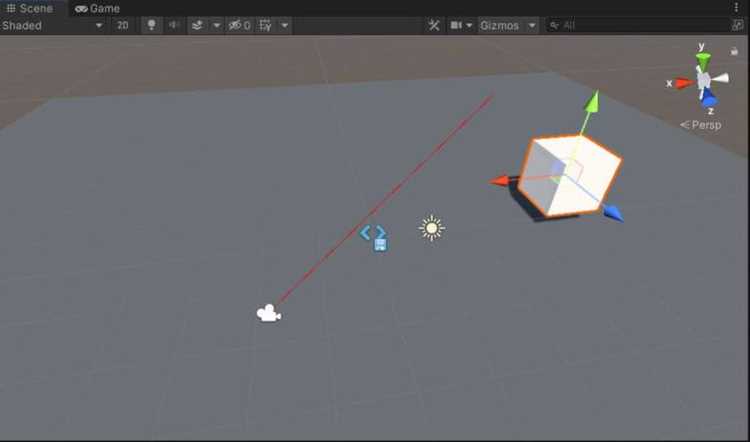
Перемещение центра объекта в его геометрический центр выполняется в Object Mode и не изменяет положение вершин меша. Для этого используется команда Object → Set Origin → Origin to Geometry, которая рассчитывает среднее положение всех вершин и переносит Origin в эту точку.
Данный способ подходит для объектов с равномерной формой, где визуальный центр совпадает с ожидаемой точкой вращения и масштабирования. После выполнения команды поворот (Rotate) и масштабирование (Scale) становятся предсказуемыми и симметричными относительно модели.
Важно учитывать, что Blender определяет геометрический центр как усреднённое положение вершин, а не как центр объёма. Для вытянутых или асимметричных объектов результат может отличаться от визуально ожидаемого. В таких случаях рекомендуется предварительно проверить положение Origin и при необходимости использовать 3D Cursor для ручной корректировки.
Перед перемещением центра рекомендуется применить трансформации через Ctrl+A → All Transforms. Это предотвращает ошибки вычисления центра при наличии масштабирования или поворота объекта в локальных координатах.
Команда Origin to Geometry особенно полезна при очистке импортированных моделей, где Origin часто смещён относительно меша, а также перед добавлением модификаторов, чувствительных к локальному центру объекта.
Установка центра объекта в выбранную точку (3D Cursor)

Перенос центра объекта в произвольную точку выполняется через связку 3D Cursor и команды установки Origin. Этот метод используется, когда стандартные варианты не подходят и требуется точная опорная точка на геометрии или в пространстве сцены.
Сначала необходимо разместить 3D Cursor в нужной позиции. Это можно сделать несколькими способами:
- в Edit Mode выделить вершину, ребро или полигон и нажать Shift+S → Cursor to Selected;
- установить курсор вручную через панель N → View → 3D Cursor, задав точные координаты;
- переместить курсор кликом с зажатой клавишей Shift при активном инструменте 3D Cursor.
После установки курсора выполните перенос центра объекта:
- перейдите в Object Mode;
- выберите объект;
- откройте меню Object → Set Origin;
- выберите пункт Origin to 3D Cursor.
Геометрия объекта останется на месте, а Origin будет перемещён точно в позицию курсора. Это позволяет задать ось вращения для сложных механизмов, петель, створок и элементов с нестандартной кинематикой.
Рекомендуется включать привязки (Snapping) при установке 3D Cursor, чтобы точно позиционировать центр на нужных элементах меша. После завершения работы курсор можно вернуть в центр сцены командой Shift+S → Cursor to World Origin, чтобы избежать ошибок при дальнейшем моделировании.
Совмещение центра объекта с мировой системой координат

Центр объекта можно совместить с мировой системой координат для упрощения позиционирования и выравнивания объектов в сцене. В Blender мировая система координат имеет точку (0,0,0), которая часто используется как базовый reference для моделирования, симуляций и экспорта.
Для переноса Origin в мировую точку выполните следующие шаги:
- Выберите объект в Object Mode;
- Откройте меню Object → Set Origin;
- Выберите пункт Origin to World Center (для версий Blender, где такой вариант доступен) или используйте Shift+S → Cursor to World Origin, а затем Object → Set Origin → Origin to 3D Cursor;
- Проверьте координаты Origin в панели N → Item → Transform → Location – они должны быть X:0, Y:0, Z:0.
Совмещение центра с мировой системой особенно полезно для:
- синхронизации объектов при сборке модульных сцен;
- объектов, участвующих в симуляциях или анимации, где локальные трансформации влияют на расчёт силы и столкновений;
- подготовки моделей к экспорту в игровые движки, чтобы pivot совпадал с мировым нулём сцены.
После установки Origin в центр мира можно применять масштабирование и вращение с предсказуемым поведением, а также использовать объект как эталон для выравнивания других элементов сцены.
Перенос Origin без смещения геометрии объекта

В Blender перенос центра объекта можно выполнить без изменения позиции самой геометрии. Это важно для сохранения расположения модели в сцене при корректировке опорной точки. Основная команда для этого – Object → Set Origin, которая перемещает только Origin, не затрагивая вершины.
Существует несколько способов корректного переноса Origin без смещения меша. Ниже приведена таблица с ключевыми методами и их назначением:
| Метод | Описание | Когда использовать |
|---|---|---|
| Origin to Geometry | Переносит центр в усреднённое положение всех вершин объекта. | Для выравненных или симметричных объектов, где нужно точное центрирование. |
| Origin to 3D Cursor | Переносит центр в позицию 3D Cursor без изменения геометрии. | Для точного задания оси вращения или pivot в произвольной точке сцены. |
| Origin to Center of Mass (Surface/Volume) | Смещает Origin в центр масс объекта по поверхности или объёму. | Для анимации, симуляций или физических расчётов с учётом массы. |
| Origin to World Center | Перемещает Origin в координаты 0,0,0 сцены. | Для привязки объекта к мировой системе координат и облегчения выравнивания. |
Перед переносом рекомендуется применить трансформации через Ctrl+A → All Transforms, чтобы Origin корректно рассчитывался относительно локальных координат объекта. После выполнения любой из этих команд геометрия остаётся на месте, а все повороты, масштаб и модификаторы начинают работать относительно нового центра.
Типичные ошибки при работе с центром объекта и способы их исправления
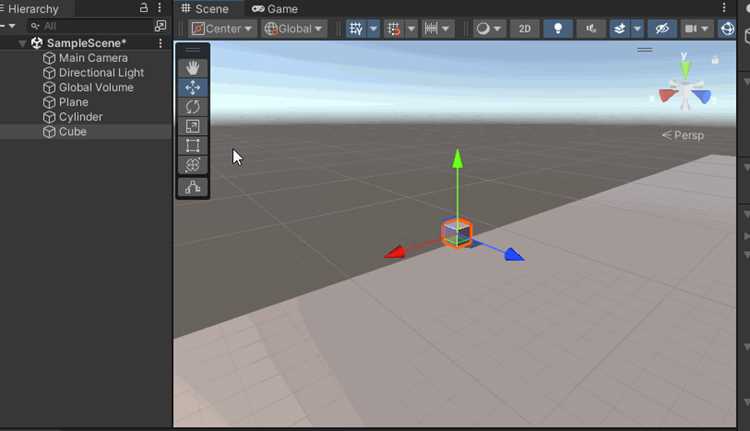
Неправильное положение Origin часто приводит к проблемам с трансформациями, модификаторами и анимацией. Ниже перечислены наиболее распространённые ошибки и методы их устранения.
- Смещение вращения объекта: Origin не совпадает с осью вращения. Исправление: использовать Object → Set Origin → Origin to 3D Cursor, предварительно установив курсор в нужную точку вращения.
- Неравномерное масштабирование: центр смещён относительно геометрии. Исправление: применить Origin to Geometry или вручную переместить Origin через 3D Cursor после применения трансформаций (Ctrl+A → All Transforms).
- Некорректная работа модификатора Mirror: Origin не лежит на плоскости симметрии. Исправление: совместить Origin с нужной осью или плоскостью с помощью 3D Cursor и команды Origin to 3D Cursor.
- Смещение объектов при экспорте: Origin находится вне сцены или не соответствует pivot точке движка. Исправление: перенести Origin в World Origin или в ключевую точку модели перед экспортом.
- Ошибки физики и симуляций: центр масс рассчитывается неправильно. Исправление: использовать Origin to Center of Mass (Surface/Volume) для корректного поведения Rigidbody и столкновений.
Перед внесением изменений всегда проверяйте положение Origin визуально и через панель N → Item → Transform → Location. Это позволяет избежать неожиданных смещений и обеспечивает предсказуемую работу всех инструментов Blender.
Вопрос-ответ:
Как проверить, где находится центр объекта в Blender перед переносом?
Для проверки положения Origin перейдите в Object Mode. Если оранжевая точка центра не видна, включите её через Viewport Overlays → Origins. Координаты Origin можно увидеть в боковой панели N → Item → Transform → Location. Также можно временно включить Transform Pivot Point → Individual Origins, чтобы визуально оценить, как объект вращается или масштабируется вокруг текущего центра.
Что происходит с объектом, если перенести центр в геометрический центр?
При выборе Object → Set Origin → Origin to Geometry Origin перемещается в среднее положение всех вершин объекта. Геометрия остаётся на месте, но поворот и масштабирование становятся симметричными относительно модели. Для вытянутых или асимметричных объектов центр может смещаться относительно визуального восприятия, поэтому иногда дополнительно используют 3D Cursor для точной корректировки.
Можно ли установить Origin в конкретную вершину или точку на объекте?
Да, это делается через 3D Cursor. Сначала переместите курсор в нужную позицию: выделите вершину в Edit Mode и используйте Shift+S → Cursor to Selected, либо задайте точные координаты вручную в панели N → View → 3D Cursor. Затем в Object Mode выберите объект и выполните Object → Set Origin → Origin to 3D Cursor. Геометрия не сместится, а центр примет точное положение курсора.
Почему модификатор Mirror иногда работает неправильно после импорта модели?
Mirror отражает геометрию относительно Origin. Если центр объекта смещён относительно предполагаемой плоскости симметрии, копии создаются с неправильной ориентацией. Исправляется это переносом Origin в плоскость симметрии с помощью 3D Cursor или команды Origin to Geometry, в зависимости от формы объекта. После корректировки Mirror начнёт повторять объект верно.
Как центр объекта влияет на анимацию вращения и физических симуляций?
Точка Origin определяет ось вращения и расчёт центра масс. Если Origin смещён, объект вращается не вокруг ожидаемой оси, создавая дуговое движение. В физике Rigidbody центр масс учитывается при столкновениях и гравитации, поэтому неправильное положение может привести к нестабильной симуляции. Решение — перенос Origin в точку вращения или в центр массы с помощью Origin to Center of Mass.

 Загрузка...