Содержание статьи
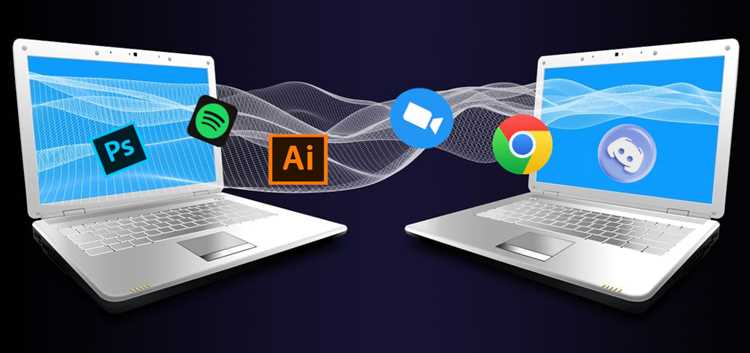
Перенос данных между компьютерами – это процесс, с которым сталкиваются пользователи при необходимости переноса больших объемов информации, будь то файлы, документы или приложения. Разные методы передачи данных обладают своими особенностями, и важно выбрать наиболее подходящий способ в зависимости от объема и типа данных, а также наличия оборудования и программного обеспечения. В этой статье мы рассмотрим различные способы переноса информации между устройствами, пошагово описав каждый метод.
Для большинства пользователей самым простым вариантом будет использование USB-кабеля или внешнего жесткого диска. Однако, если оба устройства подключены к одной локальной сети, можно воспользоваться сетевой передачей, что значительно ускоряет процесс. Для тех, кто не хочет зависеть от физического оборудования, на помощь придут облачные сервисы, такие как Google Drive или Dropbox. Все эти методы имеют свои плюсы и минусы, которые важно учитывать, чтобы избежать потери данных или лишних затрат времени.
Если ваша задача – перенести большие объемы данных, может понадобиться специальное программное обеспечение, которое позволит ускорить процесс передачи и упростить взаимодействие между операционными системами разных типов, например, между Windows и macOS. Важно заранее подготовить оба устройства, чтобы избежать неприятных сюрпризов, таких как несовместимость форматов или ограниченная скорость передачи данных.
Подготовка к переносу: выбор способа и инструментов
Перед тем как приступить к переносу данных, важно выбрать подходящий способ и подготовить необходимые инструменты. Для этого необходимо учитывать несколько факторов: тип и объем данных, доступные устройства и программное обеспечение, а также скорость и надежность передачи.
USB-кабель и внешний жесткий диск подходят для небольших объемов данных (до 1–2 ТБ). Этот способ прост и доступен, однако его эффективность снижается, если требуется передача больших объемов информации между устройствами, расположенными на расстоянии. Для более удобной работы с внешними носителями убедитесь, что оба устройства поддерживают совместимость с форматом диска (например, NTFS или exFAT), чтобы избежать проблем с доступом к данным.
Для тех, кто работает в одной локальной сети, идеально подходит передача через Wi-Fi или Ethernet. Если оба компьютера подключены к сети, вы можете использовать сетевой доступ, настроив общий доступ к папкам. Для Windows это можно сделать через функцию «Сетевое обнаружение и общий доступ». Важно помнить, что передача данных через локальную сеть зависит от пропускной способности сети и может занять больше времени, чем другие способы.
Облачные сервисы – это хороший выбор для тех, кто ищет удобство и доступность. Google Drive, OneDrive и Dropbox позволяют быстро передавать файлы без использования физических носителей. Однако, при этом следует учитывать ограничения на объем данных и возможные затраты на оплату расширенных пакетов хранилища. Облачные сервисы также удобны, если нужно синхронизировать данные между несколькими устройствами, но скорость передачи зависит от качества интернет-соединения.
Для передачи больших файлов или большого объема данных можно использовать программы для передачи данных, такие как TeraCopy или Robocopy (для Windows). Эти программы позволяют ускорить процесс и минимизировать ошибки при копировании. Они могут работать как через локальную сеть, так и с внешними носителями, предлагая больше гибкости и контроля над процессом.
При выборе инструмента для переноса данных важно учитывать тип операционных систем на компьютерах. Например, для передачи данных между Windows и macOS удобно использовать программы, которые обеспечивают кросс-платформенную совместимость, такие как ShareIt или AirDrop (для macOS). Важно заранее убедиться, что оба устройства поддерживают выбранный способ и инструмент, чтобы избежать проблем с совместимостью.
Как использовать USB-кабель для переноса данных
Использование USB-кабеля для переноса данных – один из самых быстрых и простых способов обмена файлами между двумя компьютерами. Важно понимать, что для этого метода потребуется специальный кабель, а также правильная настройка операционных систем. Для успешного переноса данных следуйте приведенным рекомендациям.
Для соединения двух компьютеров можно использовать USB-кабель для передачи данных. Это не обычный USB-кабель, а специальный кабель с двумя USB-разъемами и встроенной схемой для передачи данных. Важно, чтобы оба компьютера поддерживали этот тип подключения и имели соответствующие драйверы.
Чтобы начать передачу, выполните следующие шаги:
| Шаг | Действие |
|---|---|
| 1 | Подключите USB-кабель к двум компьютерам. |
| 2 | Убедитесь, что оба устройства распознали кабель и установили необходимые драйверы. Обычно операционные системы автоматически устанавливают драйверы, но иногда потребуется вручную установить программное обеспечение, идущее в комплекте с кабелем. |
| 3 | На одном из компьютеров откроется окно программы для передачи данных. Выберите файлы или папки, которые хотите передать. |
| 4 | Начните процесс передачи и дождитесь завершения. Обычно скорость передачи зависит от качества кабеля и поддерживаемой скорости передачи данных. |
Для упрощения процесса передачи, на некоторых устройствах может быть установлена специальная утилита, например, Windows Easy Transfer или PCmover, которая помогает автоматически настроить подключение и перенос данных между компьютерами. Однако стоит учитывать, что эти программы могут не поддерживать все типы USB-кабелей.
Если между компьютерами используется стандартный USB-кабель (например, USB 3.0 или USB-C), для передачи данных потребуется внешний переходник или кабель с поддержкой режима передачи данных. Важно выбирать качественные кабели с достаточной пропускной способностью для передачи большого объема информации.
Передача данных по локальной сети: настройка и использование
Для начала нужно убедиться, что оба устройства подключены к одной сети – проводной (через Ethernet) или беспроводной (через Wi-Fi). Оба компьютера должны быть в одной подсети, иначе они не смогут увидеть друг друга для передачи данных.
Чтобы настроить передачу данных, выполните следующие шаги:
| Шаг | Действие |
|---|---|
| 1 | Убедитесь, что оба устройства подключены к одной локальной сети. Для этого проверьте настройки подключения к сети на каждом из компьютеров. |
| 2 | Включите на обоих компьютерах функцию «Сетевое обнаружение» и «Общий доступ к файлам». В Windows это можно сделать через панель управления, выбрав раздел «Сетевые подключения». |
| 3 | Настройте общий доступ к папке или файлам. Для этого щелкните правой кнопкой мыши на нужной папке, выберите «Свойства», затем вкладку «Доступ» и активируйте «Общий доступ». |
| 4 | На другом компьютере откройте «Сетевые ресурсы» и найдите папку, к которой был предоставлен доступ. Файлы можно будет перетаскивать или копировать в соответствующие директории. |
Важно убедиться, что на каждом компьютере включена защита от нежелательных подключений, для чего необходимо правильно настроить брандмауэр. В некоторых случаях потребуется разрешить определенные порты или создать исключения для конкретных программ.
Для более удобной передачи можно воспользоваться функцией «Общий доступ к папкам» в Windows или использовать сторонние утилиты, такие как LAN Share или Feem, которые упрощают процесс обмена файлами по локальной сети.
Для больших объемов данных используйте проводное подключение через Ethernet-кабель, так как оно обеспечит более стабильную и быструю передачу по сравнению с Wi-Fi. Если устройства подключены через беспроводную сеть, скорость передачи может быть ниже, особенно если расстояние между ними велико.
Использование облачных сервисов для обмена файлами
Облачные сервисы позволяют быстро обмениваться файлами между компьютерами без необходимости использования физических носителей. Это удобный метод передачи данных, доступный с любого устройства, подключенного к интернету. Облачные сервисы, такие как Google Drive, Dropbox, OneDrive и другие, предлагают пользователям различные инструменты для синхронизации и обмена файлами в реальном времени.
Для использования облачных сервисов выполните следующие шаги:
- Выбор облачного сервиса. Выберите подходящий сервис в зависимости от объема данных и доступных функций. Некоторые популярные варианты:
- Google Drive – до 15 ГБ бесплатного пространства с возможностью расширения.
- Dropbox – 2 ГБ бесплатного хранилища, легко интегрируется с другими сервисами.
- OneDrive – 5 ГБ бесплатно, отличная интеграция с Windows и Microsoft Office.
- Регистрация и настройка. Создайте аккаунт в выбранном сервисе и настройте программу синхронизации на обоих устройствах. Большинство сервисов предлагают клиентские приложения для Windows, macOS, а также мобильных платформ.
- Загрузка и передача файлов. Загрузите файлы или папки в облако с одного компьютера и откройте доступ для второго устройства. Для этого используйте встроенные функции «Поделиться» или «Скопировать ссылку».
- Доступ и синхронизация. На втором компьютере установите приложение облачного сервиса, войдите в свой аккаунт и скачайте нужные файлы. Все изменения будут автоматически синхронизироваться между устройствами.
Некоторые облачные сервисы предлагают дополнительные функции, такие как совместная работа с документами в реальном времени (например, Google Docs или Microsoft Office Online), что может быть полезно для командной работы.
При использовании облачных сервисов важно учитывать следующие моменты:
- Объем бесплатного хранилища ограничен. Если вам нужно больше пространства, рассмотрите возможность оплаты за расширенные пакеты.
- Передача больших файлов может зависеть от скорости интернет-соединения. Для оптимальной работы используйте стабильное и быстрое подключение.
- Для дополнительной безопасности установите двухфакторную аутентификацию и регулярное обновление паролей.
Облачные сервисы – это удобное решение для обмена файлами, особенно когда устройства находятся далеко друг от друга или когда требуется доступ к данным с нескольких устройств одновременно.
Передача данных через Bluetooth: шаги и ограничения
Чтобы передать данные через Bluetooth, выполните следующие шаги:
- Включите Bluetooth на обоих устройствах. Убедитесь, что оба устройства (компьютер, смартфон, планшет) поддерживают Bluetooth и что эта функция включена. На Windows нужно открыть «Параметры» и перейти в раздел «Устройства», чтобы активировать Bluetooth.
- Сопрягите устройства. Для этого откройте настройки Bluetooth на обоих устройствах и найдите друг друга в списке доступных устройств. Выберите нужное устройство и подтвердите сопряжение, введя код, если потребуется.
- Выберите файлы для передачи. На устройстве-источнике выберите файлы или папки, которые хотите передать, и в контекстном меню выберите «Отправить через Bluetooth».
- Принять передачу на целевом устройстве. На устройстве-получателе появится запрос на прием файла. Подтвердите передачу, и файлы начнут копироваться.
- Завершение процесса. После завершения передачи файлы окажутся в папке для полученных данных. На Windows это обычно «Папка Bluetooth» в разделе «Документы».
Несмотря на удобство, Bluetooth имеет несколько ограничений:
- Ограниченная скорость передачи. Bluetooth подходит для передачи небольших файлов, но скорость передачи может быть медленной, особенно если файлы крупные (скорость передачи до 3 Мбит/с для Bluetooth 4.0).
- Ограниченная дальность действия. Обычно Bluetooth работает на расстоянии до 10 метров, и качество передачи данных ухудшается с увеличением расстояния.
- Малый объем передаваемых данных. Bluetooth не предназначен для работы с большими объемами данных. Передача больших файлов или целых папок может занять много времени и создать нагрузку на устройства.
- Возможные помехи. Bluetooth может испытывать помехи от других беспроводных устройств, таких как Wi-Fi, что также снижает скорость передачи и стабильность соединения.
Bluetooth идеально подходит для быстрой передачи небольших файлов между устройствами, но для более серьезных задач, таких как передача больших объемов данных, стоит рассмотреть другие способы, такие как USB-кабель или локальная сеть.
Как перенести данные между ПК и Mac с помощью встроенных инструментов
Для переноса данных между компьютером на Windows и Mac можно использовать встроенные инструменты операционных систем. Этот процесс может быть выполнен несколькими способами, в зависимости от типа данных и требуемой скорости передачи.
Один из наиболее простых способов – это использование обмена файлами через локальную сеть. Для этого оба компьютера должны быть подключены к одной сети Wi-Fi или через Ethernet.
Чтобы передать файлы с Windows на Mac с помощью локальной сети:
- На Windows: включите «Общий доступ к файлам». Для этого перейдите в «Панель управления» → «Сетевые и общие ресурсы» → «Общий доступ». Включите сетевое обнаружение и общий доступ к файлам.
- На Mac: откройте «Системные настройки» → «Общий доступ» и включите «Общий доступ к файлам». Выберите папки, которые хотите сделать доступными для Windows.
- На Windows откройте проводник и введите в адресной строке \\<имя_пк_mac> (например, \\Macbook-Pro). После этого отобразится список доступных папок.
- Скопируйте нужные файлы с Windows и вставьте их в папку на Mac.
Еще одним удобным методом для переноса данных является использование специального ПО для миграции – Windows Migration Assistant, доступного на Mac. Это приложение позволяет перенести данные, включая документы, фотографии и настройки программ, с ПК на Mac через Ethernet или Wi-Fi.
Для этого:
- Скачайте и установите Windows Migration Assistant на Mac (он доступен в Mac App Store).
- Запустите Windows Migration Assistant на ПК, выберите подключение через Ethernet или Wi-Fi и следуйте инструкциям.
- После подключения устройства выберите, какие данные вы хотите перенести, и дождитесь завершения процесса.
Для переноса отдельных файлов между ПК и Mac можно использовать облачные сервисы, такие как Google Drive или Dropbox. На обоих устройствах установите клиентскую программу, загрузите файлы в облако с одного устройства и загрузите их на другом.
Важно помнить, что методы передачи данных между ПК и Mac через локальную сеть или облако могут занять больше времени, если данные объемные. В таких случаях предпочтительнее использовать программные средства миграции или внешние носители для ускорения процесса.
Использование программ для быстрой передачи больших файлов
Для передачи больших файлов между компьютерами, особенно если объем данных превышает несколько гигабайт, рекомендуется использовать специализированные программы. Эти приложения обеспечивают высокую скорость передачи, надежность и позволяют обойти ограничения, которые могут быть присущи стандартным методам передачи через локальную сеть или облачные сервисы.
Вот несколько популярных программ для быстрой передачи больших файлов:
- TeraCopy – это бесплатное приложение для Windows, которое значительно ускоряет копирование и перемещение файлов. TeraCopy поддерживает использование многозадачности, что повышает скорость передачи больших объемов данных, а также позволяет возобновить прерванные операции.
- FastCopy – еще одно приложение для Windows, которое имеет похожие функции, но отличается более глубокой настройкой параметров скорости передачи и буферизации данных. FastCopy идеально подходит для передачи файлов по сети или с внешних носителей.
- Resilio Sync – это программа для синхронизации и передачи файлов между компьютерами через локальную сеть или интернет. Она использует технологию пирингового обмена, что обеспечивает быструю передачу данных без ограничения на размер файлов и необходимость в облачном хранилище.
- ShareIt – популярное приложение для передачи файлов между устройствами, поддерживающее не только Windows и Mac, но и мобильные платформы. ShareIt позволяет передавать большие файлы через Wi-Fi, что значительно увеличивает скорость по сравнению с Bluetooth.
Чтобы использовать эти программы, выполните следующие шаги:
- Скачайте и установите выбранную программу на оба устройства. Все программы имеют версии для Windows и Mac, а также иногда мобильные версии.
- Настройте параметры передачи, такие как скорость, папки назначения и другие дополнительные опции (например, защита паролем или шифрование данных).
- Выберите файлы или папки для передачи и запустите процесс. Программы автоматически вычисляют оптимальные параметры для передачи данных и обеспечивают стабильность соединения.
- Завершите передачу и проверьте полученные файлы на целевом устройстве.
Важным преимуществом этих программ является возможность передачи данных без ограничения по размеру файла, что делает их идеальными для переноса видеофайлов, резервных копий и других крупных данных.
Однако стоит помнить, что скорость передачи зависит от качества сети и установленного оборудования. Для максимальной эффективности используйте проводное подключение или скоростные Wi-Fi сети, чтобы минимизировать задержки и потери данных.
Решение проблем при передаче данных: что делать в случае ошибок
При передаче данных между компьютерами могут возникать различные проблемы. Ошибки могут быть вызваны несовместимостью устройств, неправильной настройкой или проблемами с подключением. Рассмотрим основные ошибки и способы их устранения.
1. Проблемы с подключением устройств
Если устройства не видят друг друга, первым делом проверьте физическое подключение (например, кабели при передаче через USB или Ethernet). В случае беспроводной передачи убедитесь, что оба устройства подключены к одной сети Wi-Fi или правильно настроены для работы через Bluetooth.
- Проверьте настройки сети на обоих устройствах и убедитесь, что включено сетевое обнаружение и общий доступ к файлам.
- Перезагрузите маршрутизатор или устройство, чтобы устранить проблемы с сетью.
- Если используете Bluetooth, убедитесь, что оба устройства сопряжены и находятся в пределах досягаемости.
2. Ошибка доступа к файлам или папкам
При попытке передать файлы может возникнуть ошибка доступа, если у вас нет разрешений на чтение или запись. В этом случае:
- Проверьте, что на папках и файлах установлен правильный уровень доступа (например, для сетевого ресурса).
- На Windows откройте свойства папки и убедитесь, что активирован общий доступ к файлам, а также указаны нужные разрешения.
- На Mac проверьте настройки общего доступа в «Системных настройках» → «Общий доступ».
3. Ошибки передачи данных
Если передача данных прерывается или возникают проблемы с целостностью файлов, это может быть связано с нестабильным соединением или нехваткой места на целевом устройстве.
- Убедитесь, что на целевом устройстве достаточно свободного места для хранения данных.
- Если передача осуществляется по Wi-Fi, попробуйте использовать проводное подключение (например, Ethernet) для повышения стабильности.
- Попробуйте передавать файлы по частям, если их размер слишком велик для передачи за один раз.
4. Проблемы с программным обеспечением
Иногда ошибка может быть вызвана проблемами с драйверами или конфликтом программ. Для решения этой проблемы:
- Обновите драйверы сетевых адаптеров и Bluetooth на обоих устройствах.
- Проверьте, нет ли обновлений для операционных систем, так как они могут содержать исправления для передачи данных.
- Попробуйте использовать альтернативное программное обеспечение, если стандартные средства передачи данных не работают.
5. Прерывание передачи через облачные сервисы
Если при передаче данных через облачные сервисы возникают ошибки, это может быть связано с проблемами с интернет-соединением или ограничениями на объем данных.
- Проверьте стабильность вашего интернет-соединения и скорость передачи данных.
- Для передачи больших файлов используйте платные тарифы с большим объемом хранилища, так как бесплатные аккаунты могут иметь ограничения на размер загружаемых файлов.
- При использовании облачных сервисов для синхронизации данных убедитесь, что программа на обоих устройствах работает корректно и что файлы синхронизируются.
6. Проблемы с совместимостью между операционными системами
Если данные не могут быть переданы между устройствами с разными операционными системами (например, Windows и Mac), используйте промежуточные форматы файлов (например, FAT32 или exFAT), которые поддерживаются обеими системами.
- Для передачи данных между Windows и Mac воспользуйтесь программами для миграции или кросс-платформенными приложениями.
- Проверьте настройки доступа и убедитесь, что на обоих устройствах включена поддержка файловых систем, совместимых с обеими операционными системами.
Если проблемы не решаются с помощью описанных методов, рекомендуется обратиться к специалистам для диагностики и устранения более сложных ошибок.
Вопрос-ответ:
Какой метод переноса данных между ПК и Mac наиболее быстрый?
Для передачи данных между ПК и Mac одним из самых быстрых методов является использование программ для миграции, таких как Windows Migration Assistant. Это приложение оптимизировано для передачи данных, включая файлы, настройки и приложения, через Ethernet-кабель или Wi-Fi. Использование проводного подключения значительно ускоряет процесс передачи, так как скорость сети через Ethernet выше, чем через Wi-Fi.
Какие ограничения при передаче данных через Bluetooth?
Bluetooth подходит для передачи небольших файлов, таких как изображения и документы, но имеет несколько ограничений. Во-первых, скорость передачи данных через Bluetooth значительно ниже по сравнению с другими методами, такими как USB или локальная сеть. Во-вторых, Bluetooth имеет ограниченную дальность действия — обычно около 10 метров. На больших расстояниях передача может быть нестабильной. Также на скорость может влиять наличие помех от других беспроводных устройств, например, от Wi-Fi.
Можно ли передавать данные между Windows и Mac через локальную сеть?
Да, передача данных между Windows и Mac через локальную сеть возможна. Для этого необходимо настроить общий доступ к папкам на обоих устройствах. На Windows нужно включить сетевое обнаружение и общий доступ к файлам, а на Mac — активировать общий доступ в «Системных настройках». После этого вы сможете видеть папки другого компьютера в проводнике или Finder и перетаскивать файлы. Важно, чтобы оба устройства были подключены к одной сети и чтобы между ними была настроена совместимость файловых систем (например, exFAT или FAT32).
Почему при передаче данных между компьютерами через USB могут возникать ошибки?
Ошибки при передаче данных через USB могут возникать по нескольким причинам. Во-первых, это несовместимость форматов файлов или ошибок в драйверах устройства. Также может быть проблема с качеством самого USB-кабеля или порта. Иногда причиной ошибок является недостаток мощности на портах USB или неправильные настройки операционной системы, препятствующие правильному обнаружению устройства. Для исправления таких проблем стоит проверить наличие обновлений драйверов, использовать другой кабель и порт или перезагрузить оба устройства.
Какие облачные сервисы лучше всего подходят для передачи больших файлов?
Для передачи больших файлов лучше всего подходят облачные сервисы, такие как Google Drive, Dropbox и OneDrive. Эти сервисы позволяют не только хранить файлы, но и быстро обмениваться ими между устройствами. Google Drive предоставляет 15 ГБ бесплатного места, а Dropbox — 2 ГБ, с возможностью увеличения объема через платные тарифы. OneDrive предлагает 5 ГБ бесплатно. Эти сервисы имеют стабильную работу, интеграцию с различными операционными системами и простоту использования для отправки и получения больших файлов.
Какие проблемы могут возникнуть при переносе больших файлов между компьютерами через локальную сеть?
При переносе больших файлов через локальную сеть могут возникнуть несколько проблем. Во-первых, если используется беспроводное подключение, скорость передачи данных может быть недостаточно высокой, особенно если Wi-Fi сеть перегружена или сигнал слабый. Это может привести к долгому времени ожидания и даже к прерыванию передачи. Во-вторых, файлы могут не передаваться корректно из-за несовместимости настроек на устройствах или неверно настроенного общего доступа к файлам. Для того чтобы избежать таких проблем, важно убедиться, что оба устройства подключены к одной сети, на обоих включены функции сетевого обнаружения и общего доступа, а также проверить стабильность сети. Для передачи больших файлов предпочтительнее использовать проводное подключение через Ethernet, так как оно обеспечит более высокую скорость передачи и стабильность.

 Загрузка...