Содержание статьи
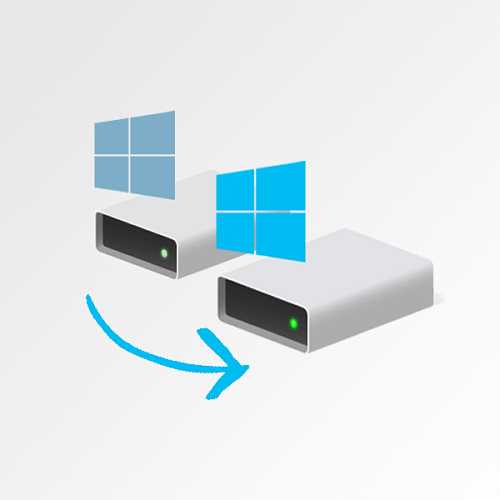
Перенос системы 1С на другой жесткий диск чаще всего требуется при замене HDD на SSD, нехватке свободного места или разделении рабочих данных и операционной системы. Ошибки на этом этапе приводят к неработающим базам, повреждению конфигураций и потере лицензий, поэтому процедура должна выполняться с учетом используемого режима работы 1С, версии платформы и типа базы данных.
Перед началом переноса необходимо точно определить, используется ли файловая база (.1CD) или клиент-серверный вариант (MS SQL Server, PostgreSQL). Для файлового режима ключевым является корректное копирование каталога базы и проверка прав доступа, для серверного – резервное копирование средствами СУБД и последующее восстановление на новом диске. Игнорирование этого различия делает стандартные инструкции неприменимыми.
Отдельного внимания требует расположение служебных каталогов платформы 1С: кэша пользователей, временных файлов и хранилищ обновлений. При переносе на другой диск имеет смысл заранее изменить пути через параметры запуска или реестр Windows, чтобы снизить нагрузку на системный раздел и избежать повторной миграции в будущем.
В статье рассматривается пошаговый алгоритм переноса 1С с сохранением работоспособности баз, корректной регистрацией в списке информационных баз и минимальным простоем пользователей. Описанные действия подходят для платформы 1С:Предприятие 8.3 и учитывают практические нюансы, с которыми сталкиваются администраторы в реальных рабочих средах.
Проверка версии 1С и типа информационной базы перед переносом
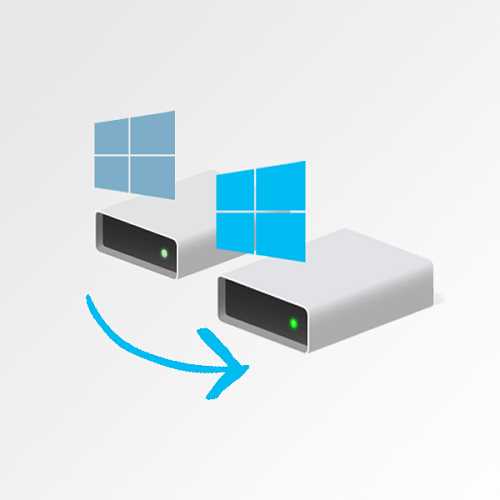
Перед переносом 1С на другой жесткий диск необходимо точно определить версию платформы и тип используемой информационной базы. Ошибки на этом этапе приводят к несовместимости, отказу запуска или повреждению данных после переноса.
Версия платформы 1С определяется через режим запуска «О программе» в окне выбора информационной базы. Обратите внимание на полный номер версии, например 8.3.23.1688, так как даже минорные различия могут требовать обновления платформы на новом диске или сервере.
Дополнительно проверьте разрядность платформы (32-bit или 64-bit). Если 1С была установлена в 32-битной версии, перенос на среду с только 64-битной платформой невозможен без переустановки и повторной регистрации базы.
Тип информационной базы определяется в списке баз: файловая или серверная. Для файловой базы указывается путь к каталогу с файлами *.1CD. Именно этот каталог подлежит копированию при переносе. Убедитесь, что база не запущена и отсутствуют активные сеансы пользователей.
Для серверной базы (1С:Предприятие + СУБД) необходимо зафиксировать имя сервера 1С, имя базы данных, используемую СУБД (MS SQL Server, PostgreSQL) и способ аутентификации. Перенос серверной базы требует резервного копирования средствами СУБД, а не простого копирования файлов.
Проверьте, используется ли в базе механизм распределённых информационных баз, внешние подключения или регламентные задания. Эти параметры влияют на корректность запуска после смены расположения данных.
Зафиксируйте текущие параметры запуска: путь к базе, параметры подключения, используемые ключи лицензирования. Эти данные понадобятся для точного восстановления конфигурации после переноса на новый жесткий диск.
Определение текущего расположения файлов базы 1С на диске
Перед переносом базы 1С необходимо точно определить, где физически расположены ее файлы. Метод поиска зависит от типа базы: файловая или клиент-серверная.
Для файловой базы 1С:
- Запустите «1С:Предприятие» в режиме выбора информационной базы.
- Выделите нужную базу в списке и нажмите «Изменить».
- В поле «Каталог информационной базы» зафиксируйте полный путь (например: D:\Bases\Accounting).
- Проверьте, что в указанной папке присутствуют файлы 1Cv8.1CD и служебные каталоги.
Дополнительно рекомендуется открыть указанный путь через Проводник Windows и убедиться, что размер каталога соответствует ожидаемому объему данных базы.
Если база клиент-серверная (1С + SQL Server):
- Откройте «Администрирование серверов 1С» или «Консоль администрирования».
- Найдите нужную информационную базу и определите используемый сервер СУБД.
- Подключитесь к SQL Server Management Studio.
- В свойствах базы данных проверьте пути к файлам .mdf и .ldf.
Важно учитывать, что файлы конфигураций и временные каталоги 1С могут располагаться отдельно от основной базы.
- Каталог шаблонов и конфигураций: C:\Program Files\1cv8\ или C:\Program Files (x86)\1cv8\.
- Рабочие файлы пользователей: C:\Users\ИмяПользователя\AppData\Local\1C\.
- Временные файлы сервера 1С: путь задается в параметрах службы сервера 1С.
Перед переносом рекомендуется зафиксировать все выявленные пути в отдельном документе, чтобы исключить потерю компонентов при смене диска.
Создание резервной копии базы 1С штатными средствами
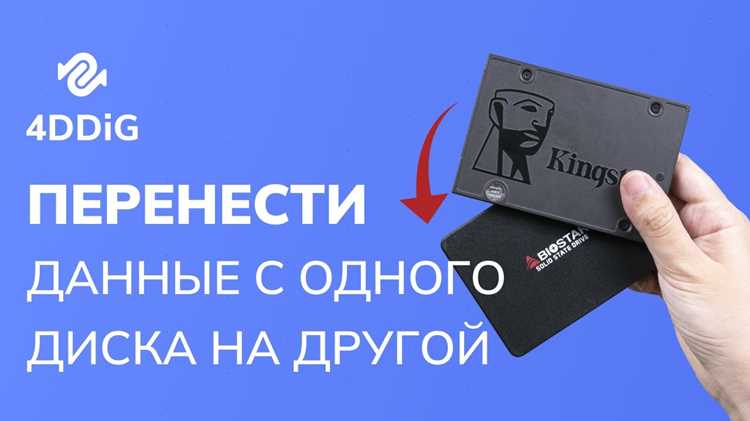
Перед переносом 1С на другой жесткий диск необходимо зафиксировать текущее состояние информационной базы. Штатные механизмы 1С позволяют создать резервную копию без установки стороннего ПО и без риска повреждения данных.
Для файловой базы резервное копирование выполняется через конфигуратор. Все пользователи должны выйти из базы, включая фоновые задания и сеансы под учетными записями сервисов.
Порядок действий:
1. Запустите 1С в режиме «Конфигуратор».
2. В меню выберите «Администрирование» → «Выгрузить информационную базу».
3. Укажите путь для сохранения файла с расширением .dt. Рекомендуется использовать физически другой диск или внешний носитель.
4. Дождитесь завершения операции и убедитесь в отсутствии ошибок.
Для клиент-серверной базы (MS SQL, PostgreSQL) штатное резервное копирование выполняется средствами СУБД, однако 1С также позволяет выгрузить логическую копию базы в файл .dt, если это предусмотрено регламентами администрирования.
Ключевые параметры, на которые стоит обратить внимание при создании резервной копии:
| Параметр | Рекомендация |
|---|---|
| Формат копии | .dt – универсален для восстановления и переноса |
| Место хранения | Диск, отличный от исходного, либо сетевое хранилище |
| Контроль целостности | Проверить размер файла и отсутствие сообщений об ошибках |
| Периодичность | Перед каждым переносом и обновлением платформы |
После создания резервной копии рекомендуется выполнить тестовое восстановление на другой машине или в отдельном каталоге. Это позволяет заранее выявить проблемы с целостностью базы и избежать простоев при переносе 1С на новый жесткий диск.
Созданный файл резервной копии следует сохранить до полного завершения переноса и успешного запуска базы на новом носителе.
Подготовка нового жесткого диска и структуры каталогов для 1С
Перед переносом 1С новый жесткий диск необходимо полностью подготовить, чтобы исключить проблемы с доступом, производительностью и последующим администрированием. Начинать следует с проверки состояния диска: убедитесь в отсутствии ошибок SMART и сбойных секторов с помощью штатных средств Windows или утилит производителя.
Для рабочих баз 1С рекомендуется использовать файловую систему NTFS. Она поддерживает права доступа, большие файлы и корректно работает с журналами транзакций. Размер кластера оптимально устанавливать 64 КБ – это снижает фрагментацию файлов базы данных и ускоряет операции чтения/записи.
После форматирования создайте логичную и предсказуемую структуру каталогов. Оптимальный вариант – выделить отдельный корневой каталог, например D:\1C, без кириллицы и пробелов в пути. Внутри него следует заранее разделить данные по назначению, чтобы упростить сопровождение и резервное копирование.
Рекомендуемая структура каталогов:
D:\1C\Bases – файловые базы (.1CD), каждая база в отдельной папке.
D:\1C\SQL – при использовании серверной 1С, файлы данных и журналов SQL Server (если диск используется под СУБД).
D:\1C\Backups – резервные копии баз и конфигураций.
D:\1C\Temp – временные файлы, выгрузки, обработки и обновления.
Для каталогов с базами данных настройте права доступа: учетная запись, под которой работает служба 1С или SQL Server, должна иметь полный доступ. Пользователям не следует выдавать права на корневой каталог диска – доступ ограничивается только рабочими папками.
Отключите сжатие NTFS и индексацию содержимого для каталогов с базами 1С. Эти функции увеличивают нагрузку на диск и могут вызывать задержки при активной работе пользователей.
После завершения подготовки структуры убедитесь, что путь к каталогам не превышает 240 символов. Длинные пути могут приводить к ошибкам при обновлении конфигураций и работе внешних обработок.
Корректно подготовленный диск и продуманная структура каталогов значительно снижают риск сбоев после переноса и упрощают дальнейшее администрирование 1С.
Копирование файлов информационной базы на новый диск
Перед копированием файловой информационной базы 1С необходимо полностью завершить работу всех пользователей и закрыть платформу 1С на сервере или рабочем компьютере. Проверьте отсутствие активных процессов 1cv8.exe и фоновых заданий через диспетчер задач.
Определите точное расположение каталога информационной базы. Для файловых баз он указывается в списке баз 1С и обычно содержит файлы 1Cv8.1CD, 1Cv8.1CL, каталог ExtCompT и служебные подкаталоги. Копировать нужно весь каталог целиком, без исключений.
Создайте на новом жестком диске целевой каталог с заранее продуманным путем, например D:\1C_Bases\Accounting. Используйте короткие и понятные имена без кириллицы и пробелов, чтобы избежать проблем с обновлениями и внешними обработками.
Для копирования рекомендуется использовать стандартные средства Windows (Проводник) или утилиту robocopy, если объем базы превышает 5–10 ГБ. При копировании через Проводник убедитесь, что операция завершилась без ошибок и фактический размер исходной и целевой папки совпадает.
После завершения копирования откройте свойства новой папки и проверьте права доступа. Учетная запись, под которой работают пользователи 1С или сервер 1С (для терминального доступа), должна иметь права на чтение и запись.
Исходный каталог базы не удаляйте до полной проверки работоспособности системы. Он потребуется для быстрого отката в случае обнаружения ошибок или повреждения данных.
Изменение путей к базе 1С в списке информационных баз
Откройте 1С:Предприятие в режиме «Конфигуратор» или «Толкование списков информационных баз». В окне выбора базы нажмите кнопку «Настройки» или «Изменить» напротив нужной информационной базы.
В поле «Путь к каталогу базы» укажите новый путь на выбранном жестком диске. Используйте полный путь, включая букву диска и папки, например: D:\1C_Bases\MyCompany. Убедитесь, что структура папок полностью сохранена после переноса.
Если база работает через файловый сервер, измените путь к файловому хранилищу аналогично. В сетевых сценариях убедитесь, что все пользователи имеют доступ к новому пути через UNC-путь или сетевой ресурс.
После изменения пути нажмите «Применить» и проверьте подключение. 1С автоматически проверяет наличие файлов базы, и при отсутствии ошибок база будет открываться в обычном режиме.
Для нескольких баз повторите процедуру индивидуально для каждой записи в списке. Рекомендуется создать резервную копию файла 1Cv8.1cd перед внесением изменений для минимизации рисков потери данных.
При использовании 1С:Предприятие 8.3 убедитесь, что версия клиента совпадает с версией конфигурации базы, иначе изменение пути может вызвать ошибку совместимости.
Настройка прав доступа к каталогу базы на новом диске
После переноса базы 1С на новый диск важно правильно настроить права доступа, чтобы клиенты и сервер корректно работали с файлами.
- Откройте проводник Windows и перейдите в каталог с базой на новом диске.
- Щелкните правой кнопкой мыши на папке базы и выберите Свойства → Безопасность → Изменить.
- Проверьте, что в списке пользователей присутствуют:
- Администраторы – полный доступ
- Пользователи или конкретные учетные записи, которые работают с базой – полный доступ или как минимум чтение/запись
- Служба 1С:Предприятия (если используется сервер) – полный доступ
- Если нужного пользователя нет в списке:
- Нажмите Добавить, введите имя учетной записи и назначьте права Полный доступ.
- Для всех групп и пользователей установите флажок Применить изменения ко всем подпапкам и файлам, чтобы наследование прав распространялось на все объекты базы.
- После настройки прав откройте командную строку от имени администратора и выполните команду icacls «Путь_к_папке_базы» /grant Пользователь:(OI)(CI)F /T для подтверждения и применения прав ко всем вложенным файлам и папкам.
(OI – объекты внутри папки, CI – подпапки, F – полный доступ, /T – рекурсивно) - Проверьте корректность доступа, открыв базу в режиме пользователя, убедившись, что нет ошибок чтения/записи.
Правильная настройка прав исключает сбои в работе 1С после переноса базы на новый диск и предотвращает потерю данных при одновременном доступе нескольких пользователей.
Проверка запуска 1С и целостности данных после переноса
После переноса 1С на новый жесткий диск первым шагом выполните запуск конфигуратора 1С с правами администратора. Убедитесь, что путь к информационной базе соответствует новому расположению и не содержит пробелов или нестандартных символов.
Откройте информационную базу в режиме «Предприятие» и проверьте загрузку всех форм и панелей. Если при запуске возникают ошибки типа «Файл не найден» или «Не удается подключиться к базе данных», проверьте корректность файла конфигурации *.1cd и соответствие путей к каталогам данных.
Проведите проверку целостности базы данных через встроенную функцию «Проверка и исправление базы данных» в конфигураторе. Особое внимание уделите таблицам справочников и документам: несоответствие контрольных сумм сигнализирует о поврежденных файлах. Если обнаружены ошибки, используйте инструмент восстановления из резервной копии.
Проверяйте подключение внешних обработок и печатных форм. Убедитесь, что пути к внешним файлам обновлены в настройках конфигурации. Отсутствие корректных ссылок приведет к ошибкам при открытии отчетов или обработок.
После завершения всех проверок выполните тестовые операции: создание документа, проведение движения по регистрам и формирование отчетов. Любое некорректное поведение требует повторной проверки целостности и корректировки путей к файлам базы и конфигурации.
Рекомендуется вести лог всех ошибок и изменений, чтобы отслеживать проблемы, возникшие после переноса, и ускорять их устранение в будущем.
Вопрос-ответ:
Можно ли перенести 1С на другой диск без переустановки программы?
Да, перенос 1С на другой жесткий диск возможен без полной переустановки, но важно сохранить правильную структуру папок и настройки. Для этого нужно остановить службы 1С, скопировать все папки с программой и базами данных на новый диск, после чего изменить пути в конфигурационных файлах и ярлыках запуска. После переноса рекомендуется проверить работу всех конфигураций и обновлений.
Какие папки нужно скопировать при переносе 1С на другой диск?
При переносе программы обычно копируют папку с самой 1С, папки с базами данных, а также временные и пользовательские данные, если они хранятся локально. Для управляемых баз важно не пропустить файлы конфигурации и каталоги с пользовательскими настройками. После копирования необходимо проверить права доступа к новым папкам, чтобы пользователи могли работать без ошибок.
Как правильно изменить пути после переноса 1С на новый диск?
После перемещения файлов нужно исправить пути к базам данных в файловой конфигурации 1С и в ярлыках запуска. В конфигураторе 1С можно открыть свойства информационной базы и указать новый путь. Если используется серверный вариант, необходимо обновить настройки сервера и каталоги для публикации. Важно не забыть проверить наличие всех обновлений, чтобы программа корректно видела новые директории.
Стоит ли перед переносом создавать резервную копию 1С?
Да, резервная копия обязательна. Любые ошибки при копировании или настройке могут привести к потере данных. Создавая резервную копию, сохраняют базу данных и все пользовательские файлы. После переноса стоит сравнить резервную копию с перенесённой версией, чтобы убедиться, что все данные целы и база открывается без ошибок.
Программа после переноса перестала видеть базы, что делать?
Если 1С не видит базы после переноса, вероятнее всего, указаны неправильные пути к информационным базам или изменились права доступа к папкам. Нужно проверить ярлыки, конфигурационные файлы и настройки сервера 1С, а также убедиться, что службы 1С запущены от пользователя с достаточными правами. Часто помогает исправление путей в конфигураторе и повторная публикация баз.

 Загрузка...