Содержание статьи

В PowerPoint порядок слоёв напрямую влияет на читаемость слайда: диаграммы могут перекрывать подписи, изображения – кнопки, а декоративные элементы – ключевой контент. Управление задним и передним планом позволяет быстро навести визуальную иерархию без переработки всего макета. Эта функция особенно важна при работе с инфографикой, интерактивными схемами и слайдами с большим количеством объектов.
Отправка элемента на задний план выполняется через контекстное меню или вкладку «Формат», но нюансы зависят от типа объекта. Фигуры, изображения, иконки и текстовые блоки подчиняются одному принципу слоёв, тогда как таблицы и диаграммы имеют ограничения. Например, диаграмму нельзя поместить за пределы фонового изображения, если оно задано как фон слайда, а не как обычный объект.
Для точного контроля рекомендуется использовать «Область выделения»: она показывает полный список объектов на слайде в порядке наложения и позволяет менять их положение даже тогда, когда элементы перекрывают друг друга и недоступны для клика. Это особенно полезно в сложных шаблонах и при редактировании чужих презентаций, где структура слоёв неочевидна.
Понимание того, как PowerPoint обрабатывает фон, мастер-слайды и обычные объекты, помогает избежать типичных ошибок: «пропавших» кнопок, неактивных ссылок и перекрытого текста. Грамотная работа с задним планом экономит время и делает слайды предсказуемыми при показе на разных устройствах и версиях PowerPoint.
Отправка выбранного объекта назад через контекстное меню
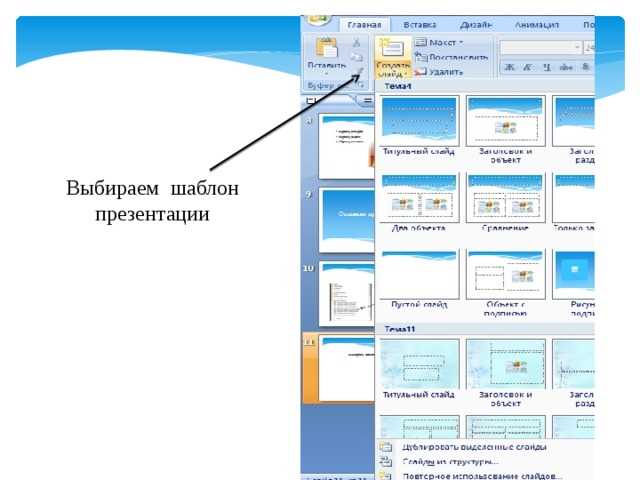
Контекстное меню позволяет быстро изменить порядок слоёв без перехода на ленту. Метод подходит для фигур, изображений, текстовых блоков, SmartArt и диаграмм.
-
Выделите объект одним щелчком мыши. Для точного выбора перекрытых элементов используйте Ctrl+щёлчок (Windows) или Cmd+щёлчок (macOS).
-
Щёлкните правой кнопкой мыши по выделенному объекту.
-
В меню выберите пункт «На задний план» или «Назад» в зависимости от требуемого результата.
-
«На задний план» перемещает объект под все остальные элементы на слайде.
-
«Назад» смещает объект на один уровень ниже, сохраняя относительный порядок остальных слоёв.
При работе с группами сначала разгруппируйте элементы, иначе команда применится ко всей группе целиком.
Если объект не перемещается, проверьте, не является ли он частью образца слайдов: элементы из образца недоступны для изменения порядка на обычном слайде.
Для ускорения работы используйте сочетания клавиш после вызова контекстного меню стрелками клавиатуры – это особенно удобно при точной подстройке многослойных макетов.
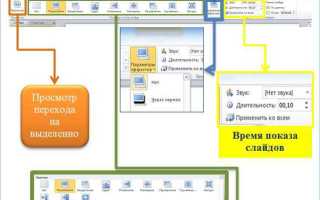
Использование вкладки «Формат» для изменения порядка слоёв
Для отправки элемента назад используйте «На задний план», если нужно поместить его под все остальные объекты на слайде. Команда «Назад» смещает объект только на один уровень ниже – это полезно при пошаговой корректировке сложных композиций.
Аналогично работают команды «На передний план» и «Вперёд». Первая поднимает объект поверх всех слоёв, вторая – на один уровень выше. Разница принципиальна при работе с перекрывающимися элементами, особенно в макетах с фоновыми фигурами и подложками.
Для точной навигации по слоям откройте «Область выделения» из той же группы «Упорядочить». Здесь отображается список всех объектов слайда в текущем порядке наложения. Переименование элементов и временное скрытие (иконка глаза) ускоряют поиск нужного слоя и предотвращают случайные изменения.
При работе с группами учитывайте, что команды порядка применяются ко всей группе целиком. Чтобы изменить порядок отдельного элемента, сначала выполните «Разгруппировать», затем отредактируйте слои и при необходимости сгруппируйте снова.
Для изображений, диаграмм и SmartArt вкладка «Формат» также доступна, но некоторые элементы (например, встроенные диаграммы) имеют ограничения по вложенным слоям. В таких случаях корректнее управлять порядком относительно других объектов, а не внутри структуры элемента.
На Windows и macOS названия команд совпадают, но расположение группы «Упорядочить» может отличаться. Горячие клавиши ускоряют работу: Ctrl+[ – отправить назад, Ctrl+Shift+[ – на задний план; Ctrl+] и Ctrl+Shift+] – для подъёма вперёд.
Горячие клавиши для перемещения объекта на задний план
В PowerPoint управление порядком слоёв быстрее всего выполняется с клавиатуры. Комбинации клавиш позволяют отправить выделенный объект либо сразу на самый задний план, либо сдвинуть его на один уровень ниже относительно других элементов.
Перед использованием горячих клавиш объект (фигура, изображение, текстовое поле) должен быть выделен на слайде. Команды работают одинаково для одиночных элементов и для сгруппированных объектов.
| Действие | Windows | macOS |
|---|---|---|
| Отправить объект на задний план | Ctrl + Shift + [ | Cmd + Shift + [ |
| Переместить объект на один слой назад | Ctrl + [ | Cmd + [ |
Комбинация «Отправить объект на задний план» мгновенно перемещает элемент под все остальные объекты текущего слайда, включая фоновые изображения и декоративные фигуры. Это особенно полезно при работе со сложными макетами, где ручное перемещение через контекстное меню занимает больше времени.
Команда «Переместить объект на один слой назад» подходит для точной настройки, когда важно сохранить порядок относительно конкретных элементов, не нарушая общую структуру слайда.
Если объект перекрыт и его сложно выделить, используйте панель выделения: Alt + F10 (Windows) или Option + Command + F10 (macOS). После выбора элемента в списке можно сразу применить нужную горячую клавишу для отправки его на задний план.
Работа с несколькими объектами и выбор нужного слоя
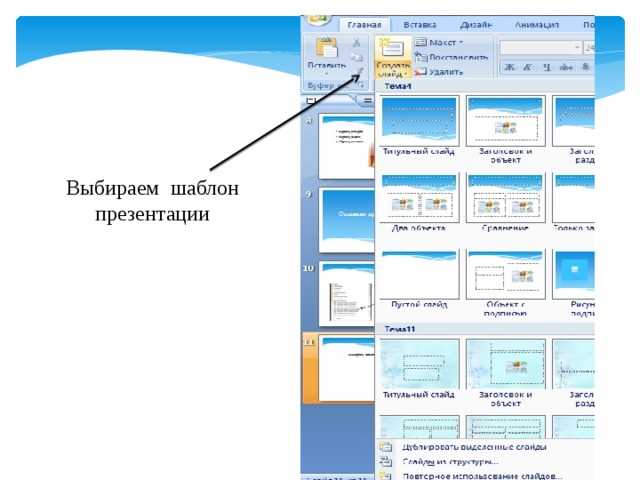
При большом количестве элементов на слайде стандартный клик мышью часто выбирает не тот объект. В таких случаях ключевым инструментом становится Область выделения. Она открывается через меню Главная → Выделить → Область выделения и отображает список всех объектов на слайде в виде слоев.
Каждый объект в списке соответствует конкретному слою. Порядок сверху вниз отражает их визуальную иерархию: верхний элемент отображается поверх остальных. Для точного выбора достаточно щелкнуть по названию объекта в списке – это особенно полезно при работе с наложенными фигурами, иконками или изображениями с прозрачным фоном.
Рекомендуется переименовывать объекты сразу после добавления. Дважды щелкните по названию в Области выделения и задайте понятное имя, например: «Фон», «Иконка_стрелка», «Текст_заголовок». Это ускоряет навигацию и снижает риск случайного редактирования не того элемента.
Для временного упрощения работы используйте скрытие слоев. Иконка «глаз» рядом с объектом отключает его отображение, не удаляя со слайда. Это позволяет редактировать нижние элементы без постоянного изменения порядка слоев.
Если требуется массовое изменение порядка, выделяйте несколько объектов с помощью Ctrl или Shift, затем используйте команды На передний план или На задний план. PowerPoint сохранит относительное расположение выбранных элементов, перемещая их как единую группу.
При работе со сложными макетами эффективно комбинировать слои с группировкой. Сгруппированные объекты отображаются как один слой, что упрощает их перемещение на задний план или возврат в исходную позицию без нарушения структуры слайда.
Отправка изображения на задний план без сдвига других элементов
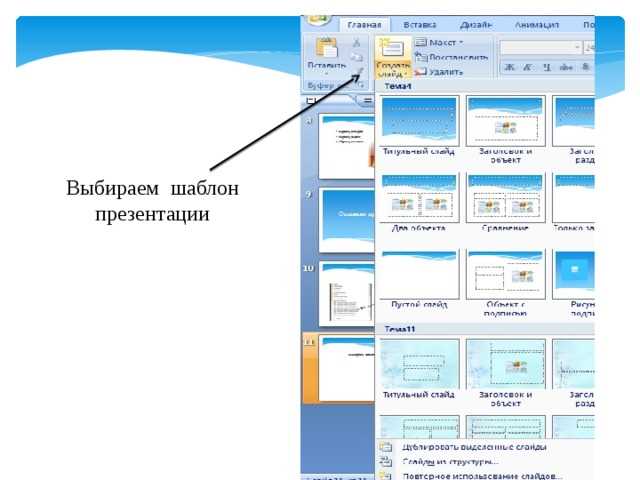
При работе со слайдами важно отправлять изображение на задний план так, чтобы расположение текста, иконок и фигур осталось неизменным. В PowerPoint это достигается не перетаскиванием объектов, а использованием команд управления порядком слоёв.
Для точного результата выделите изображение одним щелчком мыши, затем откройте вкладку «Формат рисунка» и нажмите «На задний план». Альтернативный способ – щёлкнуть правой кнопкой мыши по изображению и выбрать пункт «На задний план». В обоих случаях PowerPoint меняет только порядок наложения, не затрагивая координаты других объектов.
Если на слайде несколько фоновых элементов, используйте команду «Переместить назад» вместо «На задний план». Это позволяет пошагово опускать изображение ниже, контролируя, какие объекты остаются поверх него. Такой подход полезен при сложной композиции с несколькими слоями графики.
Чтобы исключить случайный сдвиг элементов, перед изменением порядка слоёв рекомендуется заблокировать ключевые объекты через «Область выделения». Это предотвращает их перемещение при кликах и упрощает точную работу с изображением.
Для фоновых изображений, которые не должны участвовать в анимациях и редактировании, оптимально поместить их в «Образец слайдов». В этом режиме изображение автоматически находится на заднем плане и не влияет на расположение элементов на обычных слайдах.
Типичные ошибки при изменении порядка объектов и способы их устранения
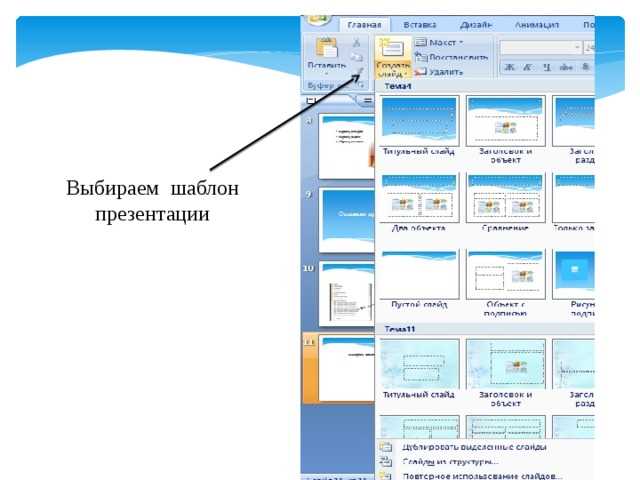
Ошибка 1: Попытка отправить объект на задний план при активной группировке. Если объект находится в группе, команда «На задний план» применится ко всей группе, а не к отдельному элементу. Решение: Разгруппируйте объекты через правый клик → «Группировать» → «Разгруппировать», затем изменяйте порядок отдельного элемента.
Ошибка 2: Невозможность переместить объект полностью на задний план из-за встроенных фонов или мастер-слайдов. PowerPoint не позволяет перекрывать элементы, закрепленные в слайде мастера. Решение: Измените фон в режиме «Образец слайдов» или скопируйте нужный объект на обычный слайд и применяйте порядок там.
Ошибка 3: Случайное перекрытие текста или графики после изменения порядка. Часто объекты становятся невидимыми, что затрудняет редактирование. Решение: Используйте панель «Выделение» (Главная → Упорядочить → Область выделения) для точного управления порядком и видимостью всех элементов.
Ошибка 4: Изменение порядка на множественных слайдах вручную. При копировании объектов порядок нарушается, и элементы отображаются неправильно. Решение: Используйте мастер-слайды для повторяющихся объектов или применяйте выравнивание и порядок через панель «Выделение» на каждом слайде, чтобы сохранять консистентность.
Ошибка 5: Игнорирование слоев при вставке изображений с прозрачностью. Полупрозрачные объекты могут визуально перекрывать другие элементы, хотя на самом деле они находятся выше или ниже. Решение: Проверяйте порядок через панель «Выделение» и используйте «Переместить вперед»/»Переместить назад» для точной настройки слоев.
Ошибка 6: Использование сочетаний клавиш без проверки выделения. Ctrl+Shift+[ или Ctrl+Shift+] изменяет порядок только активного объекта. Решение: Убедитесь, что выбран именно нужный объект, или применяйте команды через контекстное меню для избежания непредвиденных изменений.
Вопрос-ответ:
Как в PowerPoint переместить картинку за текст?
Чтобы разместить изображение за другими объектами на слайде, щёлкните по нему правой кнопкой мыши, выберите «На задний план» или «Переместить назад». После этого картинка окажется позади текста или других элементов, сохраняя видимость текста сверху. Если нужно, можно повторять команду, чтобы картинка уходила всё глубже под слои.
Можно ли вернуть объект на передний план после отправки его назад?
Да, это легко сделать. Выберите объект, который находится на заднем плане, щёлкните по нему правой кнопкой мыши и выберите «На передний план» или «Переместить вперёд». Объект снова окажется над другими элементами. Так можно управлять порядком нескольких объектов, меняя их расположение по слоям до нужного результата.
Как отправить несколько объектов сразу за фон?
Если требуется переместить несколько элементов одновременно, выделите их с помощью клавиши Ctrl и клика мышью по каждому объекту. Затем щёлкните правой кнопкой и выберите «На задний план». Все выбранные объекты окажутся за остальными элементами на слайде, сохраняя своё расположение друг относительно друга.
Можно ли сделать так, чтобы объект был фоном всего слайда?
Да, объект можно использовать в качестве фонового элемента. Для этого после выбора картинки или формы щёлкните правой кнопкой мыши и выберите «На задний план» и затем «Поместить за все». После этого объект будет находиться под всеми другими элементами и визуально будет выполнять роль фона слайда.
Что делать, если объект не реагирует на команду «На задний план»?
Иногда объекты не перемещаются из-за группировки или особенностей типа объекта. Проверьте, не сгруппирован ли элемент с другими, и разъедините его при необходимости. Также некоторые фоновые шаблоны могут блокировать перемещение. В таких случаях попробуйте скопировать объект на чистый слайд, переместить его назад, а затем вернуть на нужный слайд.
Как сделать так, чтобы картинка была позади текста на слайде в PowerPoint?
Для того чтобы объект оказался за другими элементами, сначала выделите его на слайде. Затем в верхнем меню выберите вкладку «Формат» (для фигур) или «Формат рисунка» (для изображений). Найдите опцию «На задний план» и нажмите её. После этого выбранный объект окажется позади всех остальных элементов, включая текст и фигуры. Если нужно вернуть объект на передний план, используйте опцию «На передний план» в том же меню.

 Загрузка...