Содержание статьи

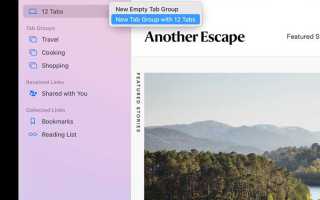
Последние обновления Safari изменили отображение вкладок, объединив адресную строку с верхней панелью и изменив размер самих вкладок. Это вызвало неудобства у пользователей, привыкших к классическому виду с отдельной строкой для каждой вкладки. Неправильная настройка интерфейса может скрыть привычные элементы управления и панель вкладок, что снижает скорость работы с браузером.
Вернуть старый вид вкладок можно через встроенные настройки, флаги разработчика и отдельные расширения. Важно учитывать версию macOS и Safari, поскольку некоторые опции доступны только на определённых сборках. Пользователям macOS Monterey и выше чаще всего требуется дополнительная активация параметров интерфейса через скрытые настройки.
Помимо стандартных настроек, существует ряд шагов, позволяющих сохранить старый интерфейс без потери закладок и истории: восстановление старых расширений, корректная настройка панели вкладок и сброс отдельных параметров Safari. Эти меры обеспечивают привычное расположение вкладок, возможность группировки и отображение полного названия сайтов в заголовках.
Проверка версии Safari и совместимости старого интерфейса
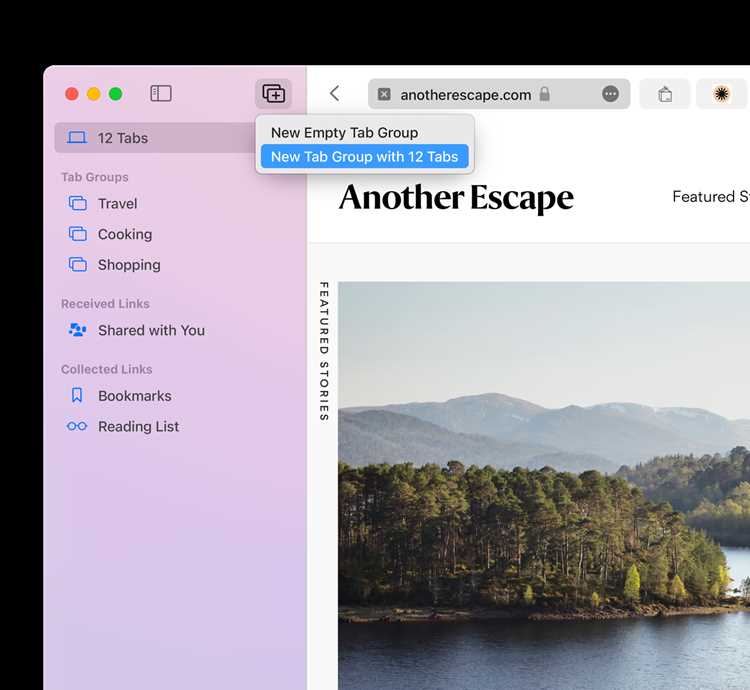
Перед возвратом старого вида вкладок необходимо убедиться, что используемая версия Safari поддерживает соответствующие настройки. В macOS Safari 15 и выше изменён интерфейс вкладок, а классический вид доступен только при включении специальных опций. На macOS Catalina и Big Sur интерфейс по умолчанию ближе к старому, и настройки можно восстановить через стандартное меню.
Для проверки версии Safari откройте меню Safari → О Safari. В появившемся окне отобразится номер версии и сборка. Сопоставьте его с таблицей совместимости, чтобы определить доступные методы возврата классического интерфейса:
| Версия Safari | macOS | Метод восстановления старого вида вкладок |
|---|---|---|
| Safari 14 и ниже | Catalina, Big Sur | Прямое изменение настроек панели вкладок |
| Safari 15 | Big Sur, Monterey | Включение флага “Show Separate Tab Bar” через меню Разработка |
| Safari 16 и выше | Monterey, Ventura | Использование скрытых настроек и сторонних расширений для восстановления классического вида |
Если версия Safari не поддерживает прямую настройку интерфейса, необходимо обновить систему до совместимой сборки или применить рекомендованные расширения, которые имитируют старую структуру вкладок без потери функционала браузера.
Включение классического вида вкладок через настройки браузера
Safari позволяет вернуть прежний вид вкладок через встроенные настройки, если версия браузера поддерживает отдельную панель вкладок. Для macOS Big Sur и Monterey процедура следующая:
- Откройте Safari и перейдите в меню Safari → Настройки.
- Выберите вкладку Вкладки и обратите внимание на опцию “Раздельная панель вкладок”.
- Установите галочку, чтобы активировать отдельный ряд вкладок с привычными границами и заголовками сайтов.
- Перезапустите браузер, чтобы изменения вступили в силу.
На некоторых сборках macOS Safari 15 и выше эта опция скрыта и доступна через меню разработчика:
- Включите меню Разработка через Настройки → Дополнения → Показать меню разработчика.
- В меню Разработка выберите Показать отдельную панель вкладок.
- Перезапустите браузер для применения изменений.
После включения классического вида вкладок заголовки сайтов отображаются полностью, а кнопки управления вкладками остаются на привычных местах. Это позволяет группировать вкладки, использовать быстрые переключения и визуально отделять вкладки друг от друга.
Использование скрытых флагов для изменения интерфейса вкладок

Safari содержит скрытые флаги, позволяющие настроить отображение вкладок, недоступное в стандартных настройках. Эти параметры подходят для версий Safari 15 и выше на macOS Monterey и Ventura.
Чтобы получить доступ к флагам:
- Откройте меню Safari → Настройки → Дополнения и активируйте Показать меню разработчика.
- Перейдите в меню Разработка → Экспериментальные функции.
- Найдите параметры, связанные с вкладками, например Show Separate Tab Bar или Compact Tab Layout.
- Активируйте нужный флаг для возврата классической панели вкладок.
- Перезапустите Safari для применения изменений.
Использование скрытых флагов позволяет сохранить привычное расположение заголовков сайтов и визуальное разделение вкладок, одновременно оставляя активными стандартные функции Safari, включая группировку вкладок и быстрый поиск по панели.
Возврат старых расширений и панелей управления вкладками
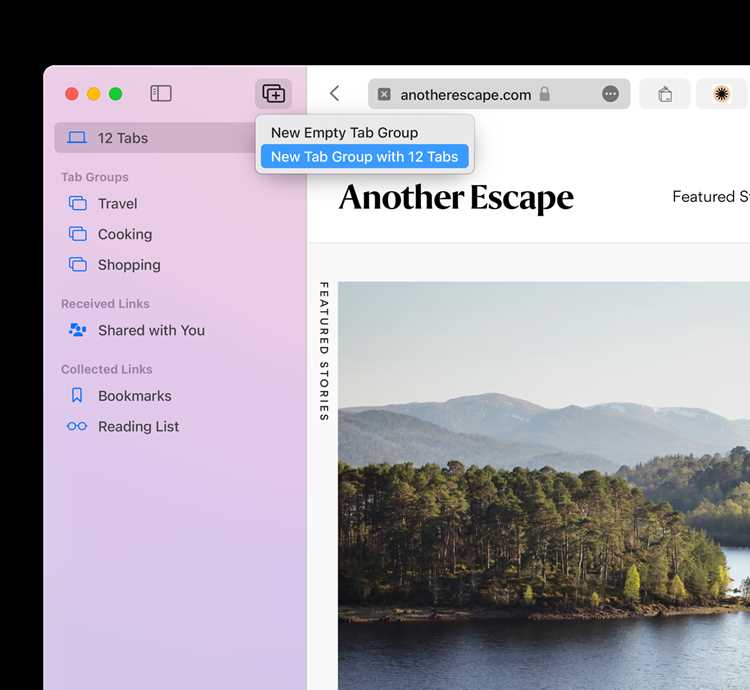
Для восстановления привычного интерфейса вкладок в Safari можно использовать старые расширения и панели управления, которые поддерживают классическую организацию вкладок. Это особенно актуально для версий Safari 15 и выше, где встроенные настройки изменены.
Рекомендованная последовательность действий:
- Откройте Safari → Настройки → Расширения и проверьте список установленных дополнений.
- Если старые расширения отсутствуют, загрузите совместимые версии с официального сайта разработчиков или из App Store, например Tab Manager или Classic Tabs.
- Установите расширение и активируйте его через меню Расширения.
- Настройте отображение панели вкладок: включите полное название сайтов, отдельные границы вкладок и опцию группировки.
- Перезапустите Safari для корректного применения настроек.
Использование старых расширений позволяет вернуть привычное визуальное разделение вкладок, кнопки закрытия и управление группами, не затрагивая стандартные функции браузера и не нарушая совместимость с новыми версиями macOS.
Сброс настроек Safari без удаления данных и закладок

Если интерфейс вкладок Safari перестал отображаться корректно, можно выполнить сброс настроек, не теряя историю, закладки и сохранённые пароли. Это полезно при конфликте с расширениями или изменённых экспериментальных флагах.
Пошаговая инструкция:
- Закройте все окна Safari.
- Откройте Finder → Переход → Перейти к папке и введите ~/Library/Safari.
- Скопируйте папку Safari в безопасное место для резервной копии.
- Удалите файлы TopSites.plist, LastSession.plist и History.plist, которые отвечают за текущие настройки вкладок и сессии.
- Запустите Safari – браузер восстановит стандартные настройки интерфейса вкладок без удаления закладок и паролей.
После сброса проверяйте меню Настройки → Вкладки и, при необходимости, повторно включайте опции классического вида или активируйте нужные расширения.
Дополнительные решения при невозможности вернуть прежний вид вкладок

Если стандартные настройки, скрытые флаги и расширения не позволяют восстановить классический интерфейс вкладок, существуют альтернативные методы, которые помогают приблизить внешний вид к привычному.
Варианты действий:
- Использование сторонних менеджеров вкладок: приложения типа Tab Manager или Session Buddy позволяют группировать и визуально разделять вкладки независимо от стандартного интерфейса Safari.
- Создание пользовательских стилей через Safari Extension Builder: можно изменить отображение вкладок с помощью CSS, корректируя ширину, границы и цветовые выделения.
- Переключение на старую сборку macOS: если устройство поддерживает Catalina или Big Sur, можно временно использовать версию Safari с классическим видом вкладок.
- Проверка обновлений расширений: разработчики периодически выпускают новые версии, совместимые с последними сборками Safari, которые возвращают привычные элементы интерфейса.
Эти методы позволяют частично или полностью восстановить удобство работы с вкладками, сохраняя совместимость с текущей версией macOS и функционалом Safari.
Вопрос-ответ:
Почему в Safari исчезла привычная панель вкладок?
После обновления Safari до версии 15 и выше интерфейс изменён: адресная строка объединена с верхней панелью, а вкладки стали компактными. Это изменение отключает привычное визуальное разделение вкладок, что вызывает трудности при работе с большим количеством открытых сайтов.
Можно ли вернуть классический вид вкладок без установки сторонних расширений?
Да, на некоторых версиях Safari классический вид можно активировать через настройки браузера. Для этого в меню Настройки → Вкладки необходимо включить опцию “Раздельная панель вкладок” или использовать меню разработчика для активации скрытых функций, таких как Show Separate Tab Bar.
Какие версии macOS поддерживают возврат старого интерфейса вкладок?
Версии macOS Catalina и Big Sur поддерживают стандартные настройки вкладок, близкие к классическому виду. В Monterey и Ventura требуется включение экспериментальных функций через меню разработчика или использование совместимых расширений. Safari 16 и выше часто требует сторонних решений для полного восстановления старого интерфейса.
Как восстановить старые расширения для управления вкладками?
Сначала откройте Настройки → Расширения и проверьте список установленных дополнений. Если нужные расширения отсутствуют, загрузите совместимые версии с сайта разработчика или App Store, например Tab Manager. После установки активируйте расширение и настройте отображение панели вкладок для возвращения привычной структуры.
Что делать, если стандартные настройки и расширения не возвращают прежний вид вкладок?
Можно использовать сторонние менеджеры вкладок, которые позволяют группировать и визуально разделять вкладки, или создавать пользовательские стили через Safari Extension Builder для изменения ширины и границ вкладок. Также возможен временный переход на старую версию macOS, где интерфейс вкладок ближе к классическому.
Как восстановить старый вид вкладок в Safari после обновления до версии 15 и выше?
После обновления Safari интерфейс вкладок изменился: адресная строка объединена с верхней панелью, а сами вкладки стали компактными. Чтобы вернуть старый вид, сначала проверьте версию браузера через меню Safari → О Safari. На macOS Big Sur и Monterey можно включить классическую панель вкладок через Настройки → Вкладки → Раздельная панель вкладок. Если этой опции нет, откройте меню разработчика через Настройки → Дополнения → Показать меню разработчика и активируйте флаг Show Separate Tab Bar. Дополнительно можно установить совместимые расширения, такие как Tab Manager, для управления визуальным отображением вкладок без потери функционала браузера.

 Загрузка...