Содержание статьи
SCP Toolkit позволяет подключать контроллеры PlayStation к Windows без использования официальных драйверов. Программа поддерживает DualShock 3 и DualShock 4, обеспечивая работу через USB и Bluetooth. Для корректного функционирования требуется версия Windows не ниже 7, пакет .NET Framework 4.0 и драйверы Microsoft Visual C++ 2010.
Перед установкой необходимо отключить автоматическую установку драйверов Windows для контроллера. SCP Toolkit требует подключения устройства через USB для первоначальной настройки и распознавания модели геймпада. После этого можно настроить Bluetooth-передатчик, если планируется беспроводное использование.
Программа предоставляет возможность переназначения кнопок, калибровки аналоговых стиков и вибрации. Для DualShock 4 можно включить поддержку LED-индикаторов и тачпада. Настройки сохраняются в профиле для каждого геймпада, что позволяет быстро переключаться между пользователями без повторной конфигурации.
Совместимость с играми обеспечивается за счёт эмуляции Xbox 360 контроллера. Это позволяет использовать геймпад в играх, которые не поддерживают PlayStation-устройства напрямую. SCP Toolkit автоматически обновляет драйверы при подключении новых контроллеров и проверяет корректность работы всех функций.
Скачивание и подготовка SCP Toolkit к установке
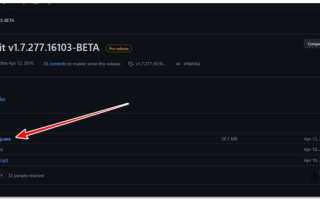
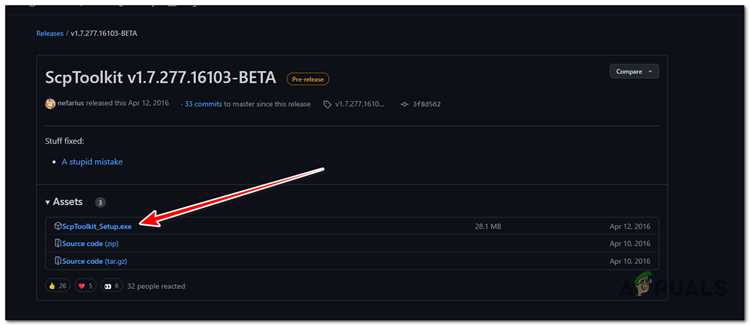
SCP Toolkit доступен для скачивания через официальные репозитории на GitHub. Перед загрузкой убедитесь, что у вас установлена последняя версия .NET Framework (минимум 4.5) и драйверы Microsoft Visual C++ Redistributable для корректной работы инсталлятора.
Для загрузки выполните следующие шаги:
| Шаг | Действие | Примечание |
|---|---|---|
| 1 | Перейти на страницу SCP Toolkit на GitHub | Используйте официальный репозиторий для актуальной версии |
| 2 | Выбрать раздел Releases | Скачивайте только стабильные сборки |
| 3 | Загрузить установочный пакет (.exe или .msi) | Сохраните файл в отдельной папке для удобства установки |
| 4 | Проверить целостность файла | Сравните контрольную сумму SHA-256 с указанной на GitHub |
После загрузки подготовьте систему:
- Отключите временно антивирус, чтобы предотвратить блокировку драйверов.
- Закройте все программы, использующие USB-геймпады, чтобы избежать конфликтов.
- Подключите геймпад к свободному USB-порту. Для DualShock рекомендуется прямое подключение, а не через хаб.
Проверка системы перед установкой поможет избежать ошибок драйверов и некорректного распознавания устройств. После этих шагов SCP Toolkit готов к запуску инсталлятора.
Подключение контроллера и проверка совместимости
Для начала убедитесь, что у вас установлен SCP Toolkit последней версии. Подключение контроллера происходит через USB-порт. Использование USB 2.0 предпочтительнее, так как некоторые порты USB 3.0 могут вызывать проблемы с обнаружением устройства.
Пошаговая инструкция подключения:
- Подключите контроллер к ПК через кабель Micro-USB или Mini-USB в зависимости от модели.
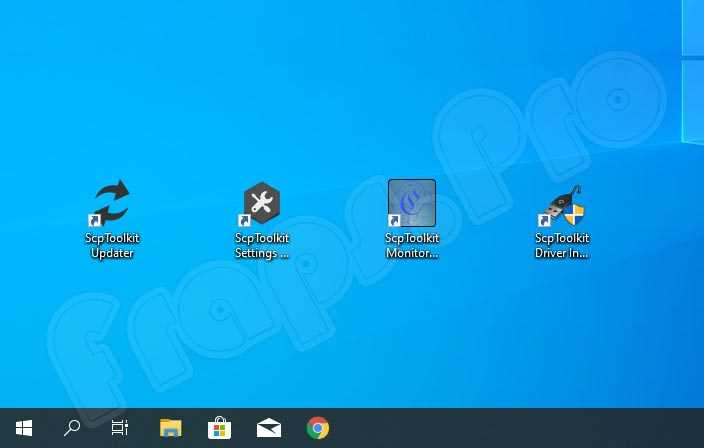
- Запустите SCP Driver Installer, отметьте галочками следующие пункты: «Install DualShock 3 driver» или «Install DualShock 4 driver», а также «Force Install» при необходимости.
- Нажмите кнопку «Install» и дождитесь завершения процесса установки драйверов.
- После успешной установки откройте SCP Monitor для проверки состояния подключения.
Проверка совместимости включает следующие моменты:
- Контроллер должен отображаться в SCP Monitor как активное устройство с подсветкой LED.
- Все кнопки и аналоговые стики должны реагировать в окне тестирования Input Test.
- Если устройство не определяется, попробуйте другой USB-порт или кабель, затем повторите установку драйвера.
- Для беспроводного подключения DualShock 3 требуется адаптер Bluetooth, поддерживающий протокол HID.
- Для DualShock 4 беспроводное соединение через встроенный модуль Windows может потребовать отдельный драйвер SCP Bluetooth.
Дополнительно рекомендуется отключить сторонние контроллерные драйверы и программное обеспечение, способное конфликтовать с SCP Toolkit, чтобы исключить ошибки при работе.
Настройка драйверов для Xbox и DualShock

Для работы геймпада Xbox на ПК убедитесь, что установлен драйвер Xbox 360 или Xbox One. SCP Toolkit поддерживает оба типа. Подключите контроллер через USB, запустите SCP Driver Installer и отметьте «Install DualShock 3 driver» только при наличии DualShock, а для Xbox оставьте галочку «Install Xbox 360 driver». Нажмите «Install» и дождитесь завершения процесса.
Для DualShock 3 или 4 требуется активация режима эмуляции Xbox. В SCP Monitor откройте вкладку «Controllers» и убедитесь, что контроллер отображается как «XInput Device». Если отображается как «DS3/DS4», нажмите «Enable» в колонке XInput. Это позволит распознавать геймпад в любых играх, использующих стандарт XInput.
При подключении DualShock 4 через Bluetooth используйте встроенный Windows-адаптер или внешний модуль. В SCP Toolkit Driver Installer отметьте «Install Bluetooth driver» и выберите ваш адаптер в списке. После установки перезагрузите ПК и выполните повторное подключение контроллера. В SCP Monitor проверьте, что геймпад отображается без ошибок в колонке «Status».
Если драйвер не устанавливается, удалите старые версии через «Programs and Features», перезагрузите систему и запустите установку снова. Для DualShock 4 возможны конфликты с Steam Input, поэтому в Steam в настройках контроллера отключите «Generic Gamepad Configuration Support» при использовании SCP Toolkit.
Обновление драйверов рекомендуется при новых версиях SCP Toolkit или после обновления Windows. В меню Driver Installer выберите «Uninstall all drivers» и затем установите актуальные версии заново, чтобы избежать конфликтов с предыдущими установками.
Конфигурация геймпада через SCP Monitor

После установки SCP Toolkit подключите контроллер и запустите SCP Monitor. В главном окне отображаются все активные устройства с указанием состояния соединения и версии драйвера.
Для проверки корректности работы всех кнопок используйте вкладку «Controller Status». Здесь видны нажатия кнопок, движение стиков и триггеров. Любое несоответствие сигналов указывает на необходимость переподключения устройства или обновления драйвера.
Для переназначения кнопок откройте раздел «Button Mapping». Выберите конкретный элемент управления и назначьте ему новую функцию, подтверждая изменения кнопкой «Apply». Изменения вступают в силу сразу и не требуют перезагрузки ПК.
Регулировка чувствительности стиков производится в «Stick Calibration». Следуйте инструкции по перемещению стика во все направления до полного диапазона. SCP Monitor автоматически сохраняет корректированные значения, улучшая точность в играх.
Триггеры конфигурируются через «Trigger Sensitivity». Здесь можно задать минимальный и максимальный диапазон отклика, что уменьшает задержку при быстрых нажатиях в гоночных и шутерных проектах.
После внесения всех изменений рекомендуется перезапустить игру для применения новых настроек в Steam и других лаунчерах. SCP Monitor сохраняет конфигурацию между сеансами и поддерживает несколько профилей для разных игр.
Исправление проблем с подключением и отображением кнопок

При неполадках с распознаванием геймпада проверьте версию SCP Toolkit. Последняя стабильная сборка – 1.7.307. Убедитесь, что установлен драйвер для конкретной модели контроллера: для Xbox 360 используется драйвер XInput, для DualShock 3 – DS3 драйвер SCP. Несоответствие версий приводит к отсутствию реакции кнопок.
Если геймпад подключен через USB, попробуйте другой порт с поддержкой USB 2.0 или 3.0. Для беспроводных адаптеров убедитесь в корректной синхронизации: удерживайте кнопку синхронизации на адаптере и геймпаде до появления индикатора соединения.
Проверка состояния драйвера выполняется через Device Manager. Устройство должно отображаться как “SCP Virtual Bus Device” без желтых знаков предупреждения. При ошибках удалите драйвер через Device Manager и выполните переустановку SCP Toolkit с правами администратора.
Если кнопки отображаются некорректно в играх, откройте “SCP Monitor” и убедитесь, что все кнопки реагируют на нажатия. В случае отсутствия реакции используйте вкладку “Update Driver” для переустановки XInput драйвера. После обновления перезапустите систему.
Для DualShock 3 активируйте режим “Force Feedback” и отключите “Bluetooth HID Service”, если геймпад не отображает кнопки. Проверка работы осуществляется в Steam Big Picture: откройте настройки контроллера и убедитесь, что каждый элемент карты отображается правильно.
При постоянных сбоях создайте новый профиль в SCP Toolkit, выбрав точную модель контроллера и порт подключения. Изменения вступят в силу после перезагрузки SCP Monitor и повторного подключения устройства.
Удаление SCP Toolkit и откат драйверов
Закройте все приложения, использующие геймпад. Откройте «Программы и компоненты» через Панель управления и удалите SCP Toolkit. Убедитесь, что выбран пункт удаления всех драйверов при деинсталляции.
После удаления SCP Toolkit необходимо откатить драйверы контроллера. Нажмите Win+X → «Диспетчер устройств». В разделе «Контроллеры USB» найдите устройства с названием, связанным с SCP (например, “SCP Virtual Bus Driver”). Щелкните правой кнопкой → «Свойства» → вкладка «Драйвер» → «Откатить драйвер».
Если кнопка отката недоступна, удалите устройство через «Удалить устройство» с отметкой «Удалить драйверы с этого компьютера». После этого перезагрузите ПК для автоматической установки стандартного драйвера Windows.
Для проверки успешного восстановления подключите геймпад. В «Диспетчере устройств» он должен отображаться как стандартный HID-совместимый контроллер без упоминания SCP. Дополнительно убедитесь, что в панели управления «Устройства и принтеры» контроллер распознается корректно.
При сохранении проблем с подключением используйте функцию «Установить предыдущий драйвер» через «Диспетчер устройств» или скачайте оригинальный драйвер от производителя контроллера и установите вручную.
Вопрос-ответ:
Что такое SCP Toolkit и зачем он нужен для геймпада на ПК?
SCP Toolkit — это набор драйверов и утилит, позволяющий подключать контроллеры PlayStation (DualShock 3 и DualShock 4) к компьютеру с Windows, чтобы они распознавались как обычные Xbox-контроллеры. Это позволяет использовать геймпад в большинстве игр без дополнительных настроек и эмуляторов. Установка включает драйверы для Bluetooth и USB, а также утилиту для калибровки и проверки кнопок.
Как подключить DualShock 4 к ПК через Bluetooth с помощью SCP Toolkit?
Сначала нужно убедиться, что Bluetooth-адаптер поддерживается и правильно установлен. После запуска SCP Toolkit выберите опцию установки Bluetooth-драйвера и отметьте контроллер DualShock 4. Затем включите геймпад, удерживая кнопку PS и кнопку Share до появления мигающего индикатора. Программа автоматически выполнит сопряжение. После этого Windows увидит контроллер как стандартный игровой девайс.
Почему геймпад не распознается после установки SCP Toolkit?
Причин может быть несколько. Часто проблема связана с несовместимыми версиями драйверов Windows или Bluetooth-адаптера. Также возможно, что установочные файлы SCP Toolkit были повреждены или не завершили установку драйверов. Рекомендуется удалить старые версии драйверов, перезагрузить ПК и повторно выполнить установку, внимательно выбирая правильный тип геймпада. Иногда помогает использование проводного подключения через USB для первого сопряжения.
Можно ли настроить вибрацию и чувствительность триггеров через SCP Toolkit?
Да, SCP Toolkit позволяет изменять некоторые параметры геймпада, включая вибрацию, яркость светодиода и калибровку триггеров. Для этого нужно открыть приложение SCP Monitor, где отображается подключенный контроллер, и перейти в раздел настроек. Там можно включать или отключать вибрацию, регулировать силу отдачи и проверять отклик кнопок и стиков. Эти настройки помогают адаптировать геймпад под конкретные игры.

 Загрузка...