Содержание статьи
Выбор правильного шрифта напрямую влияет на восприятие текста в дизайне. Пользователи Canva могут загружать шрифты форматов .ttf и .otf, которые поддерживаются только в платной версии Pro и выше. Бесплатные аккаунты имеют доступ лишь к встроенной библиотеке шрифтов.
Перед загрузкой шрифта важно убедиться, что файл не поврежден и лицензия позволяет использование в коммерческих проектах. Файлы с расширениями .woff и .svg не будут корректно работать.
Добавление шрифта выполняется через раздел «Шрифты» в настройках бренда. Загруженные шрифты становятся доступными во всех проектах учетной записи, что позволяет унифицировать визуальный стиль и ускоряет работу с текстовыми элементами.
Использование нестандартных шрифтов требует контроля за совместимостью с различными устройствами. Некоторые шрифты могут отображаться иначе в мобильной версии, поэтому тестирование на смартфонах и планшетах необходимо для сохранения читабельности.
Проверка подписки Canva для загрузки шрифтов
Функция загрузки шрифтов доступна только пользователям с планом Pro, Enterprise или Education. Бесплатная версия не поддерживает добавление сторонних шрифтов.
Для проверки подписки откройте раздел Настройки аккаунта → Подписка. Там отображается текущий тариф и дата следующего списания. Если план не соответствует необходимому уровню, появится уведомление о недоступности функции загрузки шрифтов.
При наличии правильного плана убедитесь, что учетная запись подтверждена через электронную почту. Неактивные или тестовые аккаунты могут ограничивать доступ к загрузке шрифтов, даже при подписке Pro.
Для командных аккаунтов Enterprise проверьте права администратора. Только пользователи с разрешением на управление брендовыми активами могут загружать новые шрифты для всей команды.
Подготовка файлов шрифтов к загрузке
Для загрузки поддерживаются только файлы форматов .ttf и .otf. Перед загрузкой убедитесь, что файлы не повреждены и открываются в системном просмотрщике шрифтов.
Проверяйте лицензию шрифта. Для коммерческого использования необходима лицензия с разрешением на распространение и редактирование. Бесплатные шрифты без лицензии могут вызвать блокировку проекта.
Сжимайте архивы перед загрузкой не нужно: функция принимает только отдельные файлы. Если шрифт состоит из нескольких стилей (Regular, Bold, Italic), загружайте их отдельно, чтобы они отображались корректно в проекте.
Рекомендуется дать файлу шрифта понятное название без пробелов и специальных символов. Это облегчает поиск шрифта в библиотеке и предотвращает конфликты с уже загруженными файлами.
Пошаговая загрузка шрифта в Canva на компьютере
Для загрузки шрифта откройте веб-версию и перейдите в раздел Настройки бренда → Шрифты. Функция доступна только пользователям с подпиской Pro, Enterprise или Education.
Следуйте таблице действий для корректной загрузки:
| Шаг | Действие | Рекомендации |
|---|---|---|
| 1 | Нажмите кнопку «Загрузить шрифт» | Файл должен быть формата .ttf или .otf |
| 2 | Выберите файл на компьютере | Используйте понятное имя файла без пробелов и специальных символов |
| 3 | Подтвердите лицензию | Отметьте, что шрифт разрешен для коммерческого использования |
| 4 | Дождитесь завершения загрузки | Процесс занимает несколько секунд, скорость зависит от размера файла |
| 5 | Проверка доступности | Откройте любой проект и убедитесь, что шрифт появился в списке |
Если загрузка не проходит, проверьте размер файла: шрифты более 50 МБ могут не загружаться. В таких случаях используйте отдельные стили по отдельности.
Использование загруженных шрифтов в проектах
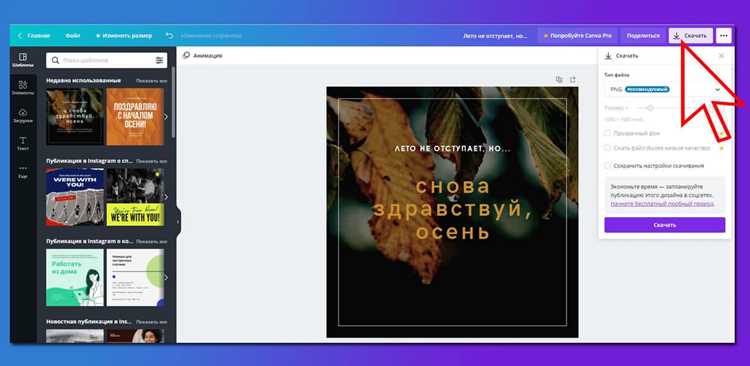
Каждый загруженный стиль (Regular, Bold, Italic) отображается отдельно. Для комбинирования стилей создавайте отдельные текстовые блоки с соответствующим стилем.
Загруженные шрифты можно использовать в любых проектах учетной записи. Если проект создан на мобильном устройстве, убедитесь, что шрифт доступен в мобильной версии, иначе текст может отобразиться стандартным шрифтом.
Для унификации визуального стиля сохраняйте шрифты в настройках бренда. Это позволяет быстро применять один и тот же шрифт ко всем новым проектам без повторной загрузки.
Замена стандартного шрифта на загруженный
Для замены стандартного шрифта выделите текстовый блок и откройте список шрифтов. Найдите загруженный шрифт по имени файла и выберите его для замены текущего шрифта.
Если текст состоит из нескольких блоков, замену необходимо выполнять отдельно для каждого. Чтобы ускорить процесс, создавайте стили текста в разделе бренда с выбранным шрифтом и применяйте их ко всем элементам проекта.
При замене шрифта учитывайте размер и межбуквенный интервал: разные шрифты могут изменять длину строки и перенос слов. Отрегулируйте размер, межстрочный интервал и кернинг после замены для сохранения читабельности.
Загруженные шрифты можно использовать как для заголовков, так и для основного текста, но проверяйте визуальное сочетание с другими элементами проекта, чтобы сохранить гармонию дизайна.
Удаление или обновление загруженного шрифта
Для управления загруженными шрифтами откройте раздел Шрифты бренда и выберите нужный файл. Доступны следующие действия:
- Удаление: выделите шрифт и нажмите «Удалить». После этого шрифт исчезнет из всех проектов, где он не использовался, и не будет доступен для новых проектов.
- Обновление: если требуется заменить существующий файл новым стилем или исправленной версией, загрузите файл с тем же именем. Canva предложит обновить шрифт во всех проектах, где он использовался.
Перед удалением или обновлением рекомендуется проверить проекты, использующие этот шрифт, чтобы избежать некорректного отображения текста.
- Откройте Настройки бренда → Шрифты.
- Выберите шрифт для удаления или обновления.
- Нажмите соответствующую кнопку и подтвердите действие.
- Проверьте проекты, где использовался шрифт, и при необходимости скорректируйте текстовые блоки.
Проверка совместимости шрифтов с мобильной версией Canva
Не все загруженные шрифты отображаются одинаково на мобильных устройствах. Для проверки совместимости выполните следующие действия:
- Откройте проект на смартфоне или планшете через официальное приложение.
- Выберите текстовый блок с загруженным шрифтом.
- Проверьте корректность отображения всех стилей: Regular, Bold, Italic.
- Убедитесь, что межстрочный интервал и кернинг соответствуют десктопной версии.
Особенности совместимости:
- Сложные декоративные шрифты могут искажаться или не отображаться полностью.
- Шрифты с нестандартными символами (например, кириллица с диакритикой) требуют проверки каждого блока текста.
- При обнаружении искажений рекомендуется заменить шрифт на совместимый или использовать отдельные стили для мобильной версии.
Регулярная проверка проектов на мобильных устройствах предотвращает ошибки отображения текста и сохраняет единый визуальный стиль.
Решение ошибок при загрузке шрифтов

Частые причины ошибок при загрузке шрифтов включают неподдерживаемый формат, превышение размера файла и проблемы с лицензией. Canva поддерживает только .ttf и .otf, размер файла не должен превышать 50 МБ.
Если загрузка не проходит, выполните следующие действия:
- Проверьте целостность файла: откройте его в системном просмотрщике шрифтов и убедитесь, что он отображается корректно.
- Переименуйте файл, исключив пробелы и специальные символы, чтобы избежать конфликтов.
- Подтвердите лицензию: отметьте разрешение на коммерческое использование при загрузке.
- Обновите браузер до последней версии или используйте другой браузер, если ошибка сохраняется.
- Очистите кэш и перезагрузите страницу с проектом.
При постоянных проблемах попробуйте загрузить отдельные стили шрифта отдельно или свяжитесь с поддержкой для проверки конкретного файла.
Вопрос-ответ:
Какие форматы шрифтов поддерживаются для загрузки в Canva?
Для загрузки доступны только файлы форматов .ttf и .otf. Другие расширения, такие как .woff или .svg, не будут распознаны системой и вызовут ошибку при загрузке.
Можно ли использовать загруженные шрифты на мобильной версии приложения?
Да, загруженные шрифты отображаются на мобильных устройствах, но необходимо проверять корректность отображения каждого текстового блока. Сложные декоративные шрифты или шрифты с нестандартными символами могут искажаться, поэтому рекомендуется тестировать проект на смартфоне или планшете после загрузки.
Что делать, если загруженный шрифт не появляется в проекте?
Если шрифт не отображается, проверьте формат файла и его размер — он должен быть .ttf или .otf и не превышать 50 МБ. Также убедитесь, что у вашей учетной записи активен план Pro, Enterprise или Education, и файл корректно подтверждён по лицензии.
Как заменить стандартный шрифт на загруженный во всех текстовых блоках проекта?
Выделите каждый текстовый блок и выберите загруженный шрифт в списке. Для ускорения работы создайте стиль текста с выбранным шрифтом в настройках бренда и применяйте его ко всем блокам одновременно. После замены проверьте межстрочный интервал и кернинг, чтобы сохранить читабельность.
Можно ли обновить загруженный шрифт без потери текста в проектах?
Да, если загрузить новый файл с тем же именем, система предложит обновить шрифт во всех проектах, где он использовался. Перед этим рекомендуется проверить проекты с текстовыми блоками, чтобы избежать искажений или замены стилей, и убедиться, что новый файл корректно отображается на всех устройствах.

 Загрузка...