Содержание статьи
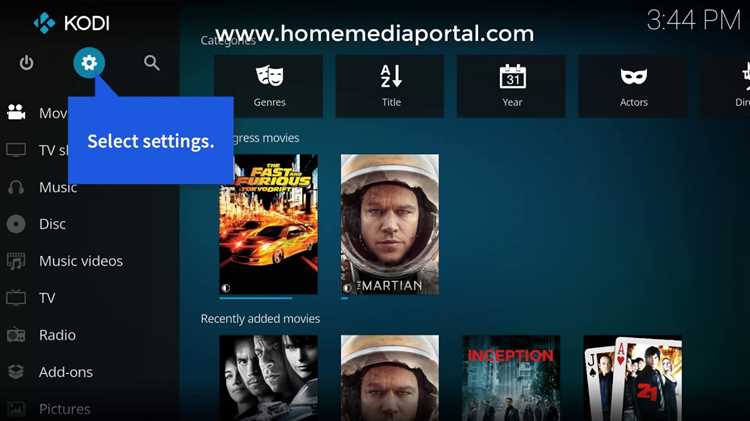
Kodi может выполнять роль DLNA сервера, позволяя передавать видео, музыку и фотографии на совместимые устройства в локальной сети. Для работы достаточно установить последнюю версию Kodi 21 «Matrix» и активировать опцию UPnP/DLNA в настройках службы.
Поддерживаются форматы файлов MP4, MKV, AVI, MP3 и FLAC, что обеспечивает совместимость с большинством телевизоров, медиаплееров и игровых консолей. Рекомендуется хранить медиафайлы на жёстком диске или NAS с интерфейсом Gigabit Ethernet для стабильной потоковой передачи без задержек.
Для управления доступом Kodi позволяет ограничивать устройства по имени или IP-адресу. Включение кэширования медиа на клиентских устройствах помогает уменьшить прерывания при воспроизведении больших файлов, особенно при потоковой передаче 4K видео.
Использование Kodi в качестве DLNA сервера не требует сложной настройки маршрутизатора, так как соединение работает полностью внутри локальной сети. Рекомендуется обновлять Kodi регулярно, чтобы поддерживать актуальные кодеки и исправления ошибок в протоколе DLNA.
Настройка Kodi для работы в режиме DLNA сервера
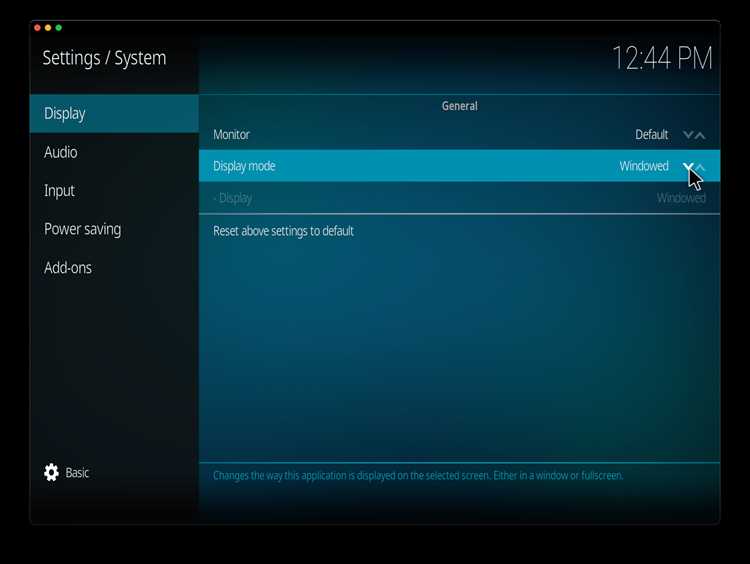
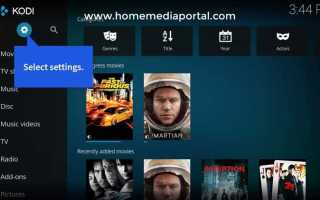
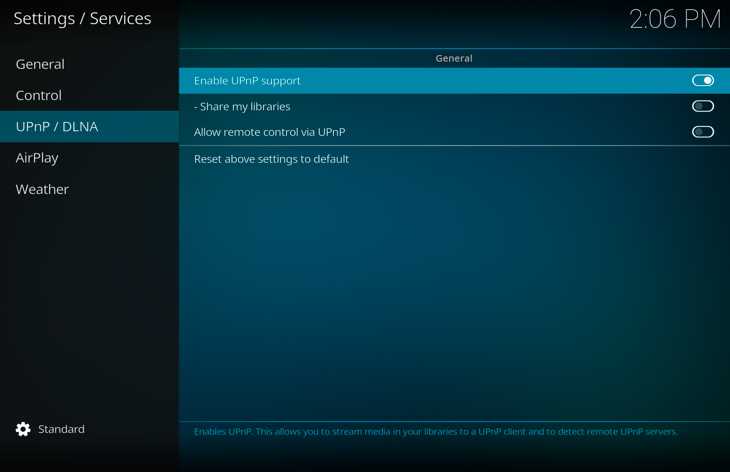
Для включения режима DLNA в Kodi необходимо открыть меню Настройки, перейти в раздел Службы и выбрать вкладку UPnP / DLNA. Здесь следует активировать опцию Включить общий доступ к библиотеке и разрешить подключение устройств к медиатеке.
Для корректной работы рекомендуется указать, какие медиафайлы будут доступны через DLNA. В разделе Медиа можно выбрать папки с видео, музыкой и фотографиями, а также настроить порядок сканирования, чтобы новые файлы автоматически появлялись на всех подключённых устройствах.
Опция Разрешить управление Kodi с других устройств позволит воспроизводить и ставить на паузу контент с подключённых медиаплееров и приложений на смартфонах. Для повышения стабильности передачи рекомендуется включить кэширование потоков и установить приоритет сети на соединение Gigabit Ethernet при наличии нескольких интерфейсов.
Если в сети несколько устройств, Kodi позволяет ограничить доступ по IP-адресам или именам устройств. Это предотвращает случайное подключение посторонних устройств и обеспечивает контроль над медиатекой. После внесения всех настроек перезапуск сервера не требуется – изменения применяются автоматически.
Подключение устройств к Kodi через DLNA
Для подключения устройства к Kodi через DLNA необходимо убедиться, что оно поддерживает стандарт UPnP/DLNA и находится в одной локальной сети с сервером. На телевизорах Smart TV или медиаплеерах нужно открыть раздел сетевых источников и выбрать Kodi в списке доступных серверов.
На мобильных устройствах и компьютерах можно использовать приложения-плееры с поддержкой DLNA, например VLC или BubbleUPnP. После запуска приложения следует выбрать Kodi как источник медиатеки и открыть доступные категории: видео, музыка, фотографии.
При потоковой передаче больших файлов, особенно 4K видео, рекомендуется подключать устройства по проводной сети Gigabit Ethernet или через стабильное Wi-Fi соединение 5 ГГц. Это минимизирует прерывания и буферизацию.
Для упрощения управления на нескольких устройствах включите в Kodi опцию Разрешить управление с других устройств. Она позволит использовать плееры и мобильные приложения для воспроизведения, паузы и перемотки контента без необходимости взаимодействовать с сервером напрямую.
Выбор и организация медиафайлов для потоковой передачи
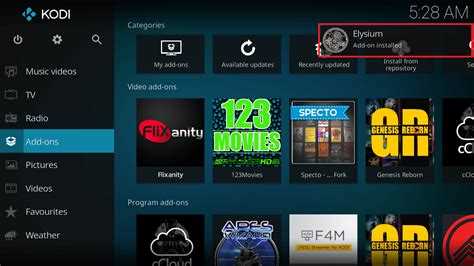
Для стабильной работы DLNA сервера важно правильно организовать медиафайлы. Kodi поддерживает форматы:
- Видео: MP4, MKV, AVI, MOV;
- Аудио: MP3, FLAC, AAC, WAV;
- Изображения: JPEG, PNG, BMP.
Рекомендуется хранить файлы в отдельных папках по типу контента и жанру. Например:
- Видео → Фильмы → Жанр → Название фильма;
- Музыка → Альбом → Исполнитель;
- Фотографии → Год → Событие.
Для автоматического обновления медиатеки включите в Kodi опцию Сканировать новые файлы при запуске. Если файлов много, рекомендуется использовать NAS или внешний HDD с интерфейсом Gigabit Ethernet, чтобы уменьшить задержки при потоковой передаче.
Присвоение понятных имён файлам и папкам позволяет Kodi корректно извлекать метаданные, обложки и описания, что улучшает навигацию через DLNA-клиенты. Также стоит регулярно проверять целостность файлов, чтобы исключить прерывания воспроизведения.
Настройки качества потоковой передачи в Kodi
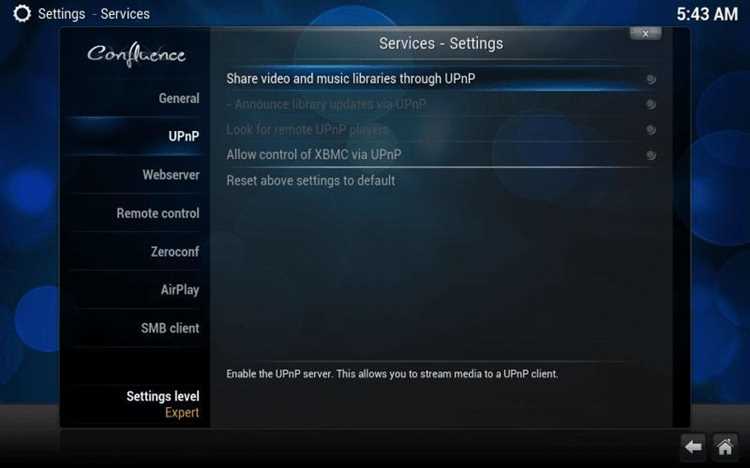
В Kodi управление качеством потоковой передачи осуществляется через настройки UPnP / DLNA и параметры воспроизведения. Для видеоконтента можно задать максимальное разрешение и частоту кадров, чтобы соответствовать возможностям клиентских устройств.
Для стабильной потоковой передачи больших файлов рекомендуется включить кэширование потоков и задать размер буфера не менее 20 МБ. Это уменьшает вероятность прерываний при воспроизведении 1080p и 4K видео.
В разделе Сеть можно выбрать приоритет интерфейса: проводное подключение (Ethernet) обеспечивает минимальную задержку и стабильность, Wi-Fi 5 ГГц подходит для мобильных устройств при небольшой нагрузке сети.
Kodi позволяет ограничить скорость передачи данных для каждого типа контента. Для аудио и фотографий можно оставить стандартные настройки, а для видео высокой чёткости установить лимит около 20–30 Мбит/с, чтобы не перегружать сеть и избежать буферизации.
Для устройств с ограниченными возможностями декодирования включите транскодирование потоков в Kodi, чтобы сервер автоматически адаптировал формат и разрешение медиафайлов под клиент. Это особенно важно для мобильных плееров и старых телевизоров.
Управление доступом и правами устройств
Kodi позволяет ограничивать доступ к медиатеке через DLNA по имени устройства или IP-адресу. В разделе Настройки → Службы → UPnP / DLNA можно указать список доверенных устройств, которые будут автоматически подключаться к серверу.
Для мобильных и настольных клиентов рекомендуется включить только чтение, чтобы они могли воспроизводить контент, но не изменять библиотеку. Это предотвращает случайное удаление или перемещение файлов.
Если в сети несколько пользователей, стоит настроить отдельные профили Kodi с разными правами доступа. Каждый профиль может иметь собственный набор разрешённых папок и категорий медиа, что позволяет управлять доступом к личным коллекциям.
Для повышения безопасности рекомендуется периодически проверять список подключённых устройств и отключать те, которые больше не используются. Также можно ограничить количество одновременных потоков, чтобы сервер не перегружался при подключении нескольких клиентов.
Использование Kodi на разных платформах для DLNA
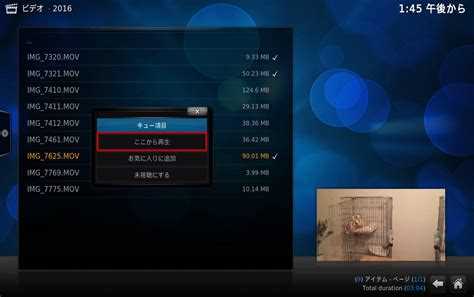
Kodi поддерживается на Windows, macOS, Linux, Android и Raspberry Pi, что позволяет использовать его как DLNA сервер на различных устройствах. Для каждой платформы есть специфические рекомендации:
- Windows и macOS: стабильная работа сервера при подключении через проводную сеть; рекомендуется использовать внешние HDD для больших коллекций медиа.
- Linux: оптимальный вариант для NAS-серверов и домашних медиасистем; позволяет запускать Kodi без графического интерфейса с доступом по сети.
- Android: мобильные устройства могут использовать Kodi как сервер, но для больших файлов требуется подключение по Wi-Fi 5 ГГц или через проводной адаптер.
- Raspberry Pi: компактное решение для потоковой передачи; рекомендуется использовать модель с Ethernet-портом и быстрым microSD или SSD для медиа.
При использовании Kodi на разных платформах важно синхронизировать настройки DLNA, чтобы все устройства корректно отображали медиатеку. Настройка путей к медиафайлам и кэширование потоков должны быть одинаковыми, чтобы исключить проблемы с воспроизведением.
Для мультиплатформенных сетей полезно включить автообновление библиотеки, чтобы новые файлы автоматически становились доступными на всех подключённых устройствах без ручного сканирования.
Решение распространённых проблем с воспроизведением по DLNA
При потоковой передаче через DLNA могут возникать проблемы с буферизацией, отсутствием сервера на клиенте или некорректным отображением медиа. В таблице приведены распространённые проблемы и рекомендации по их устранению.
| Проблема | Причина | Решение |
|---|---|---|
| Сервер не отображается на устройстве | Клиент и Kodi находятся в разных подсетях или блокирует файрвол | Проверить, что устройства в одной сети, открыть порты 1900 и 8200 в настройках фаервола |
| Буферизация и прерывание видео | Низкая скорость сети или большие файлы без кэширования | Подключение через Gigabit Ethernet, включение кэширования потоков в Kodi |
| Некорректное отображение метаданных | Файлы имеют нестандартные имена или структура папок не соответствует Kodi | Переименовать файлы согласно формату Название (год).расширение и организовать папки по категориям |
| Аудио или видео не воспроизводится | Отсутствие поддерживаемого кодека на клиенте | Включить транскодирование потоков в Kodi или использовать совместимый формат файлов |
| Множество подключений вызывают задержки | Сеть перегружена или сервер ограничен по потокам | Ограничить количество одновременных потоков в настройках Kodi |
Обновление и поддержка Kodi для стабильной работы DLNA
Регулярное обновление Kodi обеспечивает поддержку последних версий протокола DLNA и актуальных кодеков. На всех платформах рекомендуется использовать официальные сборки с сайта kodi.tv, чтобы исключить нестабильные сборки и модификации.
Перед обновлением стоит создать резервную копию настроек и медиатеки. Это позволит восстановить все пути к файлам, пользовательские профили и права доступа без необходимости повторной настройки сервера.
Обновление через встроенный механизм Kodi на Windows и Linux выполняется автоматически при включении функции Проверять обновления при запуске. На Android рекомендуется загружать последнюю версию из Google Play или официального APK.
После установки обновления следует проверить работу DLNA-сервера на всех подключённых устройствах, убедиться, что новые форматы видео и аудио воспроизводятся корректно, а кэширование потоков настроено в соответствии с рекомендациями для конкретных устройств.
Для долгосрочной стабильности полезно периодически очищать кэш Kodi и проверять целостность медиафайлов, чтобы предотвратить прерывания потоковой передачи и ошибки при отображении медиатеки на клиентах DLNA.
Вопрос-ответ:
Как включить Kodi в режиме DLNA сервера?
Для включения DLNA сервера в Kodi необходимо открыть меню Настройки, перейти в раздел Службы и выбрать вкладку UPnP / DLNA. Здесь нужно активировать опцию Включить общий доступ к библиотеке и при необходимости разрешить управление с других устройств. После этого Kodi станет доступен для подключения с совместимых медиаплееров и телевизоров в локальной сети.
Какие устройства можно подключить к Kodi через DLNA?
Kodi поддерживает подключение телевизоров Smart TV, медиаплееров, игровых консолей и мобильных устройств с приложениями, поддерживающими UPnP/DLNA, такими как VLC и BubbleUPnP. Все устройства должны находиться в одной локальной сети с сервером. Для стабильной передачи крупных файлов рекомендуется использовать проводное подключение или Wi-Fi 5 ГГц.
Как организовать медиафайлы для корректной работы DLNA?
Рекомендуется хранить видео, музыку и фотографии в отдельных папках с понятной структурой. Например, фильмы по жанрам и годам, музыка по альбомам и исполнителям, фотографии по событиям и годам. Файлы следует именовать так, чтобы Kodi мог корректно извлекать метаданные, обложки и описания. Это ускоряет обновление медиатеки и упрощает навигацию через DLNA-клиенты.
Почему видео может прерываться при воспроизведении через DLNA и как это исправить?
Чаще всего прерывания происходят из-за низкой скорости сети или передачи больших файлов без кэширования. Для устранения проблемы рекомендуется использовать проводное подключение через Gigabit Ethernet, включить кэширование потоков в настройках Kodi и при необходимости ограничить максимальное разрешение передаваемого видео в соответствии с возможностями клиентского устройства.
Как ограничить доступ к медиатеке Kodi для разных устройств?
В настройках DLNA можно указать список доверенных устройств по имени или IP-адресу. Для каждого устройства можно установить режим только чтения, чтобы разрешить воспроизведение без изменения библиотеки. Если в сети несколько пользователей, полезно создавать отдельные профили с разными правами доступа, что позволяет разделять медиатеку и ограничивать доступ к личным коллекциям.
Как настроить Kodi для передачи видео на телевизор через DLNA?
Для передачи видео на телевизор через DLNA необходимо включить соответствующую опцию в Kodi. В разделе Настройки → Службы → UPnP / DLNA активируйте Включить общий доступ к библиотеке. На телевизоре нужно выбрать Kodi в списке доступных сетевых серверов. Для больших файлов рекомендуется использовать проводное подключение или Wi-Fi 5 ГГц, чтобы исключить прерывания воспроизведения.
Можно ли ограничить доступ к медиатеке Kodi для конкретных устройств?
Да, Kodi позволяет ограничивать доступ по имени устройства или IP-адресу. В настройках DLNA можно создать список доверенных устройств и установить для них режим только чтения, чтобы разрешить воспроизведение без возможности изменения файлов. Для разных пользователей удобно создавать отдельные профили с уникальными правами доступа, что помогает разделять медиатеку и сохранять личные коллекции.

 Загрузка...