Содержание статьи
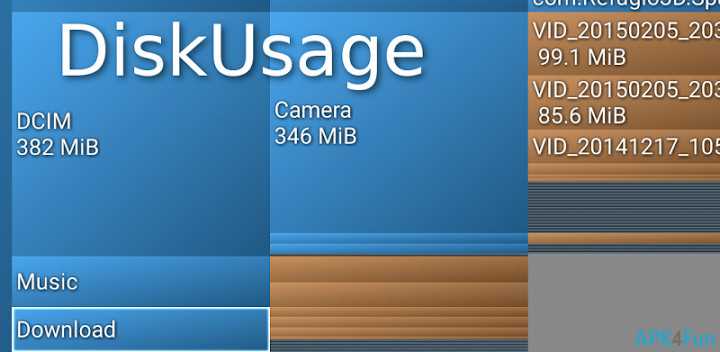
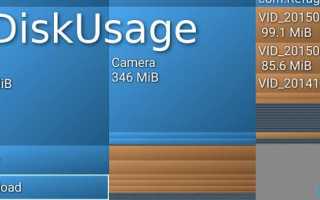
Diskusage – это приложение для анализа использования памяти на устройствах Android. Оно отображает структуру хранилища в виде интерактивной диаграммы, позволяя быстро выявлять папки и файлы, занимающие наибольшее место. На современных смартфонах с 64–256 ГБ памяти даже отдельные медиафайлы могут занимать несколько гигабайт, что делает контроль за хранилищем актуальным.
Программа сканирует все разделы внутренней памяти и SD-карты, включая скрытые системные файлы. Рекомендуется запускать сканирование после обновлений приложений и загрузки больших файлов, чтобы получить актуальную картину использования памяти. Diskusage также позволяет выявить дубликаты и временные файлы, которые стандартными средствами Android сложно обнаружить.
Для начала работы важно правильно выбрать директории для анализа. Обратите внимание на папки с видео, фотографиями и кешем мессенджеров, так как они чаще всего становятся причиной нехватки места. После визуализации данных можно принять конкретные меры: удалить лишние файлы, переместить крупные медиа на облачные хранилища или внешние носители.
Использование Diskusage позволяет не только освободить память, но и контролировать рост данных с течением времени. Регулярный мониторинг помогает предотвратить перегрузку хранилища и обеспечивает стабильную работу Android-устройства.
Diskusage на Android: как правильно использовать
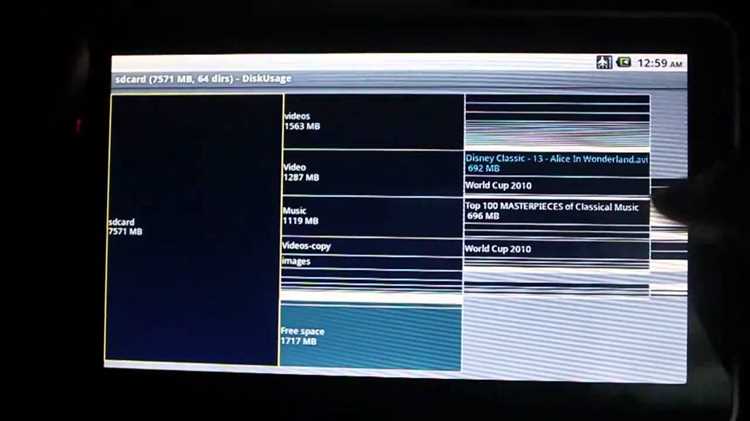
Diskusage позволяет визуализировать распределение памяти на Android и выявлять папки с наибольшим объемом данных. Для анализа откройте приложение, предоставьте доступ к памяти и выберите раздел для сканирования. Программа строит диаграмму, где размер блока соответствует объему хранящихся данных.
После сканирования стоит обратить внимание на следующие категории:
| Категория | Что проверять | Рекомендации |
|---|---|---|
| Видео и фото | Файлы выше 500 МБ | Переносить на облачные хранилища или внешние носители |
| Кеш приложений | Кеш мессенджеров, браузеров и социальных сетей | Очищать регулярно, особенно после крупных обновлений |
| Загрузки | Старые архивы, APK и документы | Удалять или переносить на SD-карту |
| Дубликаты файлов | Фотографии и видео, созданные автоматически | Удалять или объединять |
Для эффективного использования Diskusage рекомендуется запускать сканирование раз в 1–2 недели. Сравнивая результаты с предыдущими отчетами, можно отслеживать динамику роста данных и своевременно освобождать место.
При удалении файлов важно учитывать системные папки Android. Не удаляйте директории с именами system, data или config, чтобы не нарушить работу устройства. Diskusage позволяет безопасно управлять пользовательскими данными и сохранять контроль над объемом памяти.
Установка Diskusage и первые шаги

Для установки Diskusage откройте Google Play и найдите приложение по названию «DiskUsage». Размер APK составляет около 1,5 МБ, что позволяет быстро загрузить его даже на устройства с медленным интернет-соединением. После установки предоставьте приложению разрешение на доступ к памяти устройства.
Первый запуск начинается с выбора раздела для анализа: внутренней памяти или SD-карты. Рекомендуется сканировать отдельные папки по приоритету: сначала крупные медиафайлы, затем загрузки и кеш приложений. Это позволяет сразу выявить области с наибольшим потреблением памяти.
После сканирования интерфейс отображает результаты в виде цветной диаграммы с блоками, размер которых пропорционален объему данных. Наведите курсор или коснитесь блока для просмотра точного объема и пути к файлу. Такие данные помогают принимать решения о перемещении, удалении или резервном копировании конкретных файлов.
Для первого использования рекомендуется пройти по всем разделам памяти, отметив наиболее крупные папки и файлы. Это создаст базовую карту распределения данных, на которую можно ориентироваться при последующих проверках и освобождении места.
Сканирование памяти устройства и поиск больших файлов
Для начала сканирования откройте Diskusage и выберите раздел памяти, который хотите проанализировать: внутреннюю память или SD-карту. В среднем полное сканирование занимает от 30 секунд до 2 минут на устройствах с 64–128 ГБ памяти. Приложение строит цветовую диаграмму, где каждый блок соответствует папке или файлу, а его размер пропорционален объему данных.
Для поиска крупных файлов используйте функцию сортировки по размеру. Особое внимание стоит уделять папкам с видео и фотографиями, так как отдельные файлы могут занимать более 1 ГБ. Также проверяйте кеш приложений, особенно мессенджеров и браузеров, где могут накапливаться сотни мегабайт данных.
После обнаружения крупных элементов следует оценить их важность. Необходимые системные файлы и папки Android удалять нельзя. Для пользовательских данных можно выполнить перемещение на облачные хранилища, внешние носители или удалить ненужные файлы, чтобы освободить место и снизить нагрузку на память.
Регулярное сканирование раз в 1–2 недели помогает отслеживать рост крупных файлов и предотвращать нехватку памяти, особенно на устройствах с 32–64 ГБ внутреннего хранилища.
Разбор категорий данных и их визуализация
Diskusage отображает данные устройства в виде цветной диаграммы, где каждая категория выделена отдельным блоком. Размер блока пропорционален объему занимаемой памяти, что позволяет быстро выявлять проблемные области. Основные категории включают видео, фото, загрузки, кеш приложений и дубликаты файлов.
Для удобства анализа рекомендуется использовать фильтры по размеру и типу файлов. Фокусируйтесь на блоках свыше 100 МБ, так как именно они занимают значительную часть памяти и чаще всего становятся причиной нехватки пространства.
При визуальном разборе стоит отметить расположение блоков на диаграмме: крупные файлы и папки располагаются ближе к центру, а мелкие распределены по периферии. Это упрощает планирование очистки и перемещения данных, позволяя сначала обрабатывать самые тяжелые элементы.
Регулярная визуализация категорий помогает отслеживать динамику роста данных в каждой группе. Сравнивая результаты нескольких сканирований, можно выявлять приложения и папки с быстрым увеличением объема, на которые следует обратить внимание в первую очередь.
Удаление ненужных файлов через Diskusage
Diskusage позволяет безопасно удалить файлы и папки, занимая значительный объем памяти. Для этого после сканирования выберите блок с данными, которые планируете очистить, и перейдите к деталям.
Рекомендуемые шаги для удаления:
- Определите крупные медиафайлы (видео и фото свыше 500 МБ) и перенесите их на облачные хранилища или SD-карту.
- Очистите кеш приложений: мессенджеров, браузеров, социальных сетей. Обычно это 100–700 МБ на каждое приложение.
- Удалите старые загрузки: архивы, APK и документы, которые больше не используются.
- Проверьте дубликаты файлов и объедините или удалите повторяющиеся элементы.
Пошаговый порядок действий:
- Сканируйте выбранный раздел памяти.
- Нажмите на блок с большим объемом данных для детального просмотра.
- Выберите файлы или папки для удаления, проверив их важность.
- Подтвердите удаление и убедитесь, что системные папки не затронуты.
Регулярная очистка больших и временных файлов помогает поддерживать свободное место и предотвращает замедление работы устройства.
Анализ кэша приложений и освобождение места
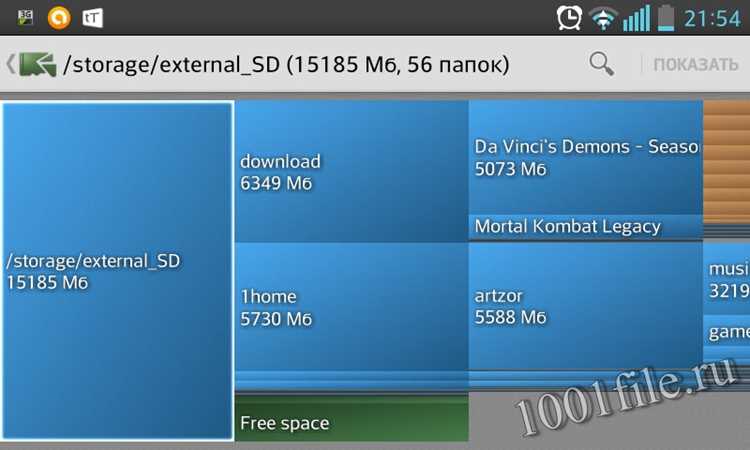
Кеш приложений на Android может занимать значительные объемы памяти, особенно у мессенджеров, браузеров и социальных сетей. В Diskusage эти данные отображаются отдельными блоками, позволяя быстро оценить размер каждого кеша.
Для анализа и очистки:
- Сканируйте внутреннюю память и выберите папку с приложениями.
- Определите приложения с кешем более 100 МБ. Часто это браузеры, мессенджеры и видеоплееры.
- Проверяйте возраст данных: старый кеш можно безопасно удалить, новые временные файлы оставляйте при необходимости.
После выявления ненужного кеша:
- Выберите файлы для удаления прямо в Diskusage.
- Подтвердите очистку, чтобы освободить место без удаления пользовательских данных.
Регулярный мониторинг и очистка кеша позволяют освободить сотни мегабайт и поддерживать стабильную работу Android-устройства.
Отслеживание изменений использования памяти со временем
Diskusage позволяет фиксировать текущий объем памяти и сравнивать его с предыдущими сканированиями. Это помогает выявлять приложения и папки, которые быстро увеличивают объем данных.
Для отслеживания изменений:
- Проводите сканирование раз в 1–2 недели.
- Сохраняйте результаты сканирования для последующего сравнения.
- Используйте цветовую диаграмму для выявления блоков, которые растут быстрее всего.
Особое внимание уделяйте большим категориям, таким как видео, фото и кеш приложений. Если объем данных в одной категории увеличился более чем на 20% за месяц, рассмотрите перенос или очистку этих файлов.
Регулярный мониторинг позволяет предотвращать переполнение памяти и планировать освобождение места до критических ситуаций.
Экспорт отчетов и резервное копирование информации
Diskusage позволяет сохранять результаты сканирования памяти для последующего анализа и резервного копирования. Это удобно при сравнении изменений использования памяти и планировании очистки.
Для экспорта отчетов:
- Откройте меню приложения и выберите функцию сохранения отчета в формате CSV или текстовом виде.
- Сохраняйте файлы на облачные сервисы или внешние носители для безопасности данных.
- Используйте сохраненные отчеты для анализа роста данных в категориях: видео, фото, кеш приложений.
Резервное копирование информации помогает избежать потери важных файлов при очистке памяти. Регулярное сохранение отчетов упрощает контроль за использованием памяти и позволяет планировать перемещение или удаление больших файлов.
Рекомендации по управлению памятью на Android с Diskusage
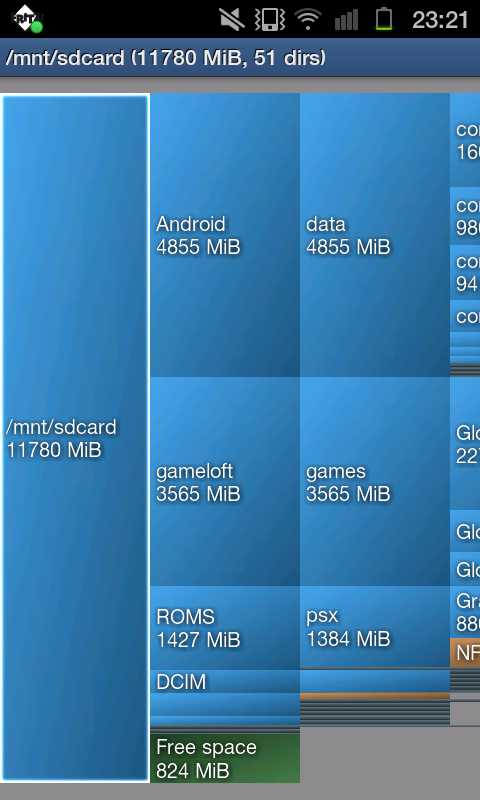
Использование Diskusage помогает контролировать объем памяти и предотвращать ее переполнение. Для стабильной работы устройства рекомендуется следовать конкретным практикам:
- Сканируйте память раз в 1–2 недели, фиксируя изменения в больших категориях файлов.
- Удаляйте старые загрузки и временные файлы, включая кеш мессенджеров и браузеров.
- Переносите крупные медиафайлы на облачные хранилища или внешние носители.
- Проверяйте дубликаты фотографий и видео, объединяйте или удаляйте повторяющиеся файлы.
- Начните с анализа внутренней памяти, затем переходите к SD-карте при необходимости.
- Определите папки с наибольшим объемом данных с помощью цветной диаграммы.
- Выберите ненужные файлы для удаления, проверяя, чтобы системные директории остались нетронутыми.
- Сохраняйте отчеты сканирования для сравнения и отслеживания роста данных со временем.
Регулярное выполнение этих действий снижает риск переполнения памяти и поддерживает быстрый доступ к данным на Android. Diskusage позволяет контролировать рост данных и планировать очистку с минимальными потерями.
Вопрос-ответ:
Как установить Diskusage на Android и настроить первый запуск?
Для установки откройте Google Play, найдите приложение «DiskUsage» и нажмите «Установить». После установки предоставьте доступ к памяти устройства. При первом запуске выберите раздел для анализа — внутреннюю память или SD-карту. Приложение быстро построит диаграмму использования памяти, отображающую папки и файлы по объему, что позволяет сразу выявить крупные элементы.
Как найти и удалить самые большие файлы на телефоне с помощью Diskusage?
После сканирования памяти в Diskusage отображается диаграмма, где каждый блок соответствует файлу или папке. Наведите на блок для просмотра пути и размера. Фокусируйтесь на файлах свыше 100–500 МБ, особенно видео, фото и старые загрузки. Выберите ненужные файлы и удалите их прямо в приложении или переместите на SD-карту или облачное хранилище.
Какие категории данных стоит проверять регулярно через Diskusage?
Наиболее объемные категории обычно включают видео, фото, загрузки и кеш приложений. Мессенджеры и браузеры накапливают сотни мегабайт кеша. Регулярное сканирование этих категорий позволяет контролировать рост данных, удалять ненужное и освобождать место для новых файлов без затрагивания системных директорий.
Можно ли с помощью Diskusage отслеживать изменения использования памяти со временем?
Да, приложение позволяет сохранять результаты сканирования в виде отчетов. Сравнивая их с предыдущими, можно выявить, какие папки или приложения быстро увеличивают объем данных. Например, если кеш мессенджера вырос на 200 МБ за неделю, можно провести очистку, чтобы предотвратить переполнение памяти.
Как безопасно работать с кешем приложений через Diskusage?
В разделе анализа кеша отображаются блоки с данными от приложений. Определите приложения с кешем более 100 МБ, особенно мессенджеры, браузеры и социальные сети. Удаляйте старые временные файлы, сохраняя пользовательские данные. Diskusage позволяет выбрать конкретные файлы для удаления, не затрагивая системные директории и важные документы.

 Загрузка...