Содержание статьи
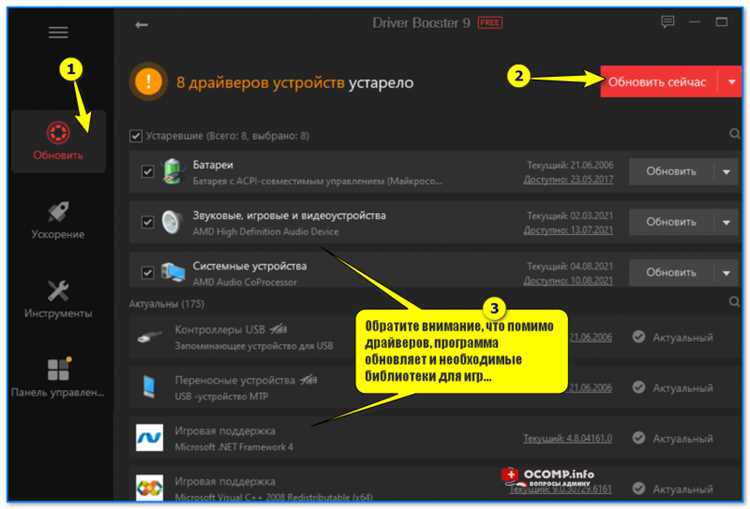
Driver Booster Power Plan – это специализированный план питания Windows, который автоматически настраивает параметры энергопотребления для ускорения работы драйверов и приложений. Он изменяет приоритет процессов, повышает производительность дисковой и сетевой подсистем, снижает задержки при обновлении драйверов и установке новых устройств.
При включении Power Plan Driver Booster увеличивает тактовую частоту процессора на короткие периоды при обнаружении обновлений драйверов, а также снижает задержки при доступе к оперативной памяти и дисковым операциям. Это особенно полезно для систем с ограниченными ресурсами, где стандартные планы питания Windows могут замедлять обновление драйверов.
Power Plan интегрируется с интерфейсом Driver Booster и позволяет настраивать автоматическое переключение между стандартными режимами Windows и оптимизированным режимом при выполнении операций с драйверами. Пользователи могут контролировать активность планов через настройки программы, отслеживать энергопотребление и отключать план при необходимости.
Использование Driver Booster Power Plan рекомендуется для геймеров и профессионалов, которые регулярно обновляют драйверы и нуждаются в стабильной работе системы во время установки или тестирования новых компонентов. Понимание его принципов работы помогает предотвратить конфликты с другими планами питания и повысить стабильность работы оборудования.
Как включить Driver Booster Power Plan в Windows
Для активации Driver Booster Power Plan откройте программу Driver Booster и перейдите в раздел Настройки → Power Plan. Убедитесь, что система имеет права администратора, иначе переключение плана будет недоступно.
В списке доступных режимов выберите Driver Booster Power Plan и нажмите Применить. Программа автоматически изменит настройки Windows, увеличив производительность процессора, снижая задержки при доступе к памяти и диску, и оптимизируя работу сетевых адаптеров во время обновлений драйверов.
Для автоматического включения плана при запуске Driver Booster активируйте опцию Включать Power Plan при обновлении драйверов. Это позволит системе самостоятельно переключаться на оптимизированный режим без вмешательства пользователя, сохраняя стабильность работы оборудования.
После активации рекомендуется проверить состояние плана через Панель управления → Электропитание → Настройки схемы питания. В графе текущего плана должно отображаться название Driver Booster Power Plan. Если отображается стандартный режим Windows, повторите процедуру с правами администратора.
Влияние Power Plan на производительность драйверов
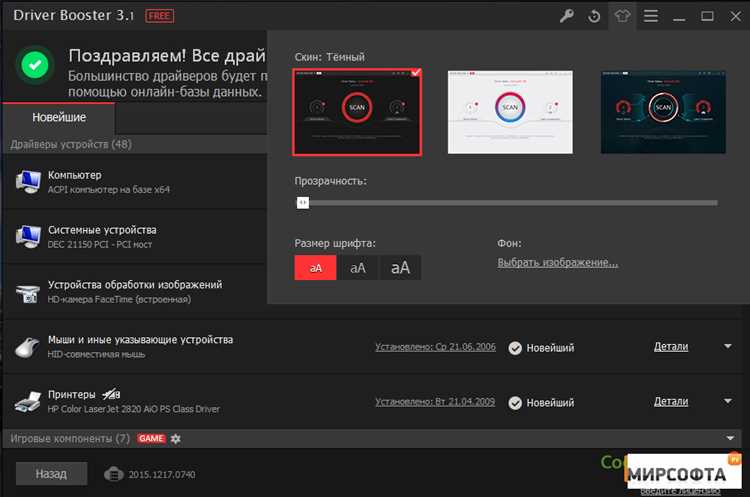
Driver Booster Power Plan изменяет приоритет процессов в Windows, что уменьшает задержки при обращении к драйверам устройств. Это особенно заметно при обновлении графических, сетевых и аудиодрайверов, где стандартные схемы питания могут ограничивать частоту процессора и замедлять обработку операций.
Активированный Power Plan увеличивает тактовую частоту CPU на короткие интервалы при установке или обновлении драйверов, ускоряя распаковку файлов и регистрацию компонентов в системе. Также снижается время отклика дисковой подсистемы, что уменьшает сбои при больших пакетных обновлениях.
Для максимальной производительности рекомендуется запускать Driver Booster с включенным Power Plan на системах с HDD или гибридными накопителями, так как это компенсирует медленное время доступа к данным. На SSD эффект проявляется в ускорении фоновых процессов установки драйверов и сокращении времени перезагрузки системы после обновлений.
Power Plan влияет не только на скорость установки драйверов, но и на стабильность их работы. Оптимизация энергопотребления снижает вероятность конфликтов между драйверами и другими службами Windows, что важно для игровых систем и рабочих станций с интенсивной нагрузкой.
Совместимость Driver Booster Power Plan с разными версиями Windows
Driver Booster Power Plan поддерживает Windows 10 и Windows 11, включая все сборки с обновлениями после 2020 года. На этих версиях план корректно изменяет настройки энергопотребления процессора, памяти и дисковых операций, обеспечивая ускорение работы драйверов без конфликтов с системными службами.
Для Windows 7 и 8 функциональность ограничена: некоторые параметры управления частотой процессора и сетевых адаптеров могут не применяться, что снижает эффект от оптимизации. В таких случаях рекомендуется использовать стандартные планы питания Windows с ручной настройкой производительности.
На системах с несколькими планами питания, установленными пользователем, Driver Booster Power Plan корректно интегрируется только с теми схемами, которые поддерживают изменение приоритетов процессов и максимальную производительность CPU. Рекомендуется проверить активный план через Панель управления → Электропитание после активации Power Plan.
Версии Windows Server поддерживают Driver Booster Power Plan частично: установка возможна, но автоматическое переключение на оптимизированный режим может работать некорректно из-за ограничений серверной конфигурации и служб управления энергопотреблением.
Настройка автоматического переключения на Power Plan при обновлении драйверов
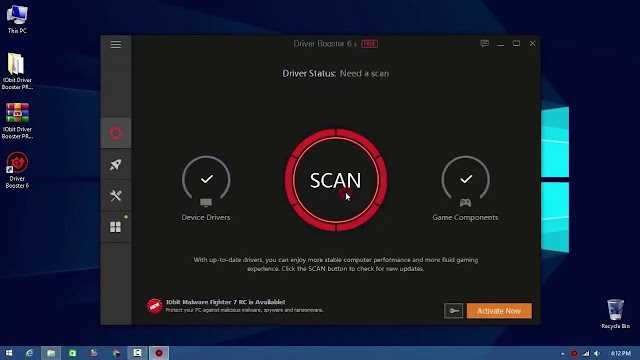
В Driver Booster включите опцию Автоматическое применение Power Plan при обновлении драйверов в разделе Настройки → Power Plan. Это позволит программе самостоятельно переключать схему питания Windows на оптимизированный режим при запуске обновлений, без вмешательства пользователя.
Для корректной работы функции убедитесь, что программа запущена с правами администратора. В противном случае изменение схемы питания будет невозможно, и автоматическое переключение не сработает.
После активации рекомендуется проверить текущий план через Панель управления → Электропитание → Настройка схемы питания. При запуске обновлений должно отображаться название Driver Booster Power Plan, что подтверждает успешное переключение.
Функция особенно полезна на ноутбуках и системах с динамическим управлением энергопотреблением, где стандартные настройки Windows могут ограничивать производительность процессора и замедлять установку драйверов. Автоматическое переключение гарантирует ускоренную обработку файлов и стабильность работы устройств.
Как Power Plan оптимизирует работу игр и программ
Driver Booster Power Plan увеличивает приоритет процессов, связанных с драйверами графических карт и сетевых адаптеров, что снижает задержки и повышает частоту кадров в играх. При активной установке драйверов план снижает фоновые нагрузки, освобождая ресурсы для игровых приложений.
Для максимального эффекта рекомендуется запускать игры или ресурсоемкие программы после активации Power Plan. В случае многозадачности план автоматически балансирует нагрузку между системными процессами и приложениями, предотвращая падение производительности и зависания.
На ноутбуках с ограниченными ресурсами Power Plan помогает избежать троттлинга CPU и GPU, поддерживая стабильную работу программ и игр, особенно при длительных сессиях и обновлении драйверов во время фоновых операций.
Возможные конфликты с другими планами питания
Driver Booster Power Plan может вступать в противоречие с другими схемами питания Windows, особенно если они имеют собственные настройки CPU, диска или сети. Это приводит к снижению производительности драйверов и некорректной работе автоматического переключения планов.
Основные конфликты и рекомендации представлены в таблице:
| Сценарий | Проявление | Рекомендация |
|---|---|---|
| Одновременное использование стандартной схемы Windows и Power Plan Driver Booster | Оптимизации не применяются, обновления драйверов проходят медленнее | Отключить стандартный план или переключить его на режим сбалансированной производительности |
| Пользовательские схемы с измененными приоритетами CPU и энергосбережением | Конфликты при ускорении процессора, возможны сбои при установке драйверов | Создать резервную копию схемы и временно активировать стандартный режим перед включением Power Plan |
| Энергосберегающие режимы ноутбука | Замедление работы драйверов и игр, отключение ускоренной обработки файлов | Настроить ноутбук на максимальную производительность или разрешить Driver Booster автоматически переключать план |
Для предотвращения конфликтов рекомендуется контролировать активный план через Панель управления → Электропитание и удалять или отключать схемы, которые могут блокировать оптимизации Driver Booster Power Plan.
Мониторинг энергопотребления при включенном Power Plan
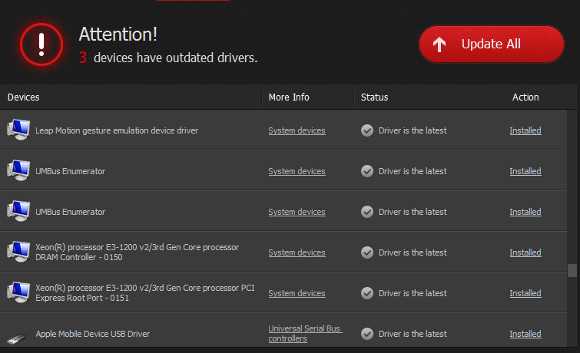
При активированном Driver Booster Power Plan важно отслеживать изменения энергопотребления, чтобы избежать перегрузки системы и снижения автономности на ноутбуках. Для этого можно использовать встроенные средства Windows и сторонние утилиты.
Рекомендации по мониторингу:
- Открыть Диспетчер задач → Производительность для наблюдения за загрузкой CPU, памяти и диска.
- Использовать Монитор ресурсов для контроля частоты процессора и активности дисковых операций.
- При работе на ноутбуке проверять индикатор батареи и время автономной работы при включенном Power Plan.
- Сторонние программы, такие как HWMonitor или HWiNFO, позволяют отслеживать напряжение, температуру и энергопотребление отдельных компонентов.
Для оптимизации энергопотребления рекомендуется:
- Отключать Power Plan после завершения обновлений драйверов или ресурсоемких операций.
- На ноутбуках использовать режим сбалансированной производительности, если требуется продлить время работы от батареи.
- Регулярно проверять температуру процессора и GPU, чтобы предотвратить перегрев при увеличенной тактовой частоте.
Соблюдение этих правил позволяет поддерживать стабильную работу системы и предотвращает чрезмерное энергопотребление при активном Driver Booster Power Plan.
Советы по устранению проблем с Driver Booster Power Plan
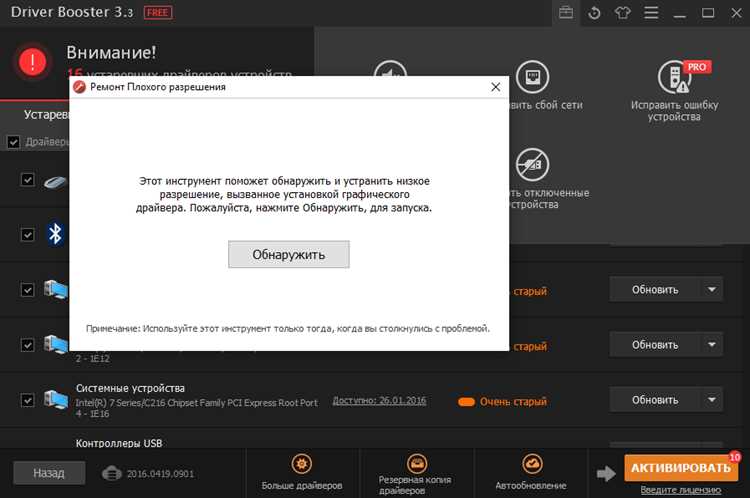
Если Driver Booster Power Plan не активируется или не применяет оптимизации, следует выполнить проверку настроек и системных параметров. Основные шаги для устранения проблем включают:
- Запуск Driver Booster с правами администратора для корректного изменения схемы питания Windows.
- Проверку активного плана через Панель управления → Электропитание и ручное переключение на Driver Booster Power Plan, если автоматическое переключение не сработало.
- Отключение сторонних схем питания или энергосберегающих профилей, которые могут блокировать оптимизации.
- Обновление Driver Booster до последней версии для устранения ошибок совместимости с текущей сборкой Windows.
- Перезагрузка системы после активации Power Plan для корректного применения всех изменений.
Дополнительные рекомендации:
- Проверить работу драйверов через Диспетчер устройств и убедиться в отсутствии конфликтов или ошибок обновлений.
- Использовать встроенные средства Windows для восстановления схем питания по умолчанию, если проблемы сохраняются.
- На ноутбуках отключить режим энергосбережения, чтобы предотвратить ограничение частоты процессора и GPU.
Соблюдение этих шагов позволяет восстановить стабильную работу Driver Booster Power Plan и обеспечить оптимизированное управление энергопотреблением при обновлении драйверов и запуске приложений.
Вопрос-ответ:
Что такое Driver Booster Power Plan и для чего он нужен?
Driver Booster Power Plan — это специальная схема питания Windows, создаваемая программой Driver Booster для ускорения работы драйверов и приложений. Она изменяет приоритеты процессов, повышает тактовую частоту процессора при обновлении драйверов и уменьшает задержки дисковой и сетевой подсистемы, что позволяет быстрее устанавливать драйверы и обеспечивать стабильную работу оборудования.
Как включить Driver Booster Power Plan в Windows?
Чтобы активировать Power Plan, откройте Driver Booster, перейдите в раздел Настройки → Power Plan и выберите Driver Booster Power Plan. Нажмите Применить. Для корректной работы план должен запускаться с правами администратора. Можно включить автоматическое переключение на Power Plan при запуске обновлений драйверов, чтобы программа сама меняла схему питания на оптимизированный режим.
Каким образом Power Plan влияет на производительность системы?
При активированном Driver Booster Power Plan увеличивается приоритет процессов, связанных с драйверами, ускоряется обработка данных на диске и памяти, повышается кратковременная тактовая частота процессора. Это снижает время установки драйверов, уменьшает задержки в работе сетевых адаптеров и улучшает отклик приложений, особенно при пакетных обновлениях и работе с ресурсозатратными программами.
Совместим ли Driver Booster Power Plan с разными версиями Windows?
Power Plan корректно работает на Windows 10 и 11, включая обновленные сборки после 2020 года. Для Windows 7 и 8 функциональность ограничена: некоторые оптимизации процессора и сети могут не применяться. На Windows Server план работает частично — установка возможна, но автоматическое переключение может не срабатывать из-за ограничений серверной конфигурации.
Какие проблемы могут возникнуть при использовании Power Plan и как их устранить?
Частые проблемы включают отсутствие применения оптимизаций, конфликты с другими схемами питания и ограничение ресурсов на ноутбуках в энергосберегающем режиме. Для решения следует запускать Driver Booster с правами администратора, отключать сторонние схемы питания, проверять активный план через Панель управления → Электропитание, обновлять программу до последней версии и перезагружать систему после активации Power Plan.
Как Driver Booster Power Plan улучшает работу драйверов и системы?
Driver Booster Power Plan изменяет настройки схемы питания Windows, увеличивая приоритет процессов, связанных с драйверами, и временно повышая тактовую частоту процессора при обновлениях. Это ускоряет распаковку и установку драйверов, уменьшает задержки при доступе к памяти и диску, а также повышает стабильность работы сетевых адаптеров и графических карт.
Что делать, если Power Plan не активируется или не применяется?
Если план не включается, сначала проверьте, что Driver Booster запущен с правами администратора. Убедитесь, что другие схемы питания не блокируют изменения. При необходимости вручную выберите Driver Booster Power Plan в Панель управления → Электропитание и перезагрузите систему. Также рекомендуется обновить программу до последней версии, чтобы устранить возможные ошибки совместимости с вашей сборкой Windows.

 Загрузка...