Содержание статьи
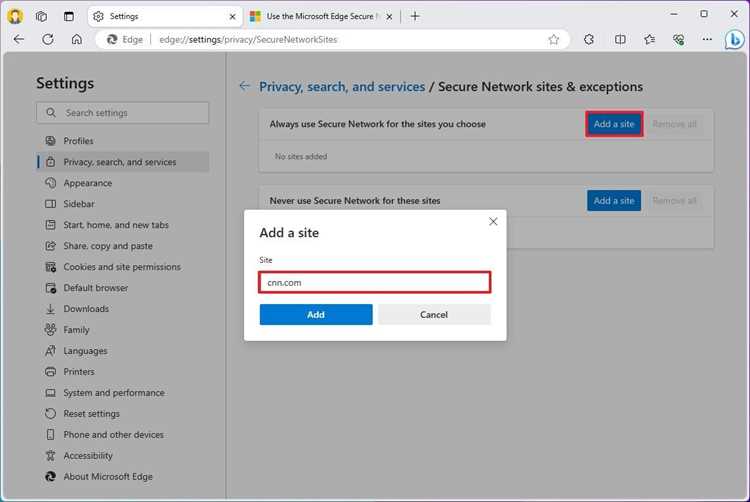
Браузер Epic включает встроенный VPN, который автоматически шифрует интернет-трафик и скрывает IP-адрес пользователя. Для активации VPN достаточно открыть меню настроек в правом верхнем углу и переключить ползунок «Enable Epic VPN». После включения весь трафик будет проходить через защищенные серверы Epic, расположенные в США, Европе и Азии.
Для повышения скорости соединения рекомендуется выбирать сервер, ближайший к вашему географическому положению. Epic отображает текущую нагрузку каждого сервера, что позволяет избежать перегруженных каналов и минимизировать задержки при загрузке страниц и видеоконтента.
VPN в Epic защищает не только веб-серфинг, но и скачивание файлов через браузер. Активная функция блокирует трекеры, рекламные сети и скрипты отслеживания, что снижает вероятность утечки личных данных. Чтобы проверить работу VPN, можно использовать сервисы определения IP-адреса, которые покажут реальное местоположение и статус шифрования.
Для постоянного включения VPN достаточно настроить Epic на автоматический запуск с активированной функцией. Это обеспечивает стабильную защиту при каждой сессии без необходимости ручного включения и гарантирует конфиденциальность данных на публичных Wi-Fi сетях.
Проверка встроенного VPN в настройках Epic
Для убедительности в работе встроенного VPN выполните следующие действия:
- Откройте Epic Browser и перейдите в Настройки через значок меню в правом верхнем углу.
- В разделе Конфиденциальность найдите блок VPN. Здесь отображается состояние подключения (включено/выключено) и текущий виртуальный IP-адрес.
- Чтобы проверить работу VPN, убедитесь, что переключатель Включить VPN активирован.
После включения VPN рекомендуется выполнить проверку IP:
- Откройте сайт whatismyipaddress.com или аналогичный сервис.
- Сравните отображаемый IP-адрес с вашим реальным IP. Если VPN активен, сервис покажет другой регион и другой IP.
Дополнительно можно проверить скорость соединения через VPN:
- Перейдите на сайты проверки скорости, например Speedtest.net.
- Сравните результаты с отключенным VPN. Небольшое снижение скорости является нормой, резкое падение может указывать на проблемы с сервером VPN.
Если VPN не активен или IP не меняется:
- Перезапустите браузер и снова включите VPN.
- Очистите кэш Epic и убедитесь, что нет расширений, блокирующих VPN-соединение.
- При повторных проблемах обратитесь к официальной документации Epic для диагностики серверов.
Активация VPN одной кнопкой в панели браузера
В браузере Epic встроенный VPN доступен через отдельную кнопку на панели инструментов. Для активации выполните следующие шаги:
1. Найдите иконку щита в правом верхнем углу окна браузера.
2. Щелкните по ней один раз – VPN включится автоматически, все соединения будут перенаправлены через защищённый прокси-сервер.
3. Цвет иконки изменится с серого на синий, что подтверждает активное состояние VPN.
Дополнительно можно проверить текущий IP и местоположение:
| Действие | Описание |
|---|---|
| Проверка IP | Щелкните по иконке щита, выберите «Просмотреть IP». Отобразится новый адрес, скрывающий реальный. |
| Выбор региона | Epic VPN автоматически выбирает ближайший сервер, но при необходимости можно вручную сменить страну в расширенных настройках. |
| Отключение VPN | Повторный клик по щиту деактивирует VPN, возвращая соединение к стандартной маршрутизации. |
После активации VPN браузер шифрует все данные HTTP и HTTPS, блокируя отслеживание и ускоряя обход ограничений без дополнительных расширений. Кнопка обеспечивает мгновенное включение и отключение без перезапуска браузера.
Выбор оптимального сервера для подключения

Выбор сервера в VPN-браузере Epic напрямую влияет на скорость и стабильность соединения. Рекомендуется учитывать следующие параметры:
- Географическая близость: Чем ближе сервер к вашему реальному местоположению, тем ниже задержка и выше скорость передачи данных. Для Европы оптимальны сервера в Германии, Нидерландах или Франции, для России – Москва и Санкт-Петербург.
- Нагрузка на сервер: Epic отображает текущую нагрузку на сервер. Оптимально выбирать сервер с нагрузкой ниже 50%, чтобы избежать падений скорости.
- Назначение соединения: Для потокового видео выбирайте сервера с высокой пропускной способностью, для безопасного обмена файлами – с низкой задержкой.
- Доступ к геоограниченному контенту: Если нужно получить доступ к ресурсам другой страны, выбирайте сервер именно в этой стране. Например, для просмотра американских сервисов лучше серверы США.
- Протоколы и защита: Epic использует встроенный HTTPS-туннель, но для максимальной безопасности при открытых сетях предпочтительно серверы с поддержкой шифрования AES-256.
Практическая рекомендация: протестируйте 2–3 ближайших сервера и измерьте скорость загрузки и пинга через встроенный инструмент Epic. Выбор с минимальной задержкой и стабильной пропускной способностью обеспечит оптимальный опыт серфинга.
Не стоит автоматически выбирать сервер с минимальной загрузкой без проверки географической близости, так как дальние серверы могут давать высокий пинг, что замедлит работу браузера.
Проверка работы VPN через проверку IP-адреса

1. Откройте браузер Epic и активируйте VPN через кнопку в правом верхнем углу. Убедитесь, что выбран сервер в нужной стране.
2. Перейдите на сайты для определения IP, например: whatismyipaddress.com, 2ip.ru или iplocation.net. Эти сервисы показывают текущий IP и геолокацию.
3. Сравните отображаемый IP с вашим реальным адресом. Если VPN работает корректно, IP будет отличаться, а местоположение – соответствовать выбранному серверу.
4. Для дополнительной проверки проверьте открытие заблокированных в вашей стране сайтов. Если доступ предоставлен, VPN функционирует.
5. В случае совпадения IP с вашим реальным адресом отключите расширения, которые могут мешать VPN, и повторите подключение.
Регулярная проверка IP помогает убедиться в стабильности VPN-соединения и предотвращает утечки данных.
Настройка автоматического включения VPN при запуске браузера
Откройте браузер Epic и перейдите в меню «Настройки» через значок шестерёнки в правом верхнем углу. В разделе «Конфиденциальность» найдите блок «VPN».
Активируйте переключатель «Включать VPN при запуске браузера». После включения браузер автоматически устанавливает защищённое соединение при каждом запуске.
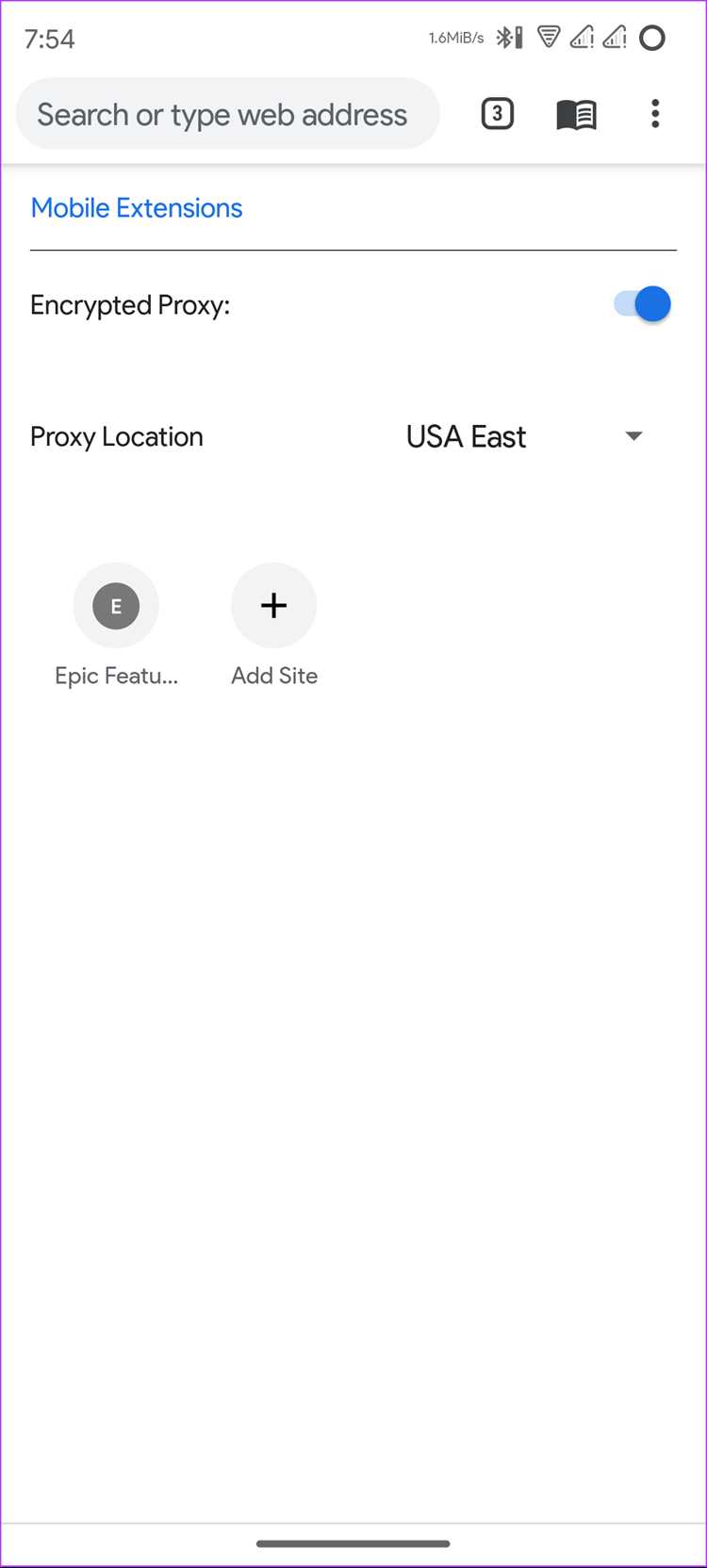
Выберите предпочитаемый сервер из списка доступных стран. Epic позволяет закрепить сервер по умолчанию, чтобы соединение всегда использовало один и тот же IP-адрес.
Проверьте состояние подключения через значок VPN в панели инструментов. Зеленый индикатор означает активное соединение, серый – VPN отключен.
Для дополнительной безопасности включите опцию «Блокировать трекеры при включенном VPN». Это предотвратит сбор данных о действиях в интернете даже при автоматическом запуске браузера.
После настройки перезапустите браузер, чтобы убедиться, что VPN включается автоматически без дополнительных действий.
Решение проблем с подключением к VPN в Epic
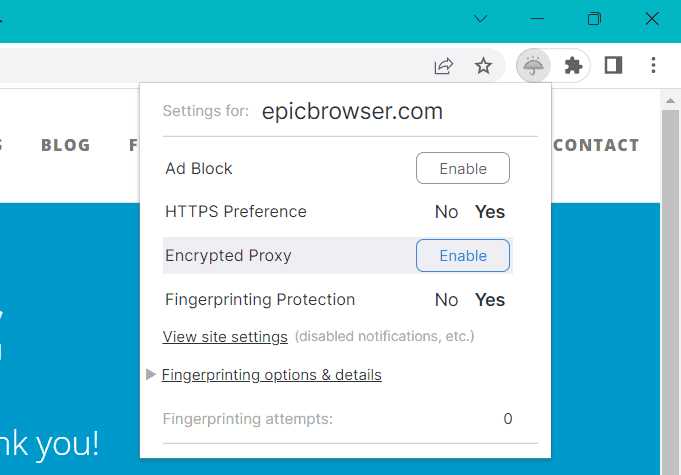
Если VPN в Epic не подключается, первым шагом проверьте стабильность интернет-соединения. Для корректной работы VPN требуется минимальная скорость 2 Мбит/с и отсутствие ограничений со стороны провайдера.
Убедитесь, что версия Epic обновлена до последней сборки. Старые версии могут содержать ошибки, влияющие на работу встроенного VPN. Для обновления перейдите в Меню → О браузере → Проверить обновления.
Проблемы с подключением часто возникают из-за конфликтов с антивирусами или другими VPN-приложениями. Временно отключите сторонние VPN-клиенты и внесите Epic в список исключений антивируса.
Если VPN подключается, но сайты загружаются медленно, попробуйте сменить сервер. В Epic доступны несколько локаций, и нагрузка на сервер влияет на скорость. Переключение выполняется через Настройки → VPN → Выбор сервера.
При появлении ошибки «Unable to connect to VPN» очистите кэш браузера и перезапустите Epic. В некоторых случаях помогает полная переустановка браузера с удалением всех пользовательских данных.
Проблемы с сертификатами безопасности могут блокировать VPN-соединение. Проверьте дату и время системы, так как некорректные значения вызывают отказ в подключении. При необходимости установите актуальные корневые сертификаты.
Если ни один метод не помогает, используйте встроенный лог VPN для диагностики. Он доступен через Настройки → VPN → Просмотр логов и позволяет определить конкретную причину отказа, например ошибки DNS или блокировку портов.
Советы по сохранению конфиденциальности при использовании VPN
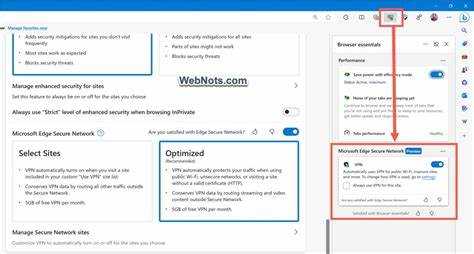
Используйте VPN с протоколом WireGuard или OpenVPN, они обеспечивают шифрование уровня AES-256 и минимизируют утечки данных. Избегайте бесплатных VPN-сервисов, так как они часто ведут логи и продают информацию третьим лицам.
Регулярно проверяйте настройки браузера Epic: активируйте запрет на WebRTC и отключение трекинга через cookies, чтобы предотвратить раскрытие реального IP-адреса.
Для дополнительной защиты включайте Multi-Hop VPN, если сервис поддерживает, это маршрутизирует трафик через несколько серверов, снижая риск идентификации.
Избегайте входа на сайты через социальные сети или использование одной и той же учетной записи на разных устройствах, это позволяет связать VPN-трафик с вашей личностью.
Регулярно проверяйте утечки DNS и IP с помощью специализированных онлайн-инструментов. Если обнаружены утечки, временно меняйте сервер VPN или активируйте kill switch, чтобы разрыв соединения блокировал весь интернет-трафик.
Не сохраняйте в браузере Epic историю посещений и данные форм, включайте автоочистку cookies и кэша при каждом закрытии браузера для уменьшения цифрового следа.
При выборе сервера отдавайте предпочтение географически близким локациям с минимальной нагрузкой. Это снижает вероятность медленной работы и повышает стабильность шифрования.
Вопрос-ответ:
Как активировать встроенный VPN в браузере Epic?
Чтобы включить VPN в Epic, откройте меню настроек браузера и найдите раздел «Встроенный VPN». Нажмите на переключатель рядом с надписью «Включить VPN». После этого соединение автоматически установится через один из серверов Epic, и ваше соединение станет защищённым. Статус подключения обычно отображается значком VPN в адресной строке.
Можно ли выбрать страну сервера в VPN Epic?
Да, Epic позволяет изменять виртуальное местоположение. После включения VPN откройте меню VPN и выберите нужную страну из списка доступных серверов. Браузер автоматически подключится через выбранный сервер, и ваш IP-адрес будет заменён на адрес из выбранной страны.
Будет ли VPN в Epic работать для всех сайтов?
VPN в Epic защищает соединение и скрывает ваш IP, но некоторые сайты могут блокировать анонимные прокси-соединения. В большинстве случаев доступ к обычным страницам будет без ограничений, но для сервисов с повышенной защитой может потребоваться дополнительная настройка или другой сервер.
Замедляет ли работу браузера включенный VPN в Epic?
Небольшое снижение скорости соединения может ощущаться, особенно при подключении к серверам в других странах, так как трафик проходит через удалённый узел. Однако для обычного серфинга или чтения новостей разница обычно незаметна. Для оптимальной скорости выбирайте ближайший сервер из списка VPN.
Нужно ли устанавливать отдельное приложение для VPN, если я пользуюсь Epic?
Нет, браузер Epic имеет встроенный VPN, поэтому отдельная программа не требуется. Всё управление подключением осуществляется прямо в настройках браузера, включая выбор страны, включение и отключение сервиса.
Как включить встроенный VPN в браузере Epic?
Чтобы включить VPN в Epic, откройте браузер и кликните на значок щита в правом верхнем углу окна. В появившемся меню активируйте опцию «VPN включен». После этого ваш интернет-трафик будет проходить через защищённый канал, и браузер будет использовать серверы Epic для скрытия вашего IP-адреса. VPN работает автоматически для всех вкладок, но при необходимости его можно отключить в том же меню.

 Загрузка...