Содержание статьи
Sublime Text 3 не содержит встроенного компилятора, поэтому запуск программ на C требует предварительной подготовки среды. Без установленного gcc или clang редактор сможет только сохранить исходный код, но не собрать исполняемый файл. На Windows чаще используют MinGW или MSYS2, на Linux и macOS компилятор обычно доступен через пакетный менеджер или уже установлен.
Для работы с C в Sublime Text 3 необходимо правильно связать редактор с системным компилятором. Это достигается через настройку Build System, где явно указываются команды компиляции, имя выходного файла и путь к исходнику. Ошибки в этих параметрах приводят к сообщениям вида gcc not found или отсутствию результата после сборки.
В статье разобраны конкретные шаги: проверка компилятора, создание файла .c, настройка сборки, запуск бинарного файла и разбор типовых ошибок. Описываемые действия подходят для Windows, Linux и macOS и не требуют установки дополнительных плагинов для Sublime Text 3.
Проверка наличия компилятора C в системе (gcc или clang)
Перед запуском C-кода из Sublime Text 3 требуется убедиться, что в системе установлен компилятор и он доступен из командной строки. Проверка выполняется через терминал или командную строку, без участия редактора. Если компилятор не найден, сборка из Sublime Text завершится ошибкой.
Команды для проверки:
gcc —version
clang —version
| Операционная система | Ожидаемый результат | Типичная ошибка |
|---|---|---|
| Windows | Отображается версия gcc (MinGW/MSYS2) или clang | ‘gcc’ is not recognized as an internal or external command |
| Linux | command not found | |
| macOS | xcode-select: error |
В Linux и macOS аналогичную проверку выполняют командами which gcc или which clang. Корректный результат – абсолютный путь к бинарному файлу. Если путь не возвращается, компилятор установлен некорректно или отсутствует.
Только после успешной проверки доступности компилятора имеет смысл переходить к настройке сборки в Sublime Text 3. В противном случае редактор не сможет запустить процесс компиляции.
Установка компилятора C на Windows, macOS и Linux

Для работы с C в Sublime Text 3 требуется системный компилятор. Установка зависит от операционной системы и выполняется вне редактора. Ниже приведены проверенные варианты, которые обеспечивают корректную компиляцию и запуск программ.
Windows
На Windows чаще всего используют MinGW-w64 или MSYS2. Оба варианта предоставляют gcc и необходимые утилиты.
- Скачайте установщик MinGW-w64 или MSYS2 с официального сайта проекта.
- При установке выберите архитектуру системы (x86_64 для 64-битных версий).
- Убедитесь, что каталог bin с gcc добавлен в переменную среды PATH.
- Проверьте установку командой gcc —version в командной строке.
MSYS2 предпочтителен при необходимости обновлений и дополнительных пакетов, так как использует пакетный менеджер pacman.
macOS
В macOS стандартным компилятором является clang, поставляемый вместе с инструментами разработчика Apple.
- Откройте терминал.
- Выполните команду xcode-select —install.
- Подтвердите установку Command Line Tools.
- Проверьте наличие компилятора командой clang —version.
После установки clang автоматически становится доступным из любого терминала и корректно используется Sublime Text 3.
Linux
В большинстве дистрибутивов gcc устанавливается через стандартный менеджер пакетов.
- Debian/Ubuntu: sudo apt install build-essential
- Fedora: sudo dnf install gcc
- Arch Linux: sudo pacman -S gcc
После завершения установки выполните gcc —version для проверки. Если команда возвращает номер версии, компилятор готов к использованию.
После установки и проверки компилятора можно переходить к настройке сборки C-кода в Sublime Text 3.
Создание файла с исходным кодом C и сохранение с расширением.c

При сохранении на Windows убедитесь, что включено отображение расширений файлов в проводнике. Иначе система может создать файл main.c.txt, который визуально выглядит корректно, но не компилируется. Проверка выполняется повторным открытием файла в Sublime Text и просмотром полного имени.
После сохранения файла с расширением .c редактор автоматически применяет подсветку синтаксиса языка C. Если этого не произошло, выберите режим вручную через View → Syntax → C. Это не влияет на сборку, но позволяет сразу заметить ошибки в директивах #include, типах данных и структурах.
Рекомендуется хранить исходные файлы в отдельной директории без пробелов и кириллицы в пути, например C:\c_projects\test или ~/c_projects/test. Такой подход исключает проблемы при компиляции и запуске программы из Sublime Text 3.
Минимальный проверочный код для нового файла должен содержать функцию main и возврат значения, что позволяет сразу убедиться в корректности сохранения и дальнейшей сборки.
Настройка Build System для компиляции C в Sublime Text 3
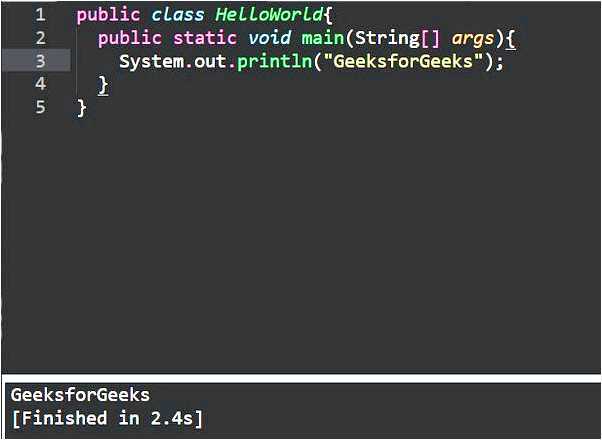
Sublime Text 3 использует файл Build System для запуска внешних команд компиляции. Для C-кода требуется явно указать компилятор, параметры сборки и имя выходного файла. Создание собственного Build System выполняется через меню Tools → Build System → New Build System.
Файл Build System следует сохранить с понятным именем, например C.sublime-build. После сохранения он автоматически появится в списке доступных систем сборки.
Если компилятор не находится в стандартном пути, указывается абсолютный путь к исполняемому файлу gcc или clang. На Windows это особенно актуально при использовании MinGW или MSYS2, где бинарные файлы расположены в отдельном каталоге.
После выбора созданного Build System через Tools → Build System Sublime Text 3 будет использовать его при каждом запуске сборки C-кода.
Компиляция C-кода через меню Build и сочетания клавиш
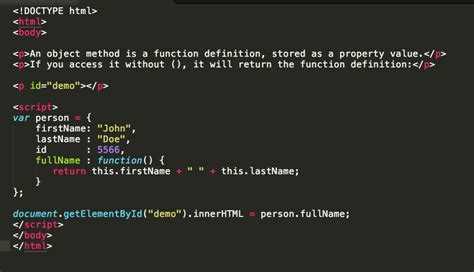
После настройки Build System компиляция C-кода в Sublime Text 3 выполняется стандартными средствами редактора. Перед запуском сборки файл с исходным кодом должен быть сохранён, иначе компилятор получит устаревшую версию или завершится с ошибкой.
Для ускорения работы используется сочетание клавиш Ctrl+B на Windows и Linux или Cmd+B на macOS. Это действие полностью эквивалентно выбору пункта меню и не требует переключения фокуса с редактора.
Если для проекта создано несколько систем сборки, нужную выбирают через Tools → Build System. Неверный выбор приводит к запуску команды, не связанной с C, и появлению сообщений о неизвестных параметрах или файлах.
Все сообщения компилятора сохраняются в консоли Sublime Text 3 до следующего запуска сборки, что позволяет последовательно исправлять ошибки и повторно выполнять компиляцию без перезапуска редактора.
Запуск скомпилированного файла и работа с вводом в консоли
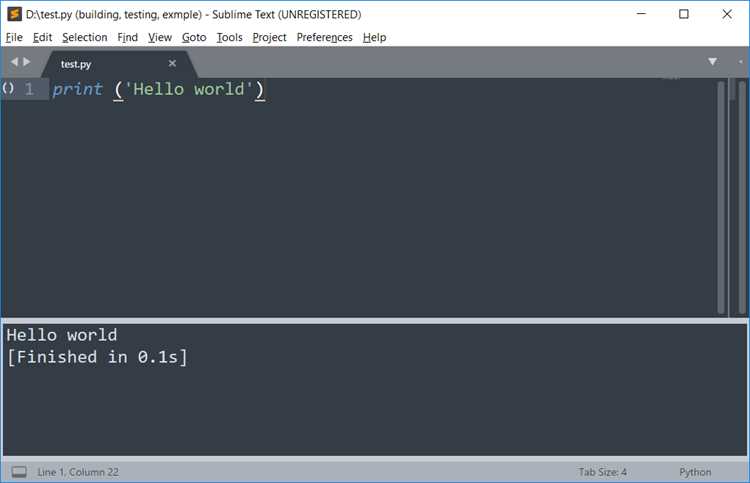
После компиляции C-кода в Sublime Text 3 исполняемый файл необходимо запускать через системный терминал, если программа требует ввод данных. Панель Build в редакторе не поддерживает интерактивный ввод с scanf или аналогичных функций.
На Windows откройте командную строку или PowerShell, перейдите в директорию с скомпилированным файлом командой cd путь_к_папке и выполните имя_файла.exe. Для Linux и macOS используйте терминал, перейдите в каталог с программой и выполните ./имя_файла.
Если путь к файлу содержит пробелы или кириллицу, рекомендуется использовать кавычки, например «C:\c_projects\test\program.exe». Это предотвращает ошибки при запуске и корректно обрабатывает ввод.
При необходимости передачи аргументов программе они указываются после имени исполняемого файла, например program.exe arg1 arg2. Внутри программы аргументы обрабатываются через параметры функции main(int argc, char *argv[]).
Для тестирования работы с вводом можно использовать простые конструкции типа:
int a; scanf(«%d», &a); printf(«%d\n», a);
Исправление ошибок компиляции и проблем с путями к компилятору

Синтаксические ошибки, такие как пропущенные точки с запятой, неверные типы данных или неправильные директивы #include, исправляются непосредственно в исходном файле. После внесения изменений рекомендуется сохранять файл и повторно запускать сборку через Ctrl+B или Cmd+B.
Проблемы с путями к компилятору возникают, если gcc или clang не добавлены в системную переменную PATH или Build System указывает неправильный путь. На Windows путь к gcc.exe проверяется командой where gcc, на Linux и macOS – which gcc. Если команда не возвращает путь, необходимо добавить каталог компилятора в PATH.
Для Build System путь к компилятору можно указать явно, например:
«cmd»: [«C:\\MinGW\\bin\\gcc.exe», «$file», «-o», «$file_base_name»] на Windows или «cmd»: [«/usr/bin/gcc», «$file», «-o», «$file_base_name»] на Linux/macOS.
Если после исправления путей сборка по-прежнему не выполняется, рекомендуется проверить права доступа к файлам и директориям проекта. Недостаточные права могут блокировать создание исполняемого файла.
Систематическое отслеживание сообщений компилятора и корректная настройка путей обеспечивают стабильную сборку C-кода в Sublime Text 3 без неожиданных ошибок.
Вопрос-ответ:
Как проверить, установлен ли компилятор C на моем компьютере?
Для проверки откройте терминал или командную строку и выполните команду gcc —version или clang —version. Если компилятор установлен и доступен через PATH, вы увидите номер версии. Если команда не распознается, компилятор отсутствует или путь к нему не настроен.
Почему Sublime Text 3 не компилирует файл с расширением .txt?
Sublime Text 3 использует Build System для передачи файлов компилятору. Если файл сохранён с расширением .txt, компилятор не распознает его как исходный код C. Решение — сохранить файл с расширением .c и убедиться, что имя файла отображается корректно, без скрытого .txt.
Как настроить Build System для Windows, чтобы компиляция выполнялась через MinGW?
Создайте новый Build System через Tools → Build System → New Build System и укажите команду компиляции с полным путем к gcc.exe, например: «cmd»: [«C:\MinGW\bin\gcc.exe», «$file», «-o», «$file_base_name»]. Сохраните файл с именем, например, C.sublime-build. После выбора этой системы сборки можно использовать Ctrl+B для компиляции.
Можно ли запускать программы на C с вводом данных напрямую из Sublime Text 3?
Стандартная панель Build в Sublime Text 3 не поддерживает интерактивный ввод. Для работы с scanf и другими функциями ввода необходимо запускать скомпилированный файл через системный терминал. В Windows это Command Prompt или PowerShell, на Linux и macOS — терминал, с переходом в каталог с исполняемым файлом.
Что делать, если при компиляции появляется ошибка о том, что компилятор не найден?
Ошибка возникает, если Build System указывает неправильный путь к gcc или clang, либо каталог компилятора не добавлен в PATH. На Windows проверьте командой where gcc, на Linux/macOS — which gcc. При отсутствии пути добавьте каталог с gcc.exe или clang в системную переменную PATH или укажите абсолютный путь в Build System.
Как настроить Sublime Text 3 для компиляции C-кода на macOS с использованием clang?
На macOS clang устанавливается через инструменты командной строки Apple. После их установки откройте Sublime Text 3 и создайте новый Build System через Tools → Build System → New Build System. Введите команду: «cmd»: [«/usr/bin/clang», «$file», «-o», «$file_base_name»] и сохраните файл с именем, например, C.sublime-build. Затем выберите эту систему сборки в меню Tools → Build System и компилируйте файлы сочетанием Cmd+B.
Почему при запуске программы с вводом данных через Sublime Text 3 ввод не работает?
Панель Build в Sublime Text 3 не поддерживает интерактивный ввод. Если программа использует scanf или аналогичные функции, необходимо запускать скомпилированный файл через терминал. В Windows откройте Command Prompt или PowerShell, перейдите в папку с исполняемым файлом командой cd путь_к_директории и выполните имя_файла.exe. На Linux и macOS используйте терминал с командой ./имя_файла. Это позволит корректно обрабатывать ввод и вывод данных.

 Загрузка...