Содержание статьи
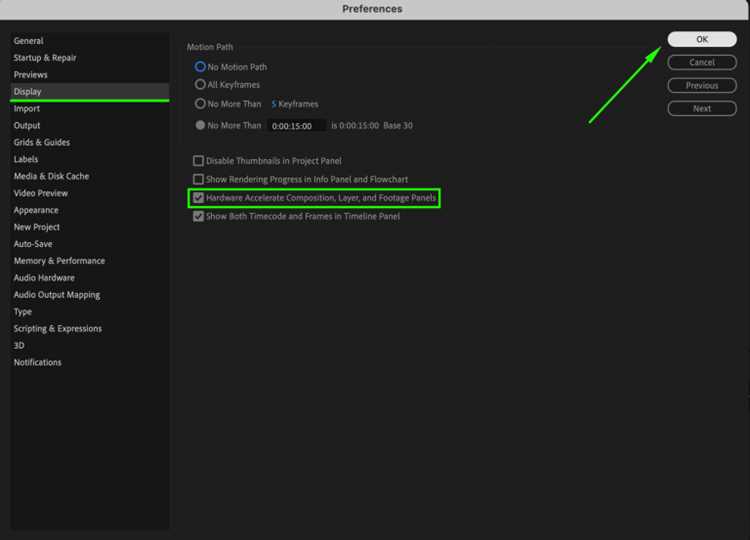
Проблема с отключением ускорения дисплея в Adobe After Effects может стать серьёзным препятствием для пользователей, особенно тех, кто работает с большими и сложными проектами. Ускорение дисплея позволяет значительно повысить производительность, используя возможности видеокарты для обработки графики. Однако иногда оно отключается, что замедляет рендеринг и другие процессы, связанные с визуализацией.
Причины, по которым ускорение дисплея может быть отключено: чаще всего это связано с несовместимостью драйверов видеокарты, устаревшей версией графического процессора или некорректными настройками в самой программе. Также, если используемое оборудование не поддерживает OpenGL, After Effects может автоматически отключить эту функцию.
Как исправить проблему: первым шагом стоит обновить драйверы видеокарты, что можно сделать через официальный сайт производителя или через утилиты для обновления драйверов. Также важно проверить настройки программы: для этого в After Effects перейдите в File -> Project Settings -> General и убедитесь, что опция «Use GPU for Preview» активирована. В случае проблем с совместимостью OpenGL, попробуйте отключить эту опцию в настройках графики, чтобы выяснить, не вызвана ли ошибка именно этим.
Если проблема сохраняется, стоит проверить настройки операционной системы или использовать другие версии драйверов видеокарты, так как в некоторых случаях старые версии драйверов могут не поддерживать новые функции After Effects.
Что вызывает отключение ускорения дисплея в After Effects
Также, если в настройках After Effects включен режим «Безопасный режим» или «Режим совместимости», ускорение дисплея может быть отключено для повышения стабильности работы на старых или маломощных системах. Этот режим может быть полезен, если вы работаете на компьютере с ограниченными ресурсами.
Другой причиной может быть неправильная настройка предпочтений в самом After Effects. В разделе «Настройки производительности» можно вручную отключить ускорение дисплея, что снизит нагрузку на систему, но повлияет на производительность. Важно следить за этими настройками, чтобы избежать случайного отключения ускорения.
Кроме того, проблемы с аппаратным обеспечением, такие как перегрев видеокарты или проблемы с подключением устройства, также могут привести к отключению ускорения дисплея. Рекомендуется проверять работу системы охлаждения и выполнять диагностику оборудования при возникновении таких проблем.
Если после всех этих шагов ускорение дисплея всё равно не активируется, стоит проверить версию программы After Effects и обновить её до последней версии, так как иногда разработчики исправляют ошибки, которые могут влиять на работу ускорения дисплея.
Как проверить настройки аппаратного ускорения в After Effects
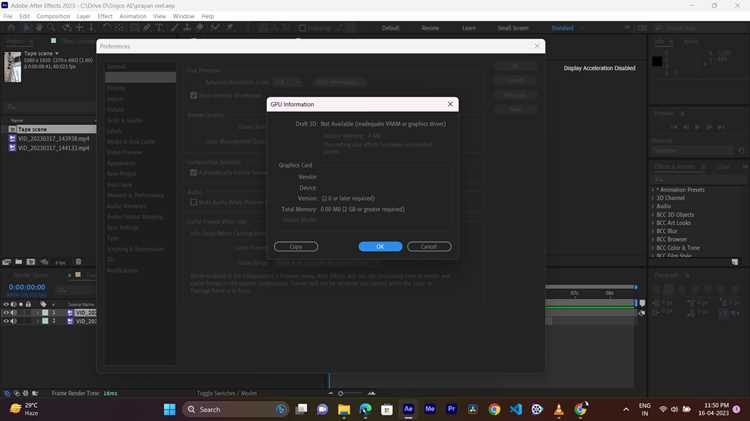
Проверьте в настройках проекта, активирован ли режим «Программное ускорение» или «Аппаратное ускорение». Перейдите в меню «Файл» (File), затем «Настройки проекта» (Project Settings). Если ускорение выключено, выберите нужный режим и сохраните изменения.
Также убедитесь, что ваш драйвер видеокарты актуален. Старые или несовместимые версии драйверов могут привести к тому, что аппаратное ускорение не будет работать. Обновите драйвера через официальный сайт производителя видеокарты или с помощью утилит автоматического обновления.
Если ускорение не включается, проверьте, поддерживает ли ваша видеокарта технологии, необходимые для работы с After Effects. Перейдите на сайт Adobe, чтобы узнать о минимальных требованиях к оборудованию для использования аппаратного ускорения в After Effects.
Обновление драйверов видеокарты для восстановления ускорения дисплея
Для начала, определите модель видеокарты с помощью диспетчера устройств. Зайдите в меню «Пуск», выберите «Диспетчер устройств», откройте раздел «Видеоадаптеры» и посмотрите на модель устройства. Зная модель, можно перейти на сайт производителя видеокарты для загрузки последней версии драйвера.
Для видеокарт Nvidia обновления доступны на официальном сайте Nvidia в разделе «Download Drivers». Для карт AMD обновления можно найти на официальной странице AMD. Важно выбрать правильную модель и операционную систему для корректной установки драйвера.
Некоторые драйверы, например, от Nvidia, могут автоматически обновляться через программу GeForce Experience. После установки программы можно настроить автоматическое обновление драйвера.
После скачивания и установки драйвера, перезагрузите компьютер. После перезагрузки откройте After Effects и проверьте, активировано ли ускорение дисплея. Если оно все еще не работает, попробуйте изменить настройки GPU в After Effects, убедившись, что включена опция «Использовать графический процессор» в меню «Предпочтения» программы.
Регулярное обновление драйверов не только восстанавливает ускорение дисплея, но и улучшает совместимость с новыми версиями After Effects, предотвращая возможные сбои и ошибки в работе с графикой.
Как включить аппаратное ускорение в настройках After Effects
Чтобы включить аппаратное ускорение в After Effects, выполните следующие шаги:
- Откройте After Effects и перейдите в меню «Правка» (Edit).
- Выберите «Настройки» (Preferences), затем «Оборудование» (Hardware).
- В открывшемся окне убедитесь, что параметр «Использовать аппаратное ускорение графики» (Use Hardware Accelerated Graphics) включен.
- Если этот параметр неактивен, проверьте, установлен ли драйвер видеокарты и поддерживает ли она необходимое аппаратное ускорение.
- Перезапустите After Effects для применения изменений.
Если аппаратное ускорение не включается, проверьте следующие настройки:
- Обновите драйвера видеокарты до последней версии с официального сайта производителя.
- Убедитесь, что ваше оборудование поддерживает OpenGL или Metal (для macOS), так как After Effects использует эти технологии для ускорения рендеринга.
- Проверьте, включена ли поддержка GPU в настройках вашего устройства. Иногда эта опция может быть отключена в BIOS или драйверах.
Если после выполнения этих шагов проблема сохраняется, рекомендуется выполнить диагностику оборудования для выявления возможных неисправностей видеокарты.
Решение проблем с несовместимостью видеокарты и After Effects
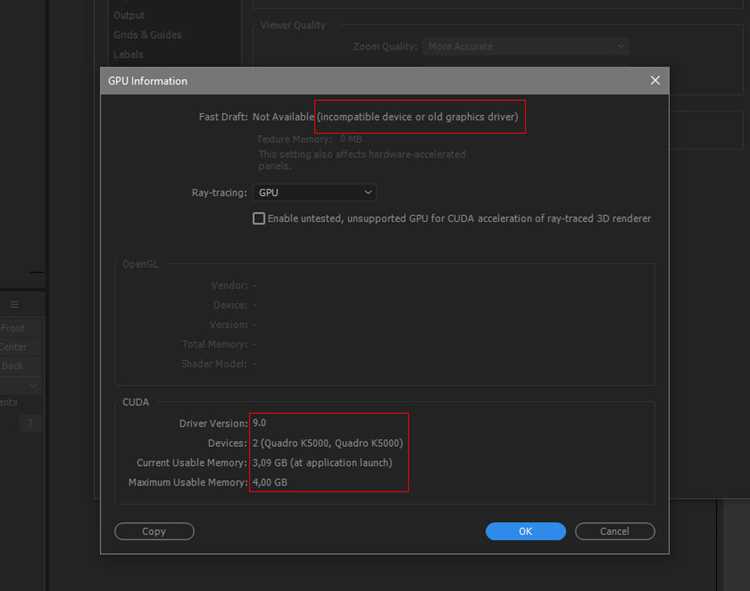
Для корректной работы аппаратного ускорения в After Effects важно, чтобы видеокарта поддерживала необходимые технологии и была правильно настроена. Если возникают проблемы с ускорением дисплея, возможно, ваша видеокарта не совместима с программой или требуется обновление драйверов.
1. Проверьте, поддерживает ли ваша видеокарта необходимую версию OpenGL. After Effects требует поддержания версии OpenGL 4.0 и выше для корректной работы с аппаратным ускорением. Информацию о версии OpenGL можно получить через настройки видеокарты или используя сторонние утилиты для диагностики.
2. Обновите драйверы видеокарты до последней версии. Старые драйверы могут не поддерживать последние функции After Effects. Для этого скачайте драйверы с официального сайта производителя видеокарты, будь то NVIDIA, AMD или Intel, и установите их, следуя инструкциям на сайте.
3. В случае с NVIDIA или AMD видеокартами рекомендуется использовать драйверы с поддержкой CUDA или OpenCL, так как они значительно ускоряют процесс рендеринга в After Effects. Важно установить драйверы, которые подходят именно для вашего устройства и операционной системы.
4. Если обновление драйверов не решает проблему, попробуйте отключить аппаратное ускорение в настройках After Effects. Это может помочь устранить несовместимости, если видеокарта не поддерживает необходимую функциональность или настроена неправильно.
5. В редких случаях, несовместимость может быть вызвана конфликтами между другими установленными программами или компонентами системы. Проверьте, не мешают ли сторонние приложения нормальной работе After Effects, и попробуйте временно их отключить для тестирования.
Проверка системных требований для работы с ускорением дисплея
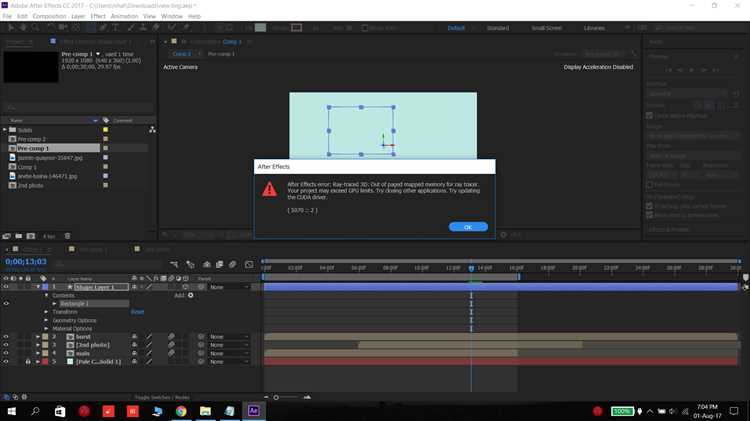
Для работы с аппаратным ускорением в After Effects необходимо, чтобы система соответствовала минимальным требованиям. Важно убедиться, что видеокарта поддерживает нужные технологии и что драйверы обновлены.
1. Видеокарта должна быть совместима с OpenGL 2.0 и поддерживать технологию GPU Acceleration. Некоторые из популярных моделей, поддерживающих ускорение дисплея, включают NVIDIA GeForce GTX, Quadro, AMD Radeon и другие современные видеокарты. Для старых моделей может потребоваться использование старых драйверов или ограничение функционала.
2. Операционная система. Для Windows требуется версия 10 или новее. В случае macOS – версии 10.14 или выше. Это гарантирует правильную работу с ускорением дисплея и максимальную совместимость с After Effects.
3. Оперативная память. Для нормальной работы с ускорением важно иметь хотя бы 16 ГБ ОЗУ. Недостаток памяти может привести к сбоям или падению производительности при использовании интенсивных эффектов с аппаратным ускорением.
4. Процессор. Для полноценной работы с аппаратным ускорением важно иметь процессор с поддержкой многозадачности и SSE4.2. Чем выше тактовая частота, тем лучше будет работать программа.
5. Драйверы видеокарты. Устаревшие драйверы могут стать причиной отключения ускорения дисплея. Проверьте актуальность драйверов через официальный сайт производителя видеокарты и регулярно обновляйте их.
Для проверки этих параметров используйте встроенные инструменты операционной системы или сторонние утилиты, которые помогут выявить несоответствия или проблемы с совместимостью.
Что делать, если отключение ускорения дисплея не решается стандартными методами
Если стандартные методы восстановления ускорения дисплея не дают результата, следуйте ниже представленным рекомендациям для устранения проблемы.
1. Проверьте настройки видеокарты через панель управления. Убедитесь, что аппаратное ускорение активировано не только в After Effects, но и в настройках драйвера видеокарты. Для этого откройте панель управления графическим процессором и подтвердите, что функции ускорения включены.
2. Обновите или откатите драйвера видеокарты. Иногда новые версии драйверов могут вызвать проблемы с совместимостью. Используйте предыдущую версию драйвера для видеокарты, чтобы проверить, решается ли проблема. Для этого скачайте старую версию драйвера с официального сайта производителя видеокарты.
3. Используйте утилиты для проверки графической системы. Программы типа GPU-Z или AIDA64 позволяют проверить, поддерживает ли ваша видеокарта требуемые функции аппаратного ускорения. В некоторых случаях драйвера могут не поддерживать определённые функции, даже если аппаратные средства теоретически их поддерживают.
4. Проверьте работу видеокарты на других приложениях. Если ускорение не работает не только в After Effects, но и в других графических или видеоприложениях, проблема, вероятно, связана с драйверами или самой видеокартой.
5. Отключите другие графические процессы, которые могут занимать ресурсы видеокарты, такие как записи экрана или видеовыходы. Иногда они могут блокировать доступ After Effects к графическим ускорителям.
6. Перезапустите After Effects с параметром «Запуск с нулевыми настройками». Это помогает сбросить настройки и запустить программу с минимальными параметрами, исключая потенциальные конфликты.
7. Проверьте настройки BIOS/UEFI. В некоторых случаях видеокарты могут быть отключены или ограничены в настройках материнской платы. Отключите интегрированную графику или переключитесь на дискретную видеокарту, если используется обе карты.
8. Проводите диагностику системы с помощью инструментов Windows. Встроенные утилиты, такие как «Проверка целостности системных файлов» (sfc /scannow), могут устранить возможные ошибки, мешающие нормальной работе After Effects.
| Шаг | Действие |
|---|---|
| 1 | Проверьте настройки видеокарты через панель управления |
| 2 | Обновите или откатите драйвера видеокарты |
| 3 | Используйте утилиты для проверки графической системы |
| 4 | Проверьте работу видеокарты в других приложениях |
| 5 | Отключите другие графические процессы |
| 6 | Перезапустите After Effects с нулевыми настройками |
| 7 | Проверьте настройки BIOS/UEFI |
| 8 | Проводите диагностику системы с помощью встроенных утилит Windows |
Если проблема сохраняется, рассмотрите возможность обращения в техническую поддержку Adobe или к производителю видеокарты для получения дополнительной помощи.
Вопрос-ответ:
Почему в After Effects отключается ускорение дисплея?
Отключение ускорения дисплея в After Effects может происходить по нескольким причинам. Наиболее частые из них — это несовместимость с видеокартой, устаревшие драйверы, неправильные настройки в самой программе или проблемы с аппаратной частью компьютера. Также на работу ускорения может повлиять перегрев видеокарты или использование неподдерживаемых графических процессоров.
Как включить ускорение дисплея в After Effects?
Для включения ускорения дисплея в After Effects необходимо перейти в настройки программы. В разделе «Предпочтения» выберите «Аппаратное ускорение», убедитесь, что этот параметр включен. Также важно, чтобы видеокарта и ее драйверы поддерживали данную функцию. Иногда нужно обновить драйвера или изменить настройки в самом драйвере видеокарты, чтобы ускорение начало работать.
Какие драйверы видеокарты поддерживаются для работы с ускорением дисплея в After Effects?
Для корректной работы ускорения дисплея в After Effects требуется видеокарта, поддерживающая OpenGL 2.0 или более новую версию. Важно следить за обновлениями драйверов, так как старые или несовместимые версии могут вызвать проблемы. Программы, такие как NVIDIA, AMD и Intel, регулярно выпускают обновления, которые могут улучшить производительность и устранить сбои в работе ускорения дисплея.
Что делать, если после обновления драйверов ускорение дисплея все равно отключено?
Если ускорение дисплея не включается после обновления драйверов, попробуйте несколько шагов. Во-первых, проверьте, поддерживает ли ваша видеокарта аппаратное ускорение. Во-вторых, зайдите в настройки After Effects и убедитесь, что выбран правильный графический процессор. Иногда помогает перезагрузка компьютера или сброс настроек After Effects. Также может быть полезным отключить другие программы, которые могут использовать видеокарту параллельно.

 Загрузка...