Содержание статьи
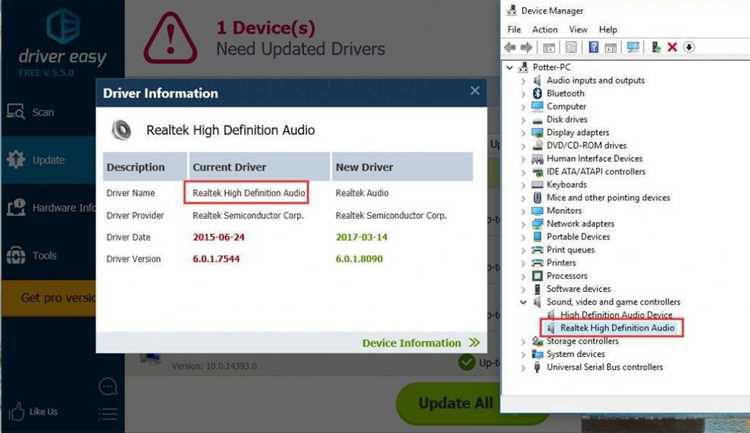
Driver Easy – программа для быстрого обновления и установки драйверов на компьютерах с Windows. Она поддерживает более 8 миллионов драйверов устройств, включая видеокарты, аудиоустройства, сетевые адаптеры и принтеры. Использование этой программы позволяет сократить время на поиск совместимых драйверов вручную.
Перед установкой драйверов через Driver Easy важно проверить версию Windows и архитектуру системы (32-bit или 64-bit). Программа автоматически распознает оборудование и предлагает точные версии драйверов, совместимые с вашей системой.
Driver Easy позволяет создавать резервные копии драйверов, что предотвращает сбои после обновления. Сканирование компьютера занимает обычно от 1 до 5 минут в зависимости от количества устройств и скорости системы. После обнаружения устаревших драйверов можно загрузить и установить их одним кликом.
Программа предоставляет детальную информацию о каждом драйвере: дату выпуска, версию и совместимость. Это помогает избежать конфликтов и снизить риск нестабильной работы оборудования. Использование Driver Easy особенно полезно при переустановке системы или подключении нового оборудования.
Скачивание последней версии Driver Easy с официального сайта
Перейдите на официальный сайт Driver Easy по адресу www.drivereasy.com. Это гарантирует получение актуальной версии программы без риска заражения вредоносным ПО. На главной странице выберите раздел Download или Скачать, где представлена последняя стабильная версия для Windows.
Перед загрузкой убедитесь, что ваша система соответствует требованиям: Windows 7, 8, 10 или 11 с минимум 2 ГБ оперативной памяти и 500 МБ свободного места на диске. Для 64-битной системы скачивайте 64-битную версию программы.
После нажатия кнопки Скачать сохраните установочный файл в отдельную папку, чтобы легко найти его для последующей установки. Проверка цифровой подписи файла поможет убедиться в подлинности и целостности загрузки.
Установка Driver Easy на Windows без ошибок
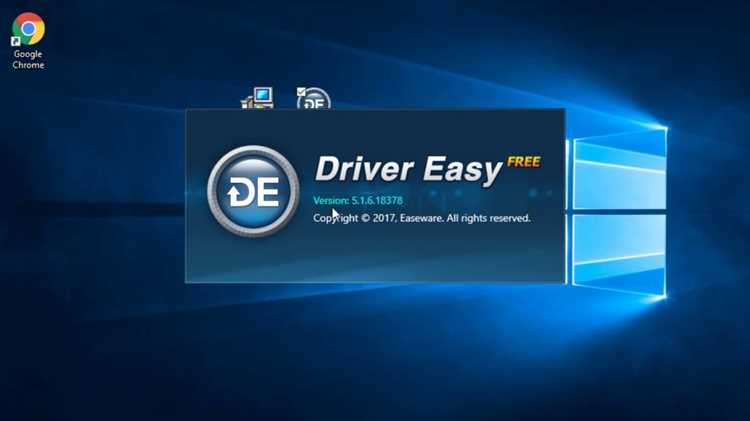
Запустите скачанный установочный файл с правами администратора, нажав правой кнопкой мыши → Запуск от имени администратора. Это предотвращает ошибки, связанные с ограниченными правами системы.
В процессе установки выберите путь установки на диск с достаточным свободным пространством, желательно на системный диск с минимум 500 МБ свободного места. Не меняйте стандартные папки, если нет необходимости, чтобы избежать конфликтов с системными библиотеками.
Отключите антивирусное программное обеспечение на время установки, так как некоторые защитные программы могут блокировать установку драйверов. После завершения процесса включите антивирус обратно.
На последнем шаге убедитесь, что установлены все компоненты Driver Easy, включая сканер драйверов и бэкап модуль. После установки перезагрузите компьютер для корректного распознавания всех системных служб.
Настройка программы для автоматического поиска драйверов
Откройте Driver Easy и перейдите в раздел Настройки. Здесь можно задать параметры автоматического поиска драйверов, чтобы программа проверяла систему без ручного запуска сканирования.
Для корректной настройки выполните следующие действия:
- Включите опцию Автосканирование при запуске Windows – программа будет проверять наличие устаревших драйверов при каждой загрузке системы.
- Выберите частоту автоматических обновлений в пункте Проверять обновления. Рекомендуется установить интервал раз в неделю для стабильных систем.
- Активируйте опцию Скачивать только совместимые драйверы, чтобы избежать установки неподходящих версий.
- При желании включите уведомления о доступных обновлениях, чтобы не пропустить критические драйверы для видеокарты или сетевого адаптера.
После настройки сохраните изменения и перезагрузите Driver Easy для применения параметров. Это обеспечит автоматическое обнаружение устаревших драйверов без постоянного вмешательства пользователя.
Сканирование компьютера для выявления устаревших или отсутствующих драйверов
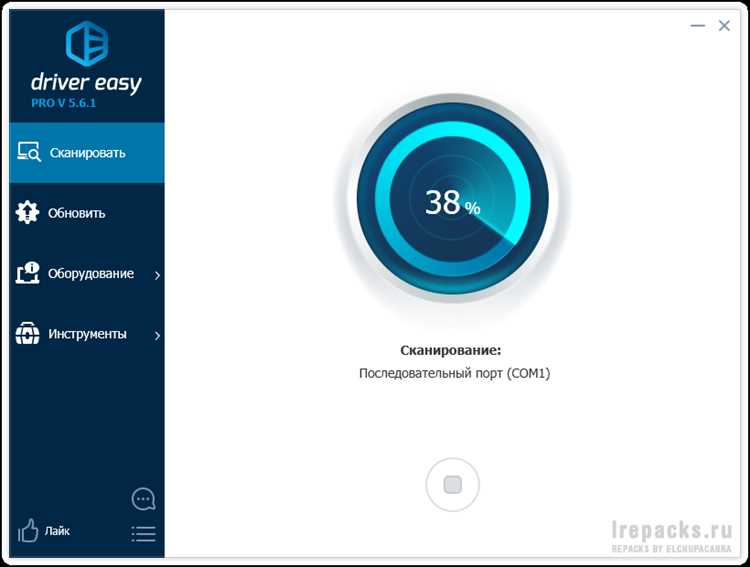
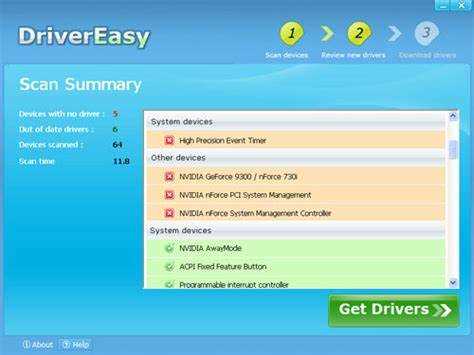
Запустите Driver Easy и нажмите кнопку Сканировать. Программа автоматически анализирует все подключенные устройства и системные компоненты, включая видеокарту, аудиоустройства, сетевые адаптеры и USB-контроллеры.
Сканирование занимает от 1 до 5 минут в зависимости от количества оборудования и производительности системы. В процессе Driver Easy определяет устаревшие драйверы, отсутствующие компоненты и несовместимые версии, отображая их в отдельном списке.
Для ускорения сканирования рекомендуется закрыть ресурсоёмкие приложения и временно отключить виртуальные машины. После завершения анализа можно сразу перейти к загрузке и установке драйверов, используя встроенные кнопки Загрузить или Обновить все.
Программа также фиксирует дату выпуска каждого драйвера и его совместимость с текущей версией Windows, что позволяет избежать конфликтов и нестабильной работы оборудования.
Загрузка и установка нужных драйверов через Driver Easy
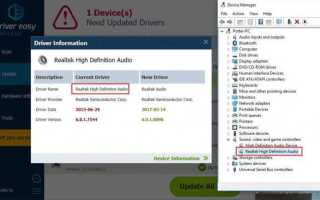
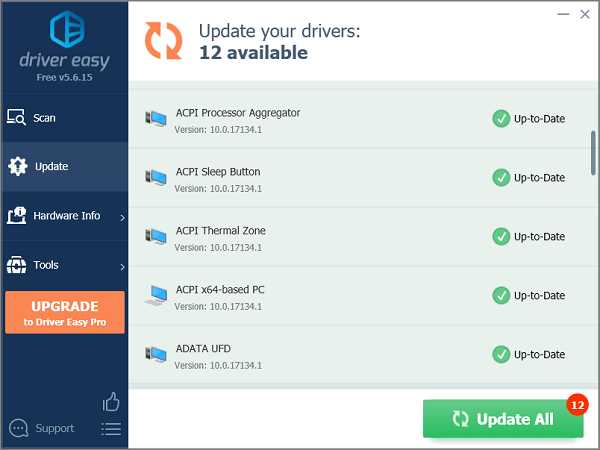
После завершения сканирования откройте список устаревших или отсутствующих драйверов. Для каждого устройства Driver Easy показывает точную версию драйвера и дату выпуска. Это помогает выбрать только совместимые обновления.
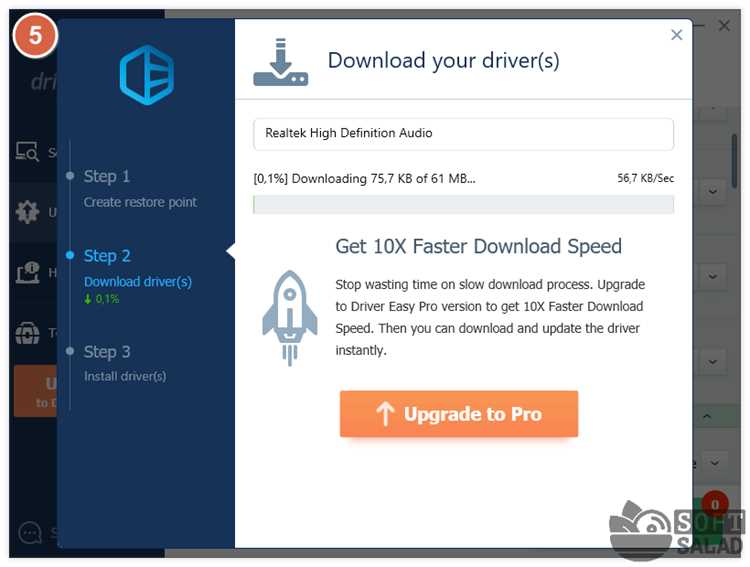
Нажмите кнопку Загрузить рядом с нужным драйвером. Программа автоматически скачает файл с официального источника, что исключает риск заражения вредоносным ПО. Размер драйверов обычно варьируется от 10 МБ для аудиоустройств до 500 МБ для видеокарт.
После завершения загрузки кликните Установить. Driver Easy автоматически выполнит установку и перезагрузку необходимых служб. Для видеодрайверов и сетевых адаптеров рекомендуется после установки перезагрузить компьютер для корректного распознавания новых компонентов.
Если несколько драйверов обновляются одновременно, используйте кнопку Обновить все, чтобы установить их по очереди. Программа сохраняет резервные копии старых драйверов, позволяя восстановить систему в случае конфликтов или нестабильной работы.
Создание точки восстановления перед обновлением драйверов
Перед установкой новых драйверов через Driver Easy рекомендуется создать точку восстановления системы. Это позволит вернуть систему к рабочему состоянию в случае ошибок или конфликтов драйверов.
Для создания точки восстановления выполните следующие шаги:
| Шаг | Действие |
|---|---|
| 1 | Нажмите Пуск → Панель управления → Система. |
| 2 | Выберите Защита системы в левой панели. |
| 3 | Нажмите кнопку Создать, введите название точки восстановления (например, «Перед обновлением драйверов») и подтвердите действие. |
| 4 | Дождитесь завершения процесса. Обычно создание точки занимает 1–3 минуты в зависимости от объема данных на системном диске. |
После завершения можно безопасно обновлять драйверы через Driver Easy. В случае нестабильной работы оборудования восстановление системы происходит через Панель управления → Восстановление → Восстановление системы, выбрав созданную точку.
Проверка работы установленного драйвера и исправление проблем
После установки драйверов через Driver Easy важно убедиться, что оборудование работает корректно и не вызывает ошибок системы.
Для проверки выполните следующие действия:
- Откройте Диспетчер устройств (Win + X → Диспетчер устройств) и убедитесь, что напротив обновлённых устройств отсутствуют жёлтые предупреждающие значки.
- Запустите программы или игры, использующие установленное оборудование (например, графические приложения для видеокарты), чтобы проверить стабильность работы.
- Если устройство не работает корректно, откройте Driver Easy и используйте функцию Восстановить предыдущий драйвер, чтобы откатить проблемное обновление.
- Для сетевых адаптеров проверьте подключение к интернету и скорость передачи данных после установки драйверов.
- При повторяющихся проблемах проверьте совместимость драйвера с вашей версией Windows, используя информацию о версии и дате выпуска, предоставленную в Driver Easy.
Регулярная проверка драйверов после установки снижает риск конфликтов и обеспечивает стабильную работу всех компонентов системы.
Вопрос-ответ:
Как узнать, нужна ли обновление драйвера для видеокарты через Driver Easy?
После запуска Driver Easy нажмите кнопку Сканировать. Программа автоматически проверит все устройства и покажет список устаревших драйверов. Для видеокарты будут указаны текущая версия и последняя доступная. Если версии не совпадают, значит обновление требуется. Также можно обратить внимание на дату выпуска драйвера: если она старше нескольких месяцев, это повод обновить компонент.
Можно ли использовать Driver Easy на компьютере с Windows 11?
Да, Driver Easy поддерживает Windows 7, 8, 10 и 11. При установке программы на Windows 11 рекомендуется скачивать 64-битную версию и запускать установочный файл с правами администратора. После установки сканирование и обновление драйверов проходит так же, как на предыдущих версиях системы.
Что делать, если после установки драйвера устройство не работает?
Если новое обновление вызывает сбои, откройте Driver Easy и воспользуйтесь функцией восстановления предыдущей версии драйвера. Для этого выберите проблемное устройство и нажмите Восстановить. Дополнительно стоит проверить Диспетчер устройств на наличие жёлтых предупреждающих значков и убедиться, что драйвер совместим с вашей версией Windows.
Как создавать точки восстановления перед обновлением драйверов?
Откройте Панель управления → Система → Защита системы и нажмите Создать. Введите название точки восстановления, например «Перед обновлением драйверов», и подтвердите действие. Процесс занимает несколько минут. В дальнейшем, если новые драйверы вызывают проблемы, можно восстановить систему через эту точку, вернув состояние компьютера к рабочему.
Можно ли обновлять все драйверы сразу в Driver Easy?
Да, после сканирования Driver Easy отображает список устаревших драйверов. Для установки всех сразу можно нажать кнопку Обновить все. Программа поочерёдно загрузит и установит каждый драйвер, сохранив резервные копии старых версий для возможности отката в случае проблем. Рекомендуется перезагрузить компьютер после завершения обновления нескольких драйверов.
Как проверить, что Driver Easy нашёл все устаревшие драйверы на моём компьютере?
После запуска Driver Easy и завершения сканирования программа показывает список всех устаревших или отсутствующих драйверов. Для каждой позиции указаны название устройства, текущая версия драйвера и последняя доступная. Если список пуст, значит все драйверы соответствуют последним версиям. Для дополнительной проверки можно открыть Диспетчер устройств и убедиться, что напротив оборудования нет жёлтых значков предупреждения.
Можно ли отменить обновление драйвера, если после установки появились ошибки?
Да, Driver Easy сохраняет резервные копии предыдущих версий драйверов. Чтобы откатить обновление, откройте список обновлённых устройств, выберите проблемный драйвер и нажмите кнопку Восстановить. После отката рекомендуется перезагрузить компьютер, чтобы изменения вступили в силу. Также стоит проверить совместимость версии драйвера с вашей системой, особенно для видеокарт и сетевых адаптеров.

 Загрузка...