Содержание статьи
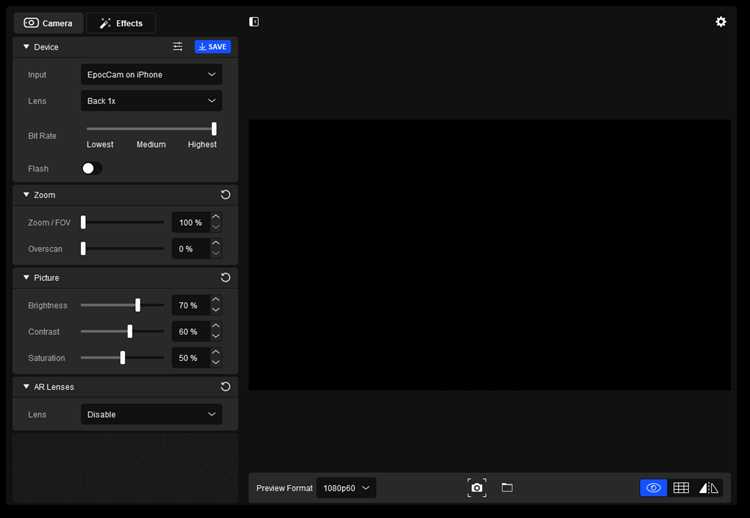
Epoccam позволяет использовать камеру смартфона в качестве веб-камеры на ПК. Для стабильной работы необходима установка официального драйвера и проверка совместимости устройства с версией Windows или macOS. Приложение поддерживает разрешение до 1080p при проводном подключении и до 720p по Wi-Fi.
Для подключения через USB требуется включить режим отладки на телефоне и использовать оригинальный кабель. При работе по Wi-Fi важно, чтобы смартфон и компьютер находились в одной сети с минимальными задержками передачи данных. Это позволяет избежать разрывов соединения и искажений видео.
В статье представлены пошаговые инструкции: от установки драйверов и приложения до настройки Epoccam в популярных видеозвонках. Кроме того, рассмотрены способы устранения проблем с обнаружением камеры и оптимизации качества изображения для разных условий освещения и скорости сети.
Проверка совместимости смартфона и ПК для работы с Epoccam
Epoccam поддерживает устройства на Android версии 7.0 и выше, а также iOS 13 и выше. На компьютере необходимо наличие Windows 10 или 11, либо macOS 10.14 и выше. Проверка версии операционной системы выполняется через «Параметры» на ПК или «Настройки» на смартфоне.
Для корректной работы требуется USB 2.0 или выше при проводном подключении. При использовании Wi-Fi рекомендуется сеть с частотой 2,4 ГГц или 5 ГГц и стабильной скоростью передачи не ниже 10 Мбит/с. Проверить параметры сети можно через настройки роутера или приложения Speedtest.
Также стоит убедиться, что на ПК установлен драйвер Epoccam, совместимый с архитектурой процессора: x86, x64 или ARM. В приложениях видеозвонков рекомендуется проверять наличие Epoccam в списке доступных камер до начала трансляции видео.
Установка драйверов Epoccam на Windows и Mac
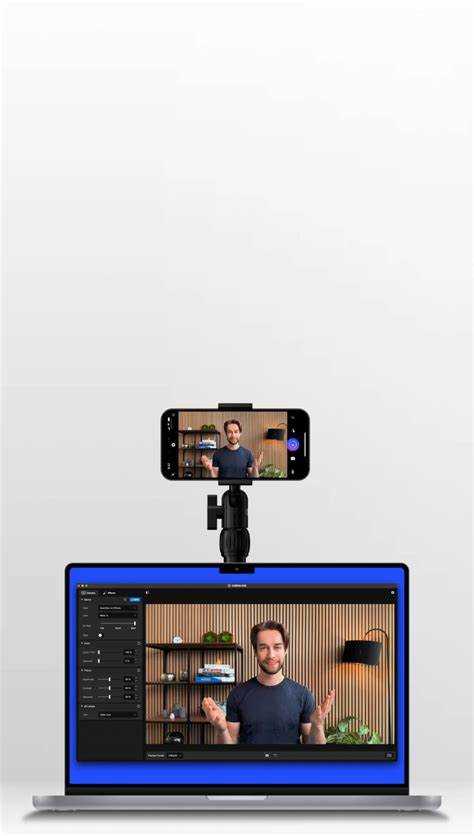
Для Windows загрузите последнюю версию драйвера с официального сайта Epoccam. Убедитесь, что версия соответствует вашей архитектуре: x64 для 64-битных систем, x86 для 32-битных. После скачивания запустите setup.exe и следуйте инструкциям установщика, подтверждая все запросы контроля учетных записей.
На Mac драйверы доступны в формате .pkg. Дважды кликните файл и подтвердите установку. После завершения рекомендуется перезагрузить систему, чтобы macOS корректно зарегистрировала виртуальную камеру Epoccam.
После установки проверьте работоспособность драйвера в меню «Диспетчер устройств» на Windows или в разделе «Системная информация» → «USB» на Mac. Доступ к Epoccam должен отображаться без ошибок, что гарантирует совместимость с видеоприложениями.
Подключение телефона к компьютеру через USB и Wi-Fi
Для USB-подключения используйте оригинальный кабель, поддерживающий передачу данных. На Android включите Отладку по USB в разделе «Для разработчиков». После подключения компьютер должен определить устройство как Epoccam. Если камера не отображается, проверьте, разрешено ли подключение для передачи данных.
Для Wi-Fi подключите смартфон и ПК к одной сети. В приложении Epoccam на телефоне выберите опцию Wi-Fi и запомните отображаемый IP-адрес. В программе на компьютере введите этот адрес или выберите устройство из списка доступных камер. Минимальная рекомендуемая скорость сети – 10 Мбит/с, предпочтительно использовать частоту 5 ГГц для стабильного потока видео.
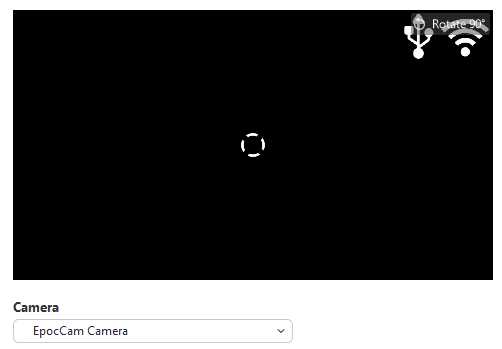
После подключения проверьте видео в тестовом окне Epoccam. Если изображение отсутствует, убедитесь, что брандмауэр ПК не блокирует соединение, и попробуйте временно отключить VPN, если он используется.
Настройка Epoccam в приложениях видеозвонков

Для корректной работы Epoccam в видеозвонках необходимо выбрать его в списке доступных камер и настроить параметры качества видео. Последовательность действий:
- Откройте настройки видеозвонка в приложении (Zoom, Skype, Teams или Discord).
- В разделе Камера выберите Epoccam из списка устройств.
- При необходимости измените разрешение потока: до 1080p для USB-подключения, до 720p для Wi-Fi.
- Включите или отключите автоматическую корректировку освещения, если приложение поддерживает эту функцию.
- Проверьте отображение видео в превью и убедитесь в отсутствии задержек или разрывов потока.
Если изображение не появляется:
- Перезапустите приложение видеозвонка.
- Проверьте, не занята ли камера другим приложением.
- Для Wi-Fi убедитесь в стабильности сети и совпадении IP-адресов между ПК и смартфоном.
Решение проблем с распознаванием камеры Epoccam
Если компьютер не распознает камеру Epoccam, необходимо проверить несколько параметров подключения и системные настройки. Ниже приведена таблица с типичными проблемами и способами их устранения:
| Проблема | Причина | Решение |
|---|---|---|
| Камера не отображается в приложении | Драйвер не установлен или устарел | Скачайте последнюю версию драйвера с официального сайта и выполните установку |
| Видео отображается с задержками или зависает | Нестабильное Wi-Fi соединение | Используйте USB-подключение или сеть 5 ГГц с минимальной скоростью 10 Мбит/с |
| Камера занята другим приложением | Параллельный доступ к устройству | Закройте все программы, использующие камеру, и перезапустите приложение |
| Нет изображения при USB-подключении | Отключена передача данных на телефоне | Включите режим Передача данных или Отладка по USB |
После выполнения указанных действий рекомендуется перезагрузить компьютер и проверить работу Epoccam в приложении видеозвонка.
Тестирование и оптимизация качества видео при подключении
После подключения Epoccam необходимо проверить качество видео в тестовом окне приложения. На USB-соединении разрешение можно установить до 1080p, на Wi-Fi – до 720p. При нестабильном потоке рекомендуется снизить разрешение для уменьшения задержек.
Для улучшения изображения обратите внимание на следующие параметры:
- Освещение: используйте равномерное освещение, избегайте ярких источников позади камеры.
- Фокусировка: при ручной фокусировке на смартфоне удерживайте объект в центре кадра для точной резкости.
- Стабилизация: при необходимости используйте штатив или подставку для уменьшения дрожания.
- Сжатие видео: в настройках приложения можно выбрать минимальное сжатие для сохранения детализации.
После внесения изменений выполните повторное тестирование в приложении видеозвонка, убедитесь, что изображение отображается плавно и без артефактов. При работе по Wi-Fi контролируйте скорость сети и при необходимости переключайтесь на более стабильный канал.
Вопрос-ответ:
Какие версии смартфонов и ПК совместимы с Epoccam?
Epoccam поддерживает устройства на Android начиная с версии 7.0 и iOS с версии 13. Для компьютеров подходят Windows 10 и 11, а также macOS 10.14 и выше. Важно проверять архитектуру процессора ПК: x86, x64 или ARM, чтобы установить подходящий драйвер.
Как правильно подключить телефон к компьютеру через USB?
Для USB-подключения используйте оригинальный кабель с поддержкой передачи данных. На Android активируйте режим Отладка по USB в разделе «Для разработчиков». После подключения ПК должен распознать устройство как Epoccam. Если камера не отображается, проверьте, разрешена ли передача данных и попробуйте другой USB-порт.
Можно ли использовать Epoccam через Wi-Fi и какие требования к сети?
Да, подключение через Wi-Fi возможно. Смартфон и ПК должны находиться в одной сети. Для стабильного видео рекомендуется сеть 5 ГГц с минимальной скоростью передачи 10 Мбит/с. В приложении Epoccam на телефоне выберите Wi-Fi и запомните IP-адрес, который затем вводится в программе на компьютере.
Что делать, если компьютер не распознает камеру Epoccam?
Сначала проверьте, установлен ли драйвер и соответствует ли он архитектуре ПК. Убедитесь, что камера не занята другим приложением. При USB-подключении проверьте включение передачи данных и режима отладки на телефоне. При Wi-Fi соединении убедитесь в стабильности сети и совпадении IP-адресов. Перезагрузка ПК и смартфона часто решает проблему.

 Загрузка...