Содержание статьи
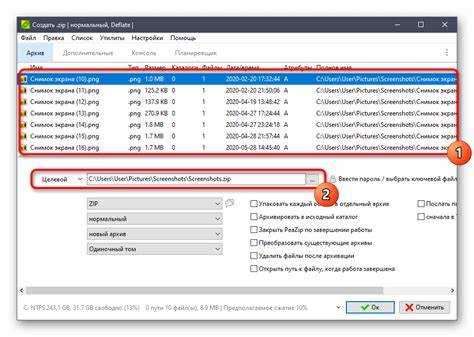
Медленная распаковка архивов чаще всего связана не с «слабым компьютером», а с конкретными техническими причинами: типом архива, способом сжатия, состоянием диска и текущей нагрузкой на систему. Архив размером 10–20 ГБ может распаковываться как за пару минут, так и за полчаса – разница зависит от настроек и условий, в которых выполняется операция.
На скорость напрямую влияют алгоритм сжатия (LZMA, Deflate, Zstandard), число потоков, используемых архиватором, и тип накопителя. Например, распаковка одного и того же архива на HDD и на NVMe SSD может отличаться в 5–7 раз. Дополнительно замедляют процесс активная проверка антивирусом, нехватка оперативной памяти и параллельная работа ресурсоёмких программ.
Часто проблема возникает при работе с архивами, созданными с максимальным уровнем сжатия. Такие файлы меньше по размеру, но требуют больше вычислений при распаковке. Если архив содержит десятки тысяч мелких файлов, нагрузка на файловую систему становится выше, чем при работе с несколькими крупными объектами, что особенно заметно на старых дисках.
В этой статье рассматриваются прикладные способы ускорения распаковки: выбор подходящего формата архива, корректная настройка архиваторов, отключение мешающих процессов и использование встроенных средств системы. Все рекомендации ориентированы на реальную практику и подходят для Windows и других настольных ОС.
Выбор архиватора и формата архива для быстрой распаковки

Скорость распаковки напрямую зависит от алгоритма сжатия, реализации в архиваторе и поддержки многопоточности. Один и тот же архив при разных форматах может распаковываться с разницей в 2–5 раз на одном компьютере.
Форматы с быстрым декодированием (ZIP, TAR, LZ4) нагружают процессор меньше и хорошо подходят для частого извлечения файлов. Форматы с максимальным сжатием (7Z, RAR5) требуют больше вычислений и увеличивают время распаковки, особенно на слабых CPU.
Архиватор также играет роль. Например, 7-Zip при распаковке 7Z использует все доступные ядра, а встроенный архиватор Windows работает только с ZIP и часто медленнее при больших объемах данных.
| Формат | Средняя скорость распаковки | Нагрузка на CPU | Рекомендация |
|---|---|---|---|
| ZIP (Deflate) | 120–250 МБ/с | Низкая | Частая распаковка, совместимость |
| 7Z (LZMA2) | 30–90 МБ/с | Высокая | Хранение, редкая распаковка |
| RAR5 | 40–100 МБ/с | Средняя | Архивы с защитой и восстановлением |
| TAR + GZIP | 150–300 МБ/с | Низкая | Linux-системы, большие каталоги |
| TAR + LZ4 | 400–900 МБ/с | Минимальная | Максимальная скорость |
Для SSD оптимальны ZIP и TAR с быстрыми алгоритмами. При работе с HDD разница становится менее заметной, так как ограничением выступает скорость диска, а не CPU.
Из архиваторов быстрее всего показывают себя 7-Zip и WinRAR при использовании родных форматов. PeaZip и встроенные средства ОС чаще уступают при распаковке крупных архивов свыше 10–20 ГБ.
Если требуется минимальное время извлечения, стоит выбирать ZIP с уровнем сжатия 1–3 или TAR + LZ4. Для серверов и рабочих станций с 8 и более ядрами допустим 7Z, но с включенной многопоточностью и без максимального уровня сжатия.
Настройка параметров распаковки в популярных архиваторах
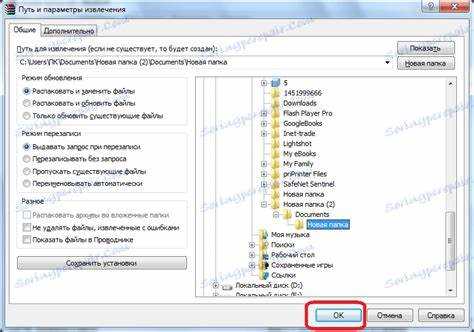
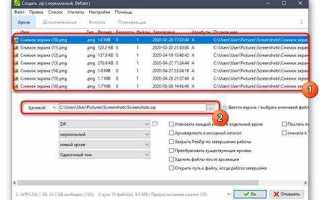
7-Zip по умолчанию использует не все ядра процессора. В разделе Сервис → Параметры → Распаковка следует включить автоматическое число потоков или задать значение, равное количеству физических ядер. Отключение проверки CRC после распаковки сокращает время работы на 5–10% при условии надежного источника архива.
Для архивов формата 7Z в 7-Zip рекомендуется включить режим Использовать большие страницы памяти. На системах с 8 ГБ ОЗУ и выше это снижает количество обращений к диску и ускоряет извлечение больших файлов.
WinRAR позволяет настраивать скорость через параметры распаковки. В разделе Настройки → Общие стоит отключить создание отчета и проверку восстановительных записей. Вкладка Производительность дает возможность задать максимальное число потоков, что особенно заметно при распаковке RAR5.
При работе с SSD в WinRAR рекомендуется отключить опцию Сохранять атрибуты NTFS, если они не нужны. Это уменьшает количество операций записи и ускоряет процесс на архивах с тысячами мелких файлов.
PeaZip использует универсальные настройки, которые не всегда оптимальны. В параметрах следует отключить фоновую проверку архивов и журналирование. Увеличение буфера чтения до 64–128 МБ дает прирост скорости при распаковке файлов крупнее 1 ГБ.
Встроенный архиватор Windows не предоставляет тонкой настройки. Для ускорения распаковки ZIP рекомендуется временно отключать антивирусную проверку на этапе извлечения и распаковывать архивы на локальный диск, а не в сетевой каталог.
Во всех архиваторах стоит отключать отображение миниатюр и предварительный просмотр файлов во время распаковки. Это снижает нагрузку на файловую систему и ускоряет работу при большом количестве объектов.
Распаковка в пустую папку без параллельных операций записи уменьшает фрагментацию и дает стабильный прирост скорости, особенно на HDD.
Влияние типа накопителя (HDD, SSD, NVMe) на скорость распаковки
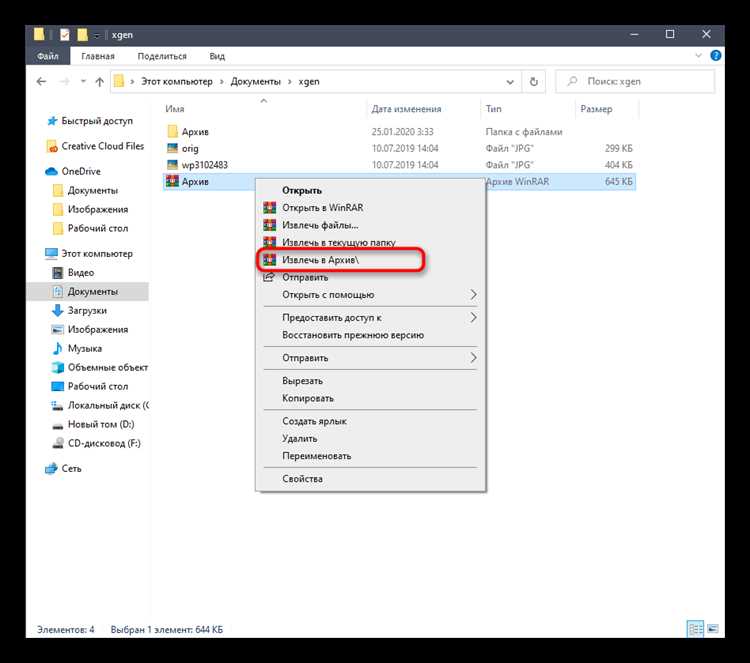
Тип накопителя задает верхний предел скорости распаковки, так как процесс включает одновременное чтение архива и запись извлеченных данных. При одинаковом процессоре разница между HDD и NVMe может достигать 8–10 раз.
Жесткий диск ограничен механикой. Реальная скорость последовательной записи редко превышает 120–160 МБ/с, а при распаковке архивов с большим числом мелких файлов падает до 20–40 МБ/с из-за постоянных перемещений головок.
SSD на интерфейсе SATA показывает стабильные 450–550 МБ/с при последовательной записи и существенно быстрее обрабатывает случайные операции. При распаковке типового ZIP или RAR скорость обычно упирается в процессор, а не в накопитель.
NVMe-накопители по шине PCIe 3.0 обеспечивают 2,5–3,5 ГБ/с, а PCIe 4.0 – до 5–7 ГБ/с. При распаковке больших архивов с крупными файлами прирост по сравнению с SATA SSD заметен, но при множестве мелких файлов ограничением становится файловая система и нагрузка на CPU.
На HDD имеет смысл распаковывать архивы с минимальным уровнем сжатия и избегать форматов с интенсивным чтением мелких блоков. Для ускорения полезно сначала распаковать архив на SSD, а затем перенести данные на жесткий диск.
Для SSD и NVMe рекомендуется выбирать файловые системы с включенным TRIM и достаточным свободным пространством. Заполненный более чем на 80% накопитель снижает скорость записи на 10–30%.
Распаковка на внешний USB-диск часто упирается в интерфейс. USB 2.0 ограничивает скорость до 30–35 МБ/с, USB 3.0 – до 400–450 МБ/с при хорошем контроллере. Это важно учитывать при выборе места назначения.
Как нагрузка на процессор и объём оперативной памяти замедляют распаковку
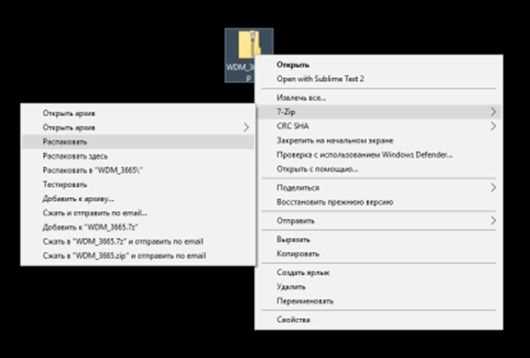
Распаковка архивов – вычислительная задача. При загрузке процессора выше 70% со стороны фоновых процессов скорость извлечения падает на 20–50%, особенно при использовании форматов 7Z и RAR5.
Алгоритмы сжатия активно используют целочисленные операции и кэш процессора. На системах с 2–4 ядрами параллельная работа браузера, антивируса и архиватора приводит к конкуренции за ресурсы и снижению эффективности многопоточности.
Число ядер и частота влияют по-разному. Для ZIP и GZIP важнее высокая частота одного ядра, для 7Z – наличие 6–8 физических ядер. Процессор с 3,0 ГГц и 8 ядрами распаковывает 7Z в среднем в 2 раза быстрее, чем 4-ядерный CPU с той же частотой.
Оперативная память участвует в хранении словарей и буферов. При объёме менее 8 ГБ система начинает активно использовать файл подкачки, что увеличивает время распаковки на 30–60% даже при наличии SSD.
Формат 7Z с LZMA2 при распаковке может использовать от 256 МБ до 1 ГБ ОЗУ на поток. При 16 ГБ памяти допустимо включение 4–6 потоков, при 8 ГБ – не более 2–3, чтобы избежать обращения к диску.
Антивирусы добавляют скрытую нагрузку. Проверка каждого создаваемого файла увеличивает время распаковки архивов с большим числом объектов в 1,5–2 раза. На время извлечения имеет смысл приостановить защиту или добавить папку назначения в исключения.
Фоновые задачи с постоянной нагрузкой на CPU, такие как кодирование видео или виртуальные машины, снижают приоритет архиватора. Установка высокого приоритета процесса через диспетчер задач дает прирост скорости до 10–15%.
Для стабильной высокой скорости распаковки рекомендуется закрывать ресурсоемкие приложения, иметь не менее 16 ГБ ОЗУ для работы с 7Z и использовать архиваторы с корректной настройкой числа потоков.
Распаковка больших архивов: работа с антивирусом и фоновыми программами
Антивирусные сканеры замедляют распаковку, так как проверяют каждый извлекаемый файл. При архивах свыше 10 ГБ задержка может достигать 30–60%. Для ускорения следует временно добавить папку назначения в исключения или отключить реальное время проверки на период извлечения.
Фоновые программы, особенно браузеры, виртуальные машины и приложения для рендеринга, создают конкуренцию за CPU и ОЗУ. На многопоточных архиваторах, таких как 7-Zip или WinRAR, это снижает эффективность использования всех ядер.
При работе с крупными архивами полезно:
– закрыть ненужные приложения;
– задать архиватору высокий приоритет через диспетчер задач;
– убедиться, что свободно не менее 25–30% ОЗУ для буферов распаковки;
– распаковывать архив на локальный диск, а не на сетевое хранилище.
Если архив содержит тысячи мелких файлов, антивирусная проверка и фоновая активность особенно критичны. На HDD время распаковки таких архивов может вырасти в 2–3 раза, на SSD – до 50% задержки.
Оптимально комбинировать временное исключение антивируса и контроль фоновой нагрузки. Это позволяет достигнуть максимальной скорости распаковки без потери безопасности после завершения процесса.
Использование командной строки для ускорения распаковки
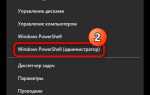
Командная строка позволяет запускать архиваторы без графического интерфейса, что снижает накладные расходы и ускоряет распаковку, особенно больших архивов.
Примеры эффективного использования:
- 7-Zip: `7z x archive.7z -oC:\Extracted -mmt=on`
– `-o` задаёт путь распаковки
– `-mmt=on` включает многопоточную обработку всех доступных ядер
- WinRAR: `WinRAR x archive.rar C:\Extracted\ /mt`
– `/mt` активирует многопоточность
– `/y` автоматически подтверждает замену файлов, исключая паузы
- tar на Linux: `tar -xf archive.tar.gz -C /mnt/extract`
– использование опции `-C` ускоряет запись в нужный каталог
– распаковка с `—use-compress-program=pigz` позволяет задействовать многопоточный gzip
Рекомендации для ускорения распаковки через командную строку:
- Запускать архиватор с максимальным количеством потоков, соответствующим ядрам CPU.
- Указывать директорию распаковки на быстрый накопитель (SSD/NVMe).
- Отключать проверку целостности или CRC для надёжных архивов.
- Использовать скрипты для пакетной распаковки нескольких архивов подряд без вмешательства пользователя.
- На Windows временно отключать антивирус или добавлять папку назначения в исключения.
Командная строка также позволяет комбинировать распаковку с другими операциями, например, автоматическим переносом файлов или запуском обработки данных сразу после извлечения, что снижает общее время работы с архивами.
Ошибки архивов и фрагментация файлов как причина медленной распаковки
Поврежденные архивы и фрагментация файловой системы замедляют распаковку, так как архиватор вынужден повторно считывать данные и обрабатывать ошибки.
Основные причины замедления:
- Ошибки в архиве: битые или неполные файлы, прерывания при скачивании или записи. Архиватор тратит время на восстановление или пропуск поврежденных блоков.
- Фрагментация на HDD: данные разбросаны по диску, головки перемещаются часто, что снижает скорость чтения до 20–40 МБ/с на больших архивах.
- Фрагментация временных файлов: при распаковке создаются буферы и временные объекты. Если они размещены в сильно фрагментированном пространстве, процесс ускорению не поддаётся.
Рекомендации по ускорению:
- Перед распаковкой проверить архив на целостность через встроенные функции 7-Zip (`Test archive`) или WinRAR (`Проверка архива`).
- Использовать дефрагментацию для HDD. Для SSD выполнять оптимизацию через встроенные средства ОС без агрессивной дефрагментации.
- Распаковывать архивы на отдельный диск или раздел с достаточным свободным непрерывным пространством.
- При обнаружении поврежденных блоков создавать новый архив из исправных данных, чтобы исключить повторные ошибки.
- Минимизировать одновременные операции записи и чтения на диске во время распаковки.
Следуя этим мерам, можно сократить время извлечения на 15–50% в зависимости от размера архива и состояния файловой системы.
Вопрос-ответ:
Почему распаковка архивов на SSD быстрее, чем на HDD?
SSD обеспечивает высокую скорость последовательного и случайного чтения, что особенно важно при работе с архивами, содержащими большое количество мелких файлов. На HDD механика диска ограничивает скорость, и постоянные перемещения головки снижают производительность. Даже при одинаковом процессоре распаковка на SSD может быть в 3–5 раз быстрее.
Как использование командной строки ускоряет распаковку файлов?
Запуск архиватора через командную строку исключает накладные расходы графического интерфейса. Можно сразу указать количество потоков для многопроцессорной распаковки, путь для извлечения и отключить ненужные проверки. Это особенно заметно при работе с крупными архивами или пакетной обработке нескольких файлов.
Какая роль объёма оперативной памяти в скорости распаковки?
Оперативная память используется для буферов и словарей сжатия. Если ОЗУ недостаточно, система обращается к файлу подкачки, что значительно замедляет процесс. Для 7-Zip с LZMA2 на 4 потока требуется минимум 8 ГБ ОЗУ. Увеличение памяти позволяет задействовать больше потоков без обращения к диску, ускоряя распаковку.
Как фоновые программы и антивирус влияют на распаковку больших архивов?
Фоновые задачи потребляют CPU и ОЗУ, снижая эффективность многопоточности архиватора. Антивирус проверяет каждый файл, что увеличивает время извлечения. При распаковке больших архивов временное добавление папки назначения в исключения и минимизация фоновой нагрузки позволяет ускорить процесс на 20–50%.

 Загрузка...