Содержание статьи
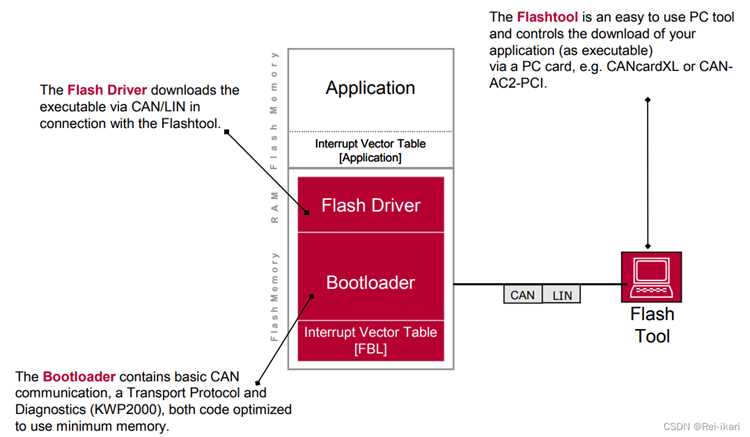
Flash Loader Demonstrator – это инструмент для загрузки прошивок на устройства через интерфейс USB, предназначенный для пользователей, работающих с микроконтроллерами и другими встроенными системами. С его помощью можно легко загрузить бинарные файлы на целевое оборудование, что особенно полезно при разработке и тестировании устройств.
Программа поддерживает множество микроконтроллеров, включая модели на базе STM32, и предоставляет простой интерфейс для работы с различными типами памяти. Важно отметить, что Flash Loader Demonstrator использует стандартные драйверы USB и не требует установки дополнительных программных пакетов для базовой работы.
Для начала работы необходимо правильно подключить устройство и настроить Flash Loader Demonstrator для соответствующей платформы. В процессе загрузки прошивки важно следить за корректностью выбранных параметров, таких как скорость передачи данных и выбор правильного порта. Этот инструмент помогает минимизировать возможные ошибки, но требует внимательности при настройке.
В этом руководстве мы рассмотрим все ключевые этапы работы с Flash Loader Demonstrator: от установки и подключения устройства до решения возможных проблем и обновления программы. Следуя инструкциям, вы сможете быстро освоить все возможности инструмента и эффективно использовать его в своей работе.
Как установить Flash Loader Demonstrator на вашем устройстве
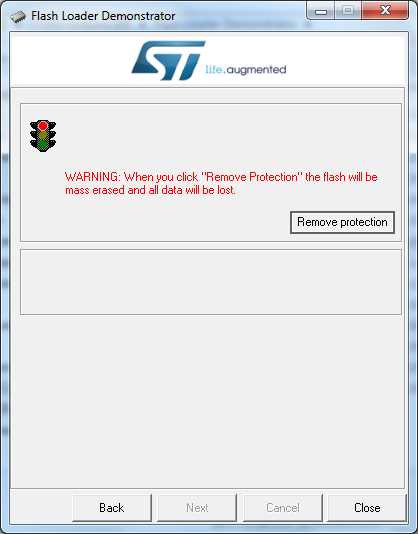
Для начала работы с Flash Loader Demonstrator нужно установить программу на ваш компьютер. Процесс установки прост, но требует внимательности при выборе версий программного обеспечения и драйверов.
Вот пошаговое руководство по установке:
- Перейдите на официальную страницу загрузки Flash Loader Demonstrator на сайте разработчика (STMicroelectronics).
- Скачайте установочный файл для вашей операционной системы (Windows или macOS). Убедитесь, что версия программного обеспечения соответствует версии вашего устройства.
- Запустите установочный файл и следуйте инструкциям на экране. В процессе установки вам будет предложено согласиться с лицензионным соглашением и выбрать путь установки.
- После завершения установки перезагрузите компьютер, если это необходимо.
Кроме того, вам потребуется установить драйвера для правильной работы с USB-устройствами. Если драйверы не установятся автоматически, выполните следующие действия:
- Перейдите в Диспетчер устройств на вашем компьютере.
- Найдите ваше устройство в списке, щелкните правой кнопкой мыши и выберите Обновить драйвер.
- Укажите путь к драйверам, которые обычно поставляются вместе с программой или можно скачать с официального сайта.
После установки драйверов и программного обеспечения вы готовы к использованию Flash Loader Demonstrator. Убедитесь, что ваше устройство подключено к компьютеру через USB-порт, и откройте программу для начала работы.
Основные функции и возможности Flash Loader Demonstrator
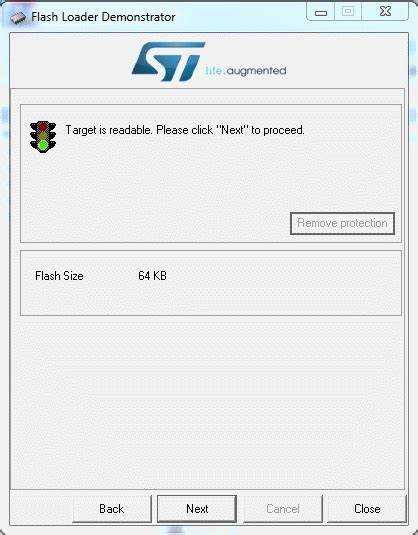
Flash Loader Demonstrator предоставляет несколько ключевых функций, которые упрощают процесс загрузки прошивок на устройства через USB. Среди них – поддержка различных типов микроконтроллеров, включая STM32, STM8 и другие, а также возможность работы с несколькими протоколами передачи данных.
Основные возможности программы:
- Загрузка прошивок на микроконтроллеры: Flash Loader Demonstrator позволяет загружать прошивки на устройства с различными типами памяти (например, Flash и EEPROM). Поддержка нескольких форматов файлов прошивок (например, .bin, .hex) расширяет возможности работы с различными проектами.
- Проверка целостности данных: Программа автоматически проверяет целостность данных после их загрузки, что снижает риск ошибок при прошивке. Это позволяет гарантировать, что прошивка была загружена корректно.
- Поддержка различных протоколов связи: В зависимости от модели устройства, Flash Loader Demonstrator может работать с различными протоколами, такими как USART, USB, I2C, SPI, что делает его универсальным инструментом для многих типов устройств.
- Программирование нескольких устройств: Некоторые версии программы поддерживают возможность одновременной работы с несколькими устройствами через один компьютер, что ускоряет процесс разработки и тестирования.
- Интерфейс для работы с бинарными и текстовыми файлами: Flash Loader Demonstrator позволяет пользователям работать как с бинарными, так и с текстовыми файлами прошивок, предоставляя гибкость при разработке.
- Отчёты и логи: Программа ведёт подробные отчёты и логи о процессе загрузки, что помогает в диагностике и устранении возможных проблем.
Эти функции делают Flash Loader Demonstrator мощным и удобным инструментом для работы с микроконтроллерами, обеспечивая высокую степень контроля и точности при прошивке устройств.
Подключение устройства к Flash Loader Demonstrator
Для успешного подключения устройства к Flash Loader Demonstrator необходимо выполнить несколько шагов. Программа поддерживает различные типы микроконтроллеров, что требует правильной настройки и выбора соответствующего порта связи.
Шаги для подключения устройства:
- Подключите устройство к компьютеру через USB-кабель. Убедитесь, что используемый кабель и порт USB исправны. Для некоторых моделей микроконтроллеров может потребоваться использование дополнительного адаптера или программатора.
- Выберите правильный порт в программе. После подключения устройства откройте Flash Loader Demonstrator. В разделе настройки порта выберите соответствующий COM-порт, к которому подключено ваше устройство. Порты могут отображаться как «STM32 STLink» или «USB device».
- Выберите тип подключения. В зависимости от модели устройства и протокола передачи данных, выберите соответствующий тип подключения (например, USART, USB, I2C, SPI). Убедитесь, что выбран правильный протокол для вашего устройства.
- Настройте параметры связи. Установите параметры передачи данных: скорость обмена (baud rate), биты данных, четность и количество стоповых битов. Эти настройки должны соответствовать конфигурации устройства.
- Проверьте успешность подключения. После выполнения всех шагов программа должна обнаружить ваше устройство и показать его статус в интерфейсе. В случае ошибок проверьте соединение и настройки порта.
После того как устройство подключено, Flash Loader Demonstrator готов к работе. Важно помнить, что перед началом загрузки прошивки необходимо убедиться в правильности всех настроек, чтобы избежать ошибок в процессе прошивки устройства.
Как загрузить прошивку с помощью Flash Loader Demonstrator
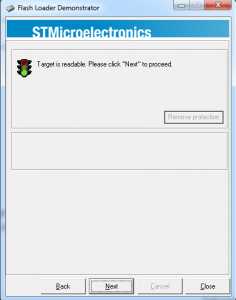
Загрузка прошивки через Flash Loader Demonstrator требует нескольких шагов. Важно следовать инструкциям точно, чтобы избежать ошибок в процессе прошивки и гарантировать успешное обновление или загрузку программного кода на устройство.
Шаги для загрузки прошивки:
- Выберите файл прошивки. Нажмите на кнопку «Открыть файл» в программе и выберите нужную прошивку в формате .bin или .hex. Убедитесь, что выбран правильный файл, соответствующий вашему устройству.
- Выберите тип памяти. Укажите, в какую часть памяти устройства будет загружена прошивка. Обычно это основная флеш-память, но для некоторых устройств могут быть другие варианты, такие как загрузка в область EEPROM.
- Настройте параметры загрузки. Убедитесь, что выбраны правильные настройки, такие как скорость передачи данных (например, 9600, 115200) и размер блока передачи. Эти параметры могут варьироваться в зависимости от устройства и типа используемого порта.
- Запустите процесс загрузки. После того как все настройки проверены, нажмите на кнопку «Загрузить». Программа начнёт процесс записи прошивки в память устройства. В зависимости от размера файла и скорости передачи данные могут быть загружены за несколько секунд или минут.
- Ожидайте завершения загрузки. Процесс загрузки будет отображаться на экране. Когда загрузка завершится, программа покажет сообщение о завершении процесса. Убедитесь, что все этапы прошли без ошибок.
- Проверьте целостность прошивки. В конце процесса Flash Loader Demonstrator выполнит проверку целостности загруженных данных, чтобы убедиться в правильности прошивки. Если программа обнаружит ошибку, процесс загрузки нужно будет повторить.
После завершения загрузки прошивки устройство готово к использованию с новым программным обеспечением. Важно соблюдать осторожность при выборе файлов прошивки, чтобы избежать повреждения устройства.
Решение проблем при работе с Flash Loader Demonstrator
При использовании Flash Loader Demonstrator могут возникать различные проблемы. Они могут быть связаны с подключением устройства, настройками программы или ошибками в процессе прошивки. Рассмотрим наиболее частые проблемы и способы их решения.
1. Устройство не обнаруживается
Если Flash Loader Demonstrator не распознаёт подключённое устройство, выполните следующие шаги:
- Проверьте подключение USB-кабеля. Используйте качественный кабель и убедитесь, что порт USB исправен.
- Перезагрузите программу и убедитесь, что выбрали правильный COM-порт для подключения.
- Проверьте, установлен ли необходимый драйвер для устройства. В случае отсутствия драйвера скачайте его с официального сайта.
- Попробуйте подключить устройство к другому USB-порту на компьютере.
2. Ошибка при загрузке прошивки
Если при загрузке прошивки появляется ошибка, выполните следующие действия:
- Проверьте, что файл прошивки имеет правильный формат (.bin или .hex) и соответствует модели вашего устройства.
- Убедитесь, что выбраны правильные настройки скорости передачи данных и других параметров порта.
- Попробуйте загрузить прошивку заново, исключив возможность сбоя в процессе передачи данных.
- Если используется внешний программатор, убедитесь, что он правильно подключён и настроен для работы с вашим устройством.
3. Невозможность прошивки через USB
Если прошивка не может быть выполнена через USB, возможно, проблема в самом устройстве или кабеле:
- Проверьте, поддерживает ли ваше устройство загрузку прошивки через USB. Для некоторых моделей может потребоваться использование другого интерфейса (например, USART).
- Проверьте кабель и адаптер. Для некоторых устройств требуется специальный программатор или адаптер для подключения через USB.
- Попробуйте использовать другую версию драйвера для устройства.
4. Ошибка в процессе проверки целостности данных
Если Flash Loader Demonstrator обнаруживает ошибку при проверке целостности данных, попробуйте следующие шаги:
- Повторите процесс прошивки с новым файлом прошивки. Возможно, исходный файл повреждён.
- Проверьте соединение устройства с компьютером, исключив вероятность нестабильного сигнала.
- Если проблема сохраняется, попробуйте использовать другой USB-порт или кабель.
Если после выполнения этих шагов проблема не решена, обратитесь к технической поддержке для более детального анализа и решения возникшей ситуации.
Как обновить версию Flash Loader Demonstrator
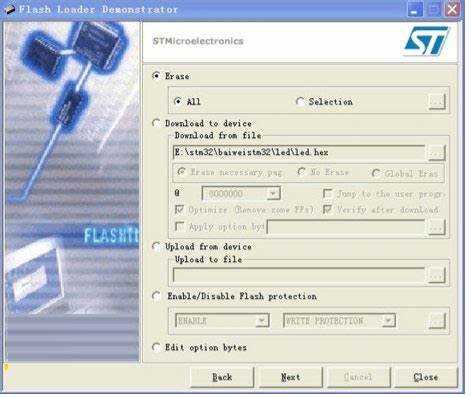
Для того чтобы воспользоваться новыми функциями и улучшениями, необходимо обновить Flash Loader Demonstrator до последней версии. Процесс обновления простой и не требует особых навыков, однако важно следовать инструкциям, чтобы избежать ошибок.
Шаги для обновления версии:
- Проверьте текущую версию программы. Откройте Flash Loader Demonstrator и перейдите в раздел «О программе» или «Информация», чтобы узнать текущую версию установленной программы.
- Скачайте последнюю версию. Перейдите на официальный сайт разработчика (STMicroelectronics) и найдите раздел с последними версиями Flash Loader Demonstrator. Скачайте установочный файл для вашей операционной системы.
- Удалите старую версию (по желанию). Чтобы избежать конфликтов, можно удалить старую версию программы. Это можно сделать через «Панель управления» в Windows или аналогичный инструмент на других ОС.
- Установите новую версию. Запустите установочный файл и следуйте инструкциям на экране. Во время установки программа автоматически заменит старую версию на новую.
- Перезагрузите компьютер. После установки рекомендуется перезагрузить компьютер, чтобы изменения вступили в силу.
Кроме того, для удобства использования и предотвращения возможных ошибок важно регулярно проверять наличие обновлений через встроенную функцию программы, если такая есть. Это поможет всегда работать с актуальной версией и минимизировать риски возникновения ошибок при прошивке.
| Шаг | Действие |
|---|---|
| 1 | Проверьте текущую версию программы в разделе «О программе». |
| 2 | Скачайте последнюю версию с официального сайта. |
| 3 | Удалите старую версию (по желанию). |
| 4 | Установите новую версию, следуя инструкциям на экране. |
| 5 | Перезагрузите компьютер для применения обновлений. |
Вопрос-ответ:
Как правильно подключить устройство к Flash Loader Demonstrator?
Для подключения устройства к Flash Loader Demonstrator нужно использовать подходящий USB-кабель. После подключения убедитесь, что в программе выбран правильный COM-порт, соответствующий устройству. Если устройство не обнаруживается, проверьте кабель, USB-порт и убедитесь, что установлены нужные драйверы.
Что делать, если при загрузке прошивки программа выдает ошибку?
Если появляется ошибка при загрузке прошивки, проверьте несколько факторов: правильность выбора файла прошивки, корректность настроек порта (скорость передачи данных, параметры соединения) и соответствие версии прошивки вашему устройству. В случае проблемы попробуйте загрузить прошивку заново, а также проверьте стабильность подключения через USB.
Как проверить целостность загруженной прошивки через Flash Loader Demonstrator?
После завершения загрузки Flash Loader Demonstrator автоматически проверяет целостность прошивки. Вы можете убедиться в успешной загрузке, проверив лог процесса, который отображает информацию о ходе операции. Если ошибка в целостности обнаружена, повторите процесс с новым файлом прошивки или проверьте соединение между компьютером и устройством.
Как обновить Flash Loader Demonstrator до последней версии?
Чтобы обновить Flash Loader Demonstrator, скачайте последнюю версию программы с официального сайта. После этого установите её, следуя инструкциям на экране. Важно, чтобы в процессе обновления старую версию программы можно было удалить, если возникнут проблемы с совместимостью. После установки перезагрузите компьютер для корректной работы программы.

 Загрузка...