Содержание статьи
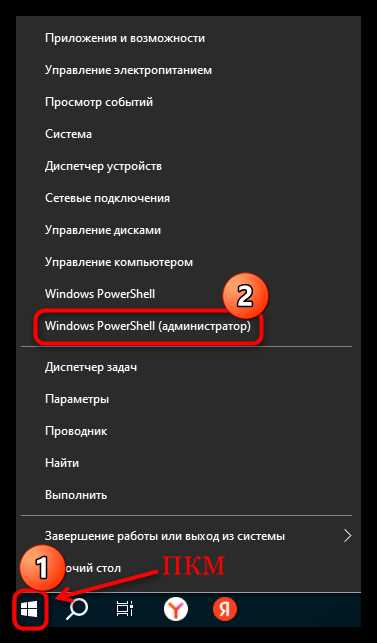
Скрипты позволяют автоматизировать задачи и ускорять выполнение повторяющихся процессов. Для запуска важно знать точный тип файла: Python (.py), PowerShell (.ps1), Bash (.sh) или другие форматы. Неправильный выбор интерпретатора приведёт к ошибкам при выполнении.
Перед запуском убедитесь, что нужная среда или интерпретатор установлены и добавлены в системную переменную PATH. Например, для Python достаточно открыть командную строку и проверить командой python —version наличие установленной версии.
Файлы скриптов должны храниться в доступных каталогах, а их имена не содержать пробелов или специальных символов. Для PowerShell важно разрешить выполнение скриптов командой Set-ExecutionPolicy RemoteSigned, а для Bash – установить права через chmod +x имя_файла.sh.
Следуя этим шагам, можно точно определить правильный способ запуска любого скрипта, минимизировать ошибки и получить предсказуемый результат выполнения.
Как запустить скрипт на компьютере: пошаговое руководство
Для запуска скрипта необходимо определить его тип и соответствующий интерпретатор. Скрипты Python имеют расширение .py, PowerShell – .ps1, Bash – .sh. Неправильный выбор среды приведёт к ошибкам.
Следующий шаг – проверка установленного интерпретатора. В Windows откройте командную строку и выполните python —version для Python или powershell -version для PowerShell. В Linux и macOS используйте python3 —version и bash —version. Если версия не отображается, интерпретатор нужно установить и добавить в PATH.
Файлы скриптов должны иметь корректные имена и права доступа. Для Bash выполните chmod +x имя_файла.sh, для PowerShell установите политику выполнения Set-ExecutionPolicy RemoteSigned. В Windows убедитесь, что файл не заблокирован системой.
Запуск скрипта через командную строку выглядит следующим образом:
| Тип скрипта | Команда запуска | Примечания |
|---|---|---|
| Python (.py) | python имя_файла.py | Для Python 3 на Linux/macOS – python3 имя_файла.py |
| PowerShell (.ps1) | powershell -File имя_файла.ps1 | Политика выполнения должна разрешать запуск скриптов |
| Bash (.sh) | ./имя_файла.sh | Файл должен быть исполняемым |
Следуя этим шагам, можно запускать скрипты на любом современном компьютере без ошибок и с предсказуемым результатом выполнения.
Проверка установленного интерпретатора или среды выполнения
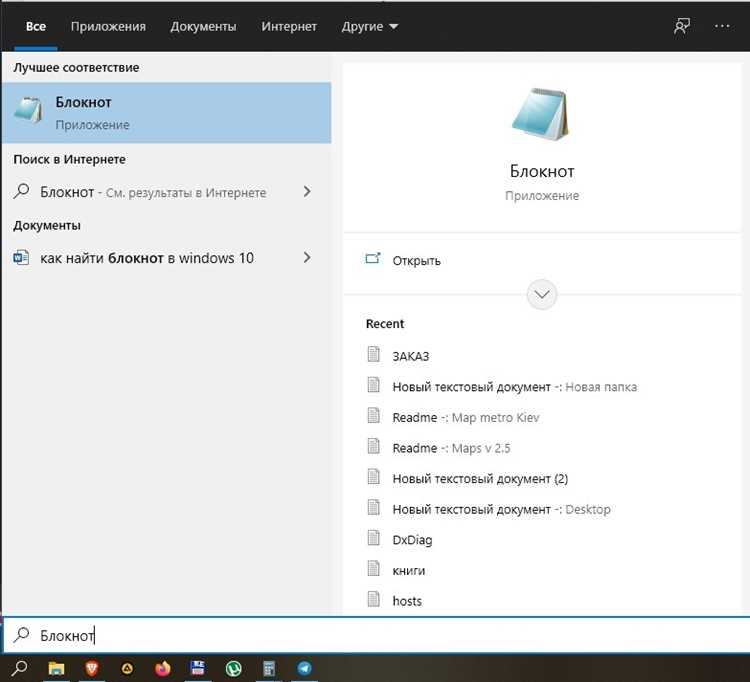
Перед запуском скрипта важно убедиться, что соответствующий интерпретатор установлен и доступен в системе. Для Python откройте командную строку Windows и выполните python —version. На Linux или macOS используйте python3 —version. Отображение версии подтверждает корректную установку.
Для PowerShell выполните powershell -version в Windows. Если интерпретатор отсутствует, скачайте последнюю версию с официального сайта Microsoft и добавьте путь к исполняемому файлу в системную переменную PATH.
Для Bash на Linux и macOS введите bash —version. Если Bash не установлен, используйте пакетный менеджер: sudo apt install bash для Ubuntu/Debian или brew install bash для macOS.
После проверки версий убедитесь, что команда интерпретатора доступна из любого каталога. В Windows это можно проверить, выполнив команду where python, а в Linux/macOS – which python3. Правильный путь гарантирует корректный запуск скриптов без ошибок.
Выбор формата скрипта и подготовка файлов
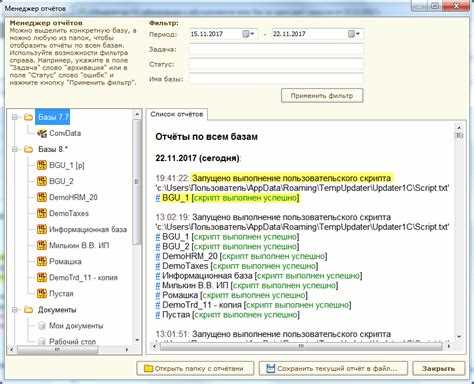
Перед запуском определите формат скрипта. Python использует .py, PowerShell – .ps1, Bash – .sh. Ошибка в расширении приведёт к отказу интерпретатора выполнять файл.
Создавайте скрипты в текстовом редакторе с кодировкой UTF-8 без BOM. Это исключает появление невидимых символов, способных блокировать выполнение скрипта.
Имена файлов должны содержать только латинские буквы, цифры и символ подчеркивания. Пробелы и специальные символы, например мой скрипт.py, вызывают ошибки при запуске из командной строки.
Для Bash присвойте права на выполнение командой chmod +x имя_файла.sh. Для PowerShell установите политику выполнения Set-ExecutionPolicy RemoteSigned. Python-файлы можно запускать сразу после сохранения.
Размещайте скрипты в отдельной папке для удобного управления версиями и зависимостями, чтобы избежать конфликтов с другими файлами.
Запуск скрипта через командную строку
Запуск скриптов разных типов осуществляется через соответствующий интерпретатор:
- Python (.py): python имя_файла.py или python3 имя_файла.py на Linux/macOS.
- PowerShell (.ps1): powershell -File имя_файла.ps1. Проверьте политику выполнения с помощью Get-ExecutionPolicy.
- Bash (.sh): ./имя_файла.sh. Файл должен быть исполняемым: chmod +x имя_файла.sh.
Для запуска из другой директории указывайте полный путь к скрипту, например:
- Python: python C:\Scripts\мой_скрипт.py
- PowerShell: powershell -File C:\Scripts\мой_скрипт.ps1
- Bash: /home/user/scripts/мой_скрипт.sh
При регулярном запуске скриптов можно создавать батники или алиасы, чтобы упростить команды и ускорить процесс выполнения.
Использование графического интерфейса для запуска скриптов
Запуск скриптов через графический интерфейс упрощает выполнение для пользователей, не знакомых с командной строкой. На Windows скрипты Python и PowerShell можно запускать двойным щелчком по файлу, если расширения ассоциированы с соответствующими интерпретаторами.
Для PowerShell убедитесь, что политика выполнения позволяет запуск скриптов. Если при двойном клике появляется предупреждение о безопасности, откройте PowerShell и выполните Set-ExecutionPolicy RemoteSigned для разрешения локальных скриптов.
В Linux и macOS Bash-скрипты можно запускать через файловый менеджер. Установите флажок Разрешить выполнение файла как программы в свойствах файла. После этого двойной клик откроет терминал и выполнит скрипт.
Использование графического интерфейса подходит для тестирования и быстрого выполнения скриптов, а также для пользователей, которые предпочитают визуальный контроль над процессом.
Настройка прав доступа и переменных окружения

Для корректного запуска скриптов важно настроить права доступа и переменные окружения, чтобы интерпретатор имел возможность читать и выполнять файлы.
Права доступа:
- Bash (.sh): установите права на выполнение командой chmod +x имя_файла.sh. Проверить права можно с помощью ls -l.
- PowerShell (.ps1): проверьте политику выполнения командой Get-ExecutionPolicy. Для разрешения локальных скриптов используйте Set-ExecutionPolicy RemoteSigned.
- Python (.py): отдельная настройка прав не требуется, достаточно корректной кодировки и доступного каталога.
Переменные окружения:
- Добавьте путь к интерпретатору в системную переменную PATH. В Windows это делается через Панель управления → Система → Дополнительные параметры → Переменные среды.
- На Linux/macOS редактируйте .bashrc или .zshrc, добавив export PATH=$PATH:/путь/к/интерпретатору.
- После изменения переменных перезапустите терминал или командную строку, чтобы изменения вступили в силу.
Правильная настройка прав доступа и переменных окружения гарантирует, что скрипт будет запускаться без ошибок, независимо от каталога или способа запуска.
Диагностика ошибок и проверка результатов выполнения

Основные методы диагностики:
- Чтение сообщений об ошибках. Синтаксические ошибки обычно указывают на конкретную строку и символ.
- Использование отладочных функций. В Python можно применять print() или logging для отслеживания переменных. В PowerShell – Write-Host, в Bash – echo.
- Проверка кода возврата. В Bash выполните echo $?, в PowerShell $LASTEXITCODE для проверки успешности выполнения скрипта.
Вопрос-ответ:
Как определить, какой интерпретатор нужен для запуска скрипта?
Необходимо проверить расширение файла: .py указывает на Python, .ps1 — на PowerShell, .sh — на Bash. После этого убедитесь, что соответствующий интерпретатор установлен и доступен в системной переменной PATH, выполнив команды проверки версии, например python —version или bash —version.
Можно ли запускать скрипт, если файл находится в другой папке?
Да, в командной строке нужно указать полный путь к файлу. Для Python это будет python C:\путь\к\файлу\скрипт.py, для PowerShell powershell -File C:\путь\к\файлу\скрипт.ps1, для Bash — /путь/к/файлу/скрипт.sh. Также можно перейти в нужный каталог через cd и запускать скрипт без полного пути.
Какие права доступа нужно настроить для Bash-скрипта?
Файл должен быть исполняемым. Для этого используйте команду chmod +x имя_файла.sh. После этого скрипт можно запускать через терминал с помощью ./имя_файла.sh. Проверить права можно командой ls -l, где должен отображаться флаг x для пользователя, группы или всех.
Как проверять ошибки при выполнении скрипта?
Следите за выводом командной строки: синтаксические ошибки указывают на конкретную строку и символ. В Python можно использовать print() или logging для отслеживания значений переменных. В Bash применяются echo, в PowerShell — Write-Host. Для подробного анализа используйте режим трассировки: Python — python -v, Bash — bash -x, PowerShell — Set-PSDebug -Trace 1.
Можно ли запускать скрипт через графический интерфейс вместо командной строки?
Да. В Windows скрипты Python и PowerShell можно запускать двойным щелчком по файлу, если расширение ассоциировано с интерпретатором. В Linux и macOS Bash-скрипты можно открыть через файловый менеджер после установки флага Разрешить выполнение как программу. Также IDE, например PyCharm или VS Code, позволяют запускать скрипты через встроенный интерфейс и видеть вывод сразу в окне редактора.
Почему скрипт не запускается двойным щелчком по файлу в Windows?
Чаще всего причина связана с ассоциацией файлов или правами выполнения. Для Python-файлов проверьте, установлен ли интерпретатор и добавлен ли он в PATH. Для PowerShell-скриптов убедитесь, что политика выполнения разрешает запуск локальных файлов, выполнив Get-ExecutionPolicy. Если отображается Restricted, измените параметр через Set-ExecutionPolicy RemoteSigned. Также проверьте, не заблокирован ли файл системой: откройте свойства файла и снимите отметку «Разблокировать», если она присутствует.

 Загрузка...