Содержание статьи
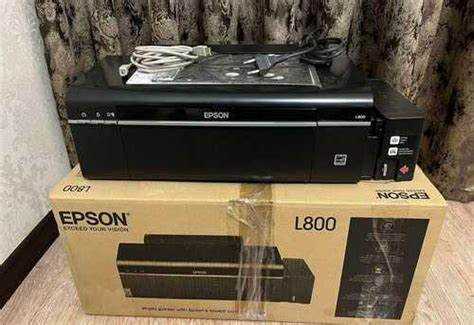
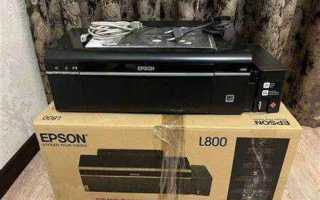
Для точного контроля ресурса принтера Epson L800 важно регулярно отслеживать количество отпечатанных страниц. Каждое устройство оснащено встроенным счетчиком, который учитывает как черно-белые, так и цветные отпечатки. Проверка счетчика помогает определить, когда нужно менять чернила или планировать техническое обслуживание.
Основной способ проверки – использование панели управления принтера или установленного драйвера. В драйвере Epson L800 доступна информация о текущем состоянии печати, включая общий пробег страниц и остаток чернил. Для пользователей Windows и macOS процесс отличается: на Windows через Epson Status Monitor, на macOS – через «Системные настройки» и утилиту Epson.
В дополнение к встроенным методам можно распечатать тестовую страницу с указанием счетчика. Это особенно полезно, если данные в драйвере кажутся некорректными или требуется документальное подтверждение количества отпечатков. Для контроля и ведения статистики можно использовать также сторонние программы, отслеживающие печать по каждому подключенному принтеру.
Регулярная проверка счетчика помогает продлить срок службы Epson L800, предотвращает преждевременный износ печатающей головки и позволяет планировать замену расходных материалов без перебоев в работе.
Epson L800: как проверить количество отпечатанных страниц

Принтер Epson L800 оснащен встроенным счетчиком страниц, который фиксирует количество отпечатков с момента последнего сброса. Проверка этого показателя позволяет оценить ресурс устройства и планировать замену чернил или сервисное обслуживание.
Существует несколько способов узнать количество отпечатанных страниц:
- Через панель управления принтера: удерживайте кнопку Feed на устройстве и дождитесь мигания индикаторов. На некоторых моделях индикаторы укажут количество отпечатков по цветам.
- Используя драйвер Epson L800: откройте свойства принтера на компьютере, перейдите в раздел Статистика или Status Monitor. Здесь отображается общее число страниц и количество цветных и черно-белых отпечатков.
- Печать тестовой страницы: в меню драйвера выберите Печать тестовой страницы. В распечатанном документе указаны данные счетчика, включая даты последних сбросов.
- Сторонние утилиты: программы типа Print Inspector или PageCounter позволяют вести подробный учет печати по каждому принтеру и формату документа.
Регулярная проверка счетчика помогает избежать преждевременного износа печатающей головки. При обнаружении расхождений между реальным количеством отпечатков и показаниями драйвера рекомендуется выполнить калибровку или обратиться в сервисный центр.
Проверка счетчика через панель управления принтера
На Epson L800 встроенный счетчик страниц можно проверить непосредственно через панель управления устройства. Этот метод не требует подключения к компьютеру и позволяет быстро получить точные данные о количестве отпечатков.
Алгоритм проверки счетчика через панель управления:
- Выключите принтер и убедитесь, что он подключен к сети питания.
- Нажмите и удерживайте кнопку Feed на передней панели.
- Включите принтер, продолжая удерживать кнопку Feed, пока индикаторы не начнут мигать определенной последовательностью.
- Отпустите кнопку. Индикаторы покажут количество отпечатков: одно мигание соответствует 100 страниц черно-белой печати, два мигания – 100 страниц цветной печати.
- Запишите показания или при необходимости сбросьте счетчик через сервисное меню, следуя инструкции Epson.
Этот метод особенно полезен для быстрого контроля после долгого периода работы или перед заменой чернил. Он позволяет определить ресурс печатающей головки и планировать техническое обслуживание без подключения к компьютеру.
Использование драйвера Epson L800 для просмотра статистики печати
Драйвер Epson L800 предоставляет подробную информацию о количестве отпечатанных страниц, разделяя их на черно-белые и цветные. Этот способ удобен для пользователей, которые подключают принтер к компьютеру и хотят контролировать расход материалов и ресурс устройства.
Для просмотра статистики печати на Windows:
- Откройте Панель управления и перейдите в Устройства и принтеры.
- Найдите Epson L800, щелкните правой кнопкой мыши и выберите Свойства принтера.
- Перейдите в раздел Epson Status Monitor или Maintenance, где отображается общее количество отпечатанных страниц.
- При необходимости распечатайте отчет или тестовую страницу для документирования данных.
Для macOS:
- Откройте Системные настройки и выберите Принтеры и сканеры.
- Выберите Epson L800 и нажмите Параметры и расходные материалы.
- В разделе Статистика отображается количество цветных и черно-белых отпечатков.
Использование драйвера позволяет вести учет печати в цифровом виде и планировать замену чернил до их полного расхода, что снижает риск остановки работы из-за отсутствия материалов.
Проверка через Epson Status Monitor
Epson Status Monitor позволяет отслеживать состояние принтера Epson L800 и количество отпечатанных страниц в режиме реального времени. Программа входит в комплект драйвера и доступна как на Windows, так и на macOS.
Для проверки счетчика на Windows:
- Откройте Epson Status Monitor через панель управления или значок в трее.
- Выберите принтер Epson L800, если подключено несколько устройств.
- Перейдите в раздел Информация о состоянии или Page Count, где отображается общее количество отпечатанных страниц.
- При необходимости распечатайте отчет, чтобы сохранить данные для учета расходных материалов.
На macOS:
- Откройте Epson Status Monitor через Программы или Системные настройки.
- Выберите подключенный Epson L800 и перейдите в раздел Статистика печати.
- Программа отображает отдельные счетчики для черно-белой и цветной печати, что позволяет оценить ресурс каждой категории расходников.
Регулярное использование Epson Status Monitor помогает вовремя планировать замену чернил и сервисное обслуживание, предотвращая сбои в работе принтера.
Просмотр информации в меню «Сервис» на компьютере
Меню «Сервис» драйвера Epson L800 позволяет получить подробную информацию о состоянии принтера и количестве отпечатанных страниц без физического обращения к устройству. Данные отображаются в виде таблицы, что упрощает анализ и учет печати.
Алгоритм проверки:
- Откройте Панель управления на компьютере и выберите Устройства и принтеры.
- Щелкните правой кнопкой мыши на Epson L800 и выберите Свойства принтера или Меню Сервис.
- Перейдите в раздел Счетчики или Статистика печати. Информация отображается в таблице с разделением на цветные и черно-белые страницы.
Пример структуры таблицы:
| Показатель | Количество страниц |
|---|---|
| Черно-белая печать | 1250 |
| Цветная печать | 870 |
| Общее количество | 2120 |
Использование меню «Сервис» позволяет отслеживать ресурс принтера, планировать замену чернил и своевременно проводить техническое обслуживание без необходимости физического взаимодействия с устройством.
Печать тестовой страницы с указанием счетчика
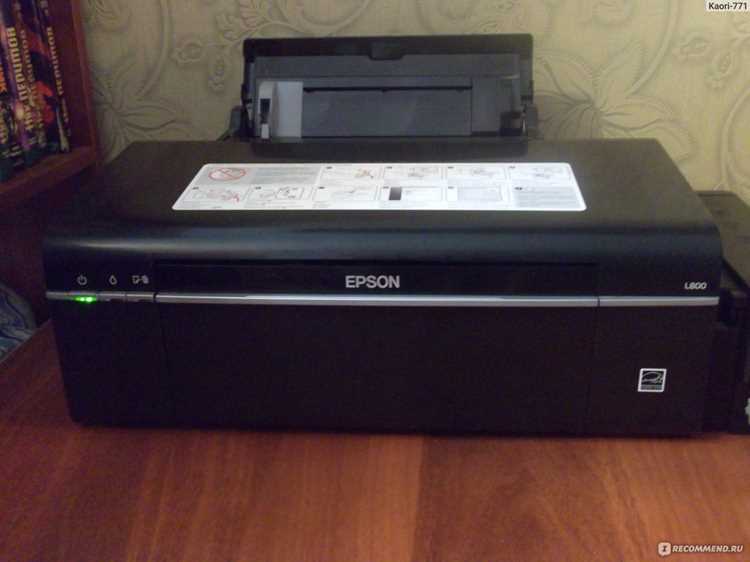
Тестовая страница Epson L800 позволяет не только проверить качество печати, но и получить актуальные данные о количестве отпечатанных страниц. На странице указываются счетчики для черно-белой и цветной печати, а также дата последнего сброса.
Алгоритм печати тестовой страницы:
- Откройте Панель управления на компьютере и выберите Epson L800.
- Щелкните правой кнопкой мыши и перейдите в Свойства принтера или Maintenance.
- Выберите Печать тестовой страницы или Nozzle Check, в зависимости от версии драйвера.
- На распечатанном листе найдите блок Page Count с указанием черно-белых, цветных и общего количества страниц.
Регулярная печать тестовой страницы помогает контролировать ресурс принтера и фиксировать изменения счетчика для учета расхода чернил и планирования технического обслуживания.
Использование сторонних программ для подсчета страниц
Сторонние программы для учета печати позволяют отслеживать количество отпечатанных страниц на Epson L800 в режиме реального времени и вести детальный журнал по каждому пользователю или документу. Такие решения подходят для офисов и домашних пользователей, которым важно контролировать расход чернил.
Популярные утилиты включают Print Inspector, PaperCut и PageCounter. Они фиксируют количество страниц, разделяют черно-белую и цветную печать и формируют отчеты за выбранный период.
Алгоритм использования сторонних программ:
- Установите выбранную программу на компьютер, к которому подключен Epson L800.
- Настройте принтер в списке устройств программы.
- Включите отслеживание печати, выбрав категорию страниц: цветные, черно-белые, общий счет.
- Регулярно просматривайте отчеты или экспортируйте их в таблицы для учета расходных материалов и анализа использования принтера.
Применение стороннего ПО позволяет контролировать печать без постоянного обращения к панели принтера и обеспечивает более точный учет для планирования закупки чернил и обслуживания устройства.
Что делать при сбое или неверных данных счетчика
Если Epson L800 отображает некорректное количество отпечатанных страниц или счетчик сбился, необходимо провести проверку и при необходимости выполнить корректирующие действия, чтобы избежать ошибок учета и преждевременного износа устройства.
Рекомендации при сбое счетчика:
- Перезагрузка принтера: полностью выключите устройство, отключите питание на 1–2 минуты, затем включите снова. Иногда это восстанавливает корректные показания счетчика.
- Сброс счетчика через сервисное меню: удерживайте кнопку Feed при включении, войдите в сервисное меню и выполните сброс счетчика чернил, следуя инструкции Epson.
- Проверка драйвера: убедитесь, что установлен актуальный драйвер Epson L800. Некорректные версии могут отображать неверные данные счетчика.
- Использование тестовой страницы: распечатайте страницу с указанием счетчика для сверки с данными в драйвере или сторонних программах.
- Обращение в сервис: при повторяющихся сбоях или ошибках лучше обратиться в авторизованный сервисный центр для диагностики и коррекции встроенного счетчика.
Своевременное выявление и исправление ошибок счетчика помогает контролировать ресурс принтера, планировать замену чернил и предотвращает возможные поломки печатающей головки.
Вопрос-ответ:
Как узнать общее количество страниц, напечатанных на Epson L800?
Общее количество отпечатанных страниц можно узнать через панель управления принтера, драйвер на компьютере или Epson Status Monitor. В панели управления удерживайте кнопку Feed при включении, чтобы увидеть показания счетчика. В драйвере и Status Monitor отображаются отдельные данные для цветной и черно-белой печати.
Можно ли проверить счетчик печати без подключения к компьютеру?
Да, это возможно через панель управления принтера. Удерживайте кнопку Feed на передней панели при включении устройства. Индикаторы мигают в определенной последовательности, показывая количество черно-белых и цветных страниц. Этот метод позволяет быстро проверить ресурс без использования компьютера.
Что делать, если данные счетчика в драйвере отличаются от фактического количества отпечатков?
Сначала распечатайте тестовую страницу с указанием счетчика и сравните показатели с данными драйвера. Если расхождения остаются, попробуйте обновить драйвер Epson L800 или выполнить сброс счетчика через сервисное меню. При повторяющихся ошибках рекомендуется обратиться в сервисный центр.
Какие сторонние программы можно использовать для подсчета страниц на Epson L800?
Для точного учета печати подходят программы Print Inspector, PaperCut и PageCounter. Они фиксируют каждую распечатанную страницу, разделяют черно-белую и цветную печать, формируют отчеты и позволяют вести учет по пользователям или документам. Эти программы удобны для офисов и пользователей с большим объемом печати.
Зачем нужна регулярная проверка счетчика на Epson L800?
Регулярная проверка счетчика помогает контролировать ресурс принтера и расход чернил. Она позволяет своевременно планировать замену картриджей, предотвращает преждевременный износ печатающей головки и фиксирует данные для учета печати. Проверку можно проводить через панель управления, драйвер или сторонние программы.

 Загрузка...