Содержание статьи
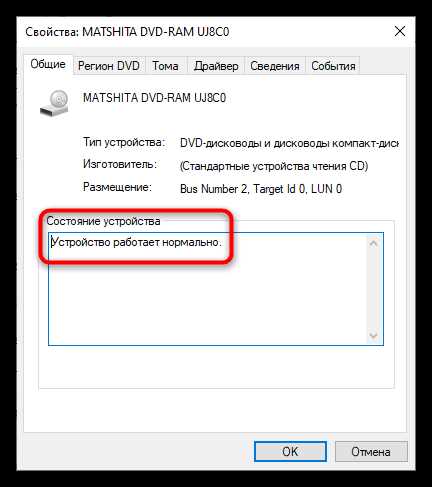
CD ROM остается частью многих систем, даже если носители данных постепенно теряют актуальность. Отключение привода может повысить безопасность компьютера, предотвращая несанкционированное чтение дисков, и уменьшить энергопотребление. В некоторых случаях это требуется для ограничения доступа пользователей к определенным данным.
Существует несколько способов отключения CD ROM, которые различаются по уровню вмешательства в систему. Например, изменение настроек BIOS позволяет полностью исключить привод из процесса загрузки, тогда как действия через Диспетчер устройств или редактор реестра блокируют доступ только на уровне операционной системы, не влияя на физическое устройство.
Выбор метода зависит от целей пользователя. Для временной блокировки подойдут программные способы через Windows, а при необходимости полного исключения устройства из системы – физическое отключение или настройка BIOS. Важно соблюдать осторожность при изменении системных параметров, чтобы избежать проблем с загрузкой и работой других компонентов компьютера.
Отключение CD ROM через BIOS или UEFI

Для отключения CD ROM на уровне BIOS или UEFI необходимо перезагрузить компьютер и войти в настройки системы, обычно через клавиши Del, F2 или Esc при старте. В разделе Boot следует найти список устройств загрузки и изменить статус CD ROM на Disabled или удалить его из приоритетной очереди загрузки.
Некоторые версии BIOS позволяют полностью отключить контроллер привода в разделе Integrated Peripherals или Advanced. После внесения изменений необходимо сохранить настройки через Save & Exit, чтобы изменения вступили в силу при следующей загрузке.
Отключение через BIOS/UEFI гарантирует, что система не будет использовать CD ROM ни для загрузки, ни для доступа к данным в операционной системе, что снижает риск случайного чтения дисков и исключает влияние привода на процесс загрузки других устройств.
Выключение CD ROM через Диспетчер устройств Windows
Для отключения CD ROM в Windows откройте Диспетчер устройств через комбинацию Win + X и выбор пункта Диспетчер устройств. В списке оборудования найдите раздел DVD/CD-ROM привод, раскройте его и выберите нужное устройство.
Щелкните правой кнопкой мыши на приводе и выберите Отключить устройство. Подтвердите действие в появившемся окне. После этого привод перестанет отображаться в системе и не сможет использоваться программами для чтения дисков.
Для наглядного контроля состояния устройств можно использовать таблицу:
| Действие | Описание | Результат |
|---|---|---|
| Открыть Диспетчер устройств | Комбинация Win + X → Диспетчер устройств | Доступ к списку всех устройств системы |
| Найти DVD/CD-ROM привод | Раскрыть соответствующий раздел | Появляется список всех подключенных приводов |
| Отключить устройство | Щелкнуть правой кнопкой → Отключить устройство | Привод перестает работать в системе |
Удаление CD ROM из системы с помощью командной строки

Для полного удаления CD ROM из системы можно использовать командную строку с правами администратора. Откройте cmd через поиск Windows, щелкните правой кнопкой и выберите Запуск от имени администратора.
Введите команду set devmgr_show_nonpresent_devices=1 и нажмите Enter, чтобы показать скрытые устройства. Затем выполните start devmgmt.msc для запуска Диспетчера устройств в этом режиме.
В открывшемся окне раскройте раздел DVD/CD-ROM привод, щелкните правой кнопкой мыши на нужном устройстве и выберите Удалить устройство. Это удалит драйвер и исключит привод из системы до повторного его подключения или переустановки драйвера.
Командная строка позволяет также использовать pnputil /delete-driver для удаления драйвера конкретного CD ROM, что предотвращает автоматическую установку при следующей перезагрузке.
Блокировка CD ROM через редактор реестра
Для блокировки CD ROM в Windows откройте Редактор реестра через Win + R и команду regedit. Перед внесением изменений рекомендуется создать резервную копию реестра через Файл → Экспорт.
Перейдите по пути HKEY_LOCAL_MACHINE\SYSTEM\CurrentControlSet\Services\cdrom. Найдите параметр Start и измените его значение на 4, что отключает службу привода CD ROM в системе.
После внесения изменений перезагрузите компьютер. Система перестанет обнаруживать CD ROM, что исключает возможность его использования для чтения дисков и установки программ через привод.
Для возврата к исходному состоянию установите значение Start обратно на 1 или 3, в зависимости от версии Windows, и перезагрузите систему.
Отключение CD ROM на уровне групповой политики
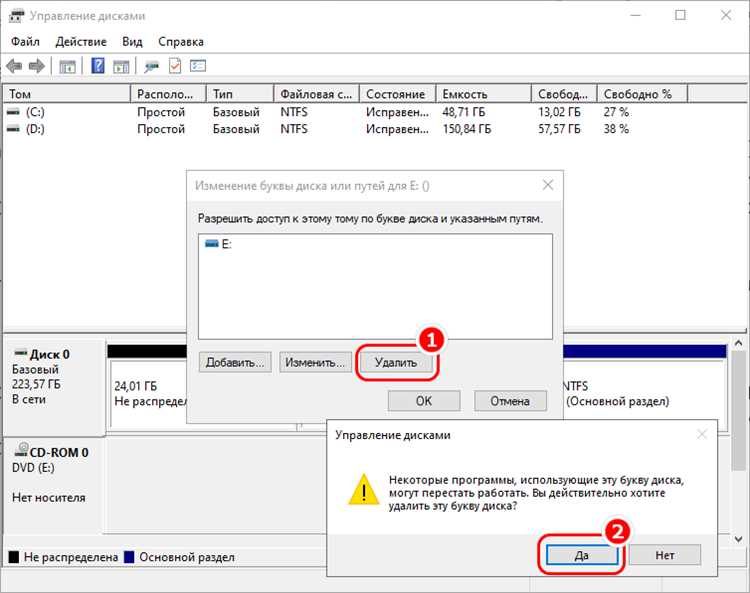
Для управления доступом к CD ROM через групповые политики откройте Редактор локальной групповой политики с помощью Win + R и команды gpedit.msc. Изменения применяются только в версиях Windows Pro и выше.
Чтобы заблокировать привод:
- Перейдите в раздел Конфигурация компьютера → Административные шаблоны → Система → Доступ к съемным запоминающим устройствам.
- Найдите параметр Запретить доступ к CD и DVD-дискам и дважды щелкните по нему.
- Выберите Включено и нажмите Применить, затем ОК.
После применения политики для всех пользователей на этом компьютере будет запрещен доступ к CD ROM в проводнике, программах и при попытке установки программ с дисков.
Для отмены блокировки вернитесь к этому параметру и установите значение Не задано или Отключено, после чего изменения вступят в силу после перезагрузки или обновления политики командой gpupdate /force.
Физическое отключение CD ROM внутри корпуса компьютера
Для полного отключения CD ROM можно извлечь привод из корпуса. Сначала выключите компьютер и отсоедините его от сети, чтобы исключить риск короткого замыкания.
Снимите боковую панель корпуса и найдите CD ROM. Обычно привод закреплен винтами с тыльной стороны корпуса. Ослабьте их и аккуратно вытащите устройство.
Отключите от привода кабели питания и интерфейсные кабели SATA или IDE. При необходимости сохраните кабели для возможной повторной установки. После извлечения CD ROM закройте корпус и включите компьютер.
Физическое отключение гарантирует полное исключение привода из работы системы, предотвращает любые попытки доступа к дискам и устраняет влияние привода на работу других устройств.
Вопрос-ответ:
Можно ли отключить CD ROM без выхода в BIOS?
Да, приводы CD ROM можно отключить через Диспетчер устройств Windows. Для этого откройте Диспетчер устройств, найдите раздел «DVD/CD-ROM привод», щелкните на нужном устройстве правой кнопкой мыши и выберите «Отключить устройство». После этого система перестанет использовать привод.
Что произойдет, если изменить параметр Start для CD ROM в реестре?
Изменение значения параметра Start в разделе HKEY_LOCAL_MACHINE\SYSTEM\CurrentControlSet\Services\cdrom позволяет заблокировать привод. Установка значения 4 отключает службу, и система не будет распознавать CD ROM. Для восстановления работы устройства достаточно вернуть значение на 1 или 3 и перезагрузить компьютер.
Можно ли физически отключить CD ROM без разборки компьютера?
Нет, полное отключение привода требует физического отсоединения кабелей питания и интерфейсных кабелей, а также извлечения устройства из корпуса. Без этих действий диск может оставаться доступным для системы.
Какая разница между отключением CD ROM через BIOS и через Windows?
Отключение через BIOS исключает привод из загрузки и делает его недоступным для всех операционных систем на этом компьютере. В Windows привод будет заблокирован только на уровне системы, но физически устройство продолжает работать и может быть распознано при загрузке с другого источника.
Можно ли запретить доступ к CD ROM для конкретного пользователя через групповые политики?
Да, в редакторе локальной групповой политики можно настроить запрет доступа к съемным устройствам, включая CD ROM, для определённых пользователей. Для этого используется раздел «Конфигурация пользователя → Административные шаблоны → Система → Доступ к съемным запоминающим устройствам» с параметром «Запретить доступ к CD и DVD-дискам».
Как полностью отключить CD ROM на компьютере, чтобы система его не использовала?
Полное отключение CD ROM достигается несколькими способами. На уровне BIOS или UEFI можно изменить настройки загрузки и отключить контроллер привода, что исключает его работу для всех операционных систем. В Windows привод можно отключить через Диспетчер устройств или заблокировать через редактор реестра, изменив параметр Start в разделе HKEY_LOCAL_MACHINE\SYSTEM\CurrentControlSet\Services\cdrom на 4. Для более жесткого варианта устройство можно физически извлечь из корпуса и отсоединить кабели питания и интерфейса. Каждый из методов имеет свои особенности: BIOS исключает устройство на системном уровне, редактор реестра и Диспетчер устройств блокируют доступ программ, а физическое отключение полностью устраняет возможность использования привода.

 Загрузка...