Содержание статьи
Импорт проекта в Unity – это не просто открытие папки с файлами через Unity Hub. От выбранной версии редактора, структуры каталогов и наличия зависимостей зависит, запустится ли проект без ошибок или потребует ручной доработки. На практике проблемы чаще всего возникают из-за несовпадения версий движка, отсутствующих пакетов и конфликтов ассетов.
Проекты могут попадать в Unity разными путями: перенос с другого компьютера, загрузка из Git-репозитория, распаковка архива или восстановление старой разработки. Каждый вариант имеет свои нюансы. Например, при импорте из репозитория часто отсутствует папка Library, а при открытии старого проекта Unity предлагает автоматическое обновление форматов и API.
Перед импортом важно проверить структуру каталога: наличие папок Assets, Packages и ProjectSettings. Их отсутствие или повреждение почти всегда приводит к ошибкам компиляции или пустой сцене после запуска. Также стоит заранее уточнить, какие модули и пакеты использовались, чтобы установить их через Package Manager.
В этой статье разобраны практические шаги импорта проекта в Unity, способы работы с версиями редактора и действия при типовых ошибках после первого открытия. Материал ориентирован на реальные сценарии, с которыми сталкиваются разработчики при переносе и восстановлении проектов.
Какие версии Unity подходят для импорта существующего проекта
Подходящая версия Unity определяется исходной версией проекта, используемыми пакетами и целевыми платформами. Импорт без ошибок возможен только при соблюдении совместимости редактора и форматов данных.
- Проекты, созданные в рамках одной LTS-линейки, корректно открываются в той же или более новой LTS-версии.
- Проекты на старых релизах (2018–2019) стабильнее импортировать сначала в ближайшую LTS, а затем выполнять поэтапное обновление.
- Проекты на Technical Stream (не LTS) требуют установки редактора с тем же минорным номером версии.
Рекомендуемые варианты импорта в зависимости от исходной версии:
- Unity 2018.x – импорт в 2019 LTS, затем при необходимости переход в 2020–2021 LTS.
- Unity 2019.x – прямой импорт в 2019 LTS или 2020 LTS.
- Unity 2020.x – импорт в 2020 LTS или 2021 LTS без промежуточных шагов.
- Unity 2021.x – предпочтительно использовать 2021 LTS для сохранения совместимости пакетов.
- Unity 2022.x и новее – импортировать в соответствующую LTS той же серии.
При выборе версии редактора учитывайте:
- Совместимость Render Pipeline (Built-in, URP, HDRP).
- Поддержку используемых пакетов через Package Manager.
- Наличие устаревших API, удалённых в новых версиях.
- Требования целевых платформ (Android, iOS, WebGL, консоли).
Для рабочих и коммерческих проектов оптимальным выбором остаётся LTS-версия, так как она обеспечивает предсказуемый импорт, длительные обновления и минимальный риск потери функциональности.
Подготовка файлов проекта перед добавлением в Unity Hub
Перед добавлением проекта в Unity Hub требуется проверить структуру каталога. В корне должны присутствовать папки Assets, ProjectSettings и Packages. Отсутствие любой из них приводит к некорректному определению проекта редактором.
Удалите временные и служебные каталоги, которые Unity создаёт автоматически. Папки Library, Temp, Obj и Logs не участвуют в импорте и увеличивают время открытия проекта.
Проверьте файл ProjectSettings/ProjectVersion.txt. В нём указана версия редактора, на которой проект был сохранён. Рекомендуется установить эту же версию Unity перед добавлением проекта в Hub.
Убедитесь, что зависимости пакетов зафиксированы в файле Packages/manifest.json. Все пользовательские пакеты должны иметь корректные источники, а локальные пути – быть доступными на текущем компьютере.
Проверьте целостность метафайлов. Для каждого ресурса в папке Assets должен существовать файл .meta. Их отсутствие приведёт к изменению GUID и разрыву ссылок внутри сцен и префабов.
Если проект использует систему контроля версий, проверьте, что режим сериализации установлен в Force Text, а сжатие ассетов отключено. Это снижает риск конфликтов и ошибок при повторном открытии проекта.
При переносе проекта между операционными системами убедитесь, что пути к файлам не содержат недопустимых символов и регистр имён файлов соответствует фактическому расположению ресурсов.
Импорт проекта через Unity Hub из локальной папки
Откройте Unity Hub и перейдите на вкладку Projects. Нажмите кнопку Add и укажите путь к корневой папке проекта, содержащей каталоги Assets и ProjectSettings.
Unity Hub автоматически проверяет наличие файла ProjectVersion.txt и предлагает использовать соответствующую версию редактора. Если указанная версия отсутствует, Hub предложит установить её или выбрать ближайшую совместимую LTS-версию.
После выбора версии редактора нажмите Select Folder. Проект добавляется в список Hub и отображается с версией Unity и последним временем модификации.
Перед первым открытием убедитесь, что все пакеты, указанные в Packages/manifest.json, доступны. Unity Hub автоматически скачивает отсутствующие пакеты через Package Manager, но локальные пакеты должны быть доступны по указанным путям.
При импорте больших проектов рекомендуется сначала открыть Hub и дождаться полной индексации папок, чтобы избежать ошибок при открытии сцен и префабов.
Если при добавлении проекта возникают сообщения об устаревших API или несовместимости Render Pipeline, Hub отметит их предупреждениями. Их можно устранить после открытия проекта в выбранной версии редактора.
Открытие проекта, созданного в более старой версии Unity
При открытии проекта, созданного в более старой версии Unity, редактор автоматически выполняет обновление структуры и форматов файлов. Процесс затрагивает каталоги ProjectSettings и Packages, а также метафайлы ассетов.
Рекомендуется сначала создать резервную копию проекта, чтобы сохранить работоспособную версию на старой версии Unity. Обновление может изменить GUID объектов и вызвать конфликты с исходной системой контроля версий.
Unity отображает уведомление о необходимости обновления проекта и указывает минимально поддерживаемую версию редактора. Используйте версию, совпадающую с оригинальной, или ближайшую LTS, чтобы минимизировать ошибки совместимости.
После открытия проекта автоматически запускается пересборка библиотеки (Library) и повторная индексация ассетов. Это может занять несколько минут при больших проектах.
Если проект использует устаревшие пакеты или API, Unity выдает предупреждения в консоли. Необходимо проверить совместимость Render Pipeline (Built-in, URP, HDRP) и при необходимости обновить пакеты через Package Manager.
Для проектов с большим количеством сцен и префабов рекомендуется открыть их поочередно, чтобы проверить целостность ссылок и исправить возможные ошибки после обновления.
Импорт проекта из архива или репозитория Git
Перед импортом проекта из архива (.zip, .tar) распакуйте его в отдельную папку. Убедитесь, что структура корневого каталога сохранена: должны присутствовать Assets, ProjectSettings и Packages. Все временные папки Library, Temp, Obj удалите.
Для проектов из Git выполните клонирование репозитория в локальную папку командой:
git clone <URL_репозитория>
После клонирования проверьте наличие файла .gitignore, исключающего служебные каталоги, чтобы избежать конфликта с локальными метафайлами Unity.
Добавление проекта в Unity Hub выполняется через кнопку Add с указанием пути к корню проекта. Hub автоматически определяет версию Unity по файлу ProjectVersion.txt и предлагает соответствующую редактору версию.
Для проверки совместимости пакетов и настроек можно использовать следующую таблицу:
| Элемент | Действие | Примечание |
|---|---|---|
| ProjectVersion.txt | Сравнить с установленной версией Unity | Если версии не совпадают, выбрать ближайшую LTS |
| Packages/manifest.json | Проверить наличие всех пакетов | Локальные пакеты должны быть доступны, сетевые – скачиваются через Package Manager |
| Assets/*.meta | Убедиться в наличии метафайлов | Отсутствие нарушает связи между сценами и префабами |
| Git | Проверить состояние репозитория | Нет несохранённых изменений, конфликты решены |
После добавления проекта рекомендуется открыть сцены и проверить корректность ссылок, особенно если проект переносился между платформами или обновлялся с предыдущих версий Unity.
Что делать при ошибках после первого запуска проекта
Для ошибок, связанных с пакетами, откройте Package Manager и обновите или установите отсутствующие пакеты. Локальные пакеты должны находиться по путям, указанным в Packages/manifest.json.
Ошибки, связанные с устаревшими API, требуют замены методов или классов на актуальные версии. Unity Console указывает точные файлы и строки с проблемами.
Если проект не открывает сцены или префабы, удалите папку Library в корне проекта. При следующем запуске Unity пересоздаст её, восстановив индексацию ассетов.
При конфликтах GUID между префабами и сценами проверьте метафайлы .meta в папке Assets. Их отсутствие или повреждение приводит к разрыву ссылок.
Для ошибок сборки или платформенных ограничений проверьте настройки Project Settings > Player и убедитесь, что выбранная платформа поддерживает текущие пакеты и Render Pipeline.
Если проблема сохраняется, создайте чистый проект в той же версии Unity и поочередно импортируйте папки Assets и Packages, чтобы локализовать источник ошибок.
Настройка путей и зависимостей после импорта ассетов
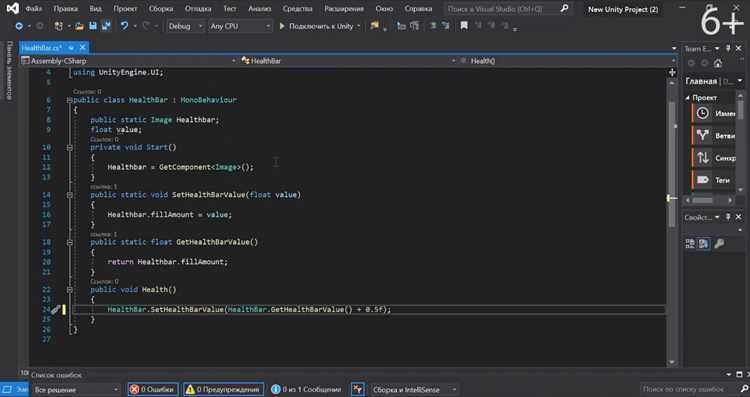
После импорта ассетов в проект Unity необходимо проверить корректность всех ссылок и зависимостей. Особенно это важно для префабов, сцен и материалов, которые могли потерять пути при переносе проекта.
Проверьте структуру папки Assets и убедитесь, что все файлы находятся по ожидаемым путям. Любые изменения путей требуют повторного назначения ссылок в префабах и сценах.
Для проверки связей используйте инструмент Find References In Scene или Find References In Project, чтобы обнаружить отсутствующие ресурсы и исправить их вручную.
Обновите Package Manager, если импортированные ассеты зависят от сторонних пакетов. Локальные пакеты должны быть доступны по указанным путям, а сетевые автоматически скачиваются при открытии проекта.
Проверяйте метафайлы .meta для каждого ресурса. Они содержат GUID, используемые для поддержания ссылок между сценами, префабами и материалами. Потеря или повреждение метафайлов приведет к разрыву зависимостей.
При необходимости используйте функцию Reimport All для пересборки всех ассетов и восстановления корректных ссылок внутри проекта. Для больших проектов рекомендуется выполнять эту операцию поэтапно, чтобы локализовать потенциальные ошибки.
Если проект использует Render Pipeline (URP, HDRP), убедитесь, что материалы и шейдеры соответствуют выбранной конфигурации. Несовпадение шейдеров может привести к неправильному отображению импортированных ассетов.
Проверка сцены и сборка проекта после завершения импорта
После завершения импорта проекта необходимо убедиться в корректной работе сцен и сборке проекта на целевых платформах.
- Откройте все ключевые сцены и проверьте наличие ошибок в консоли (Window > General > Console).
- Проверьте целостность префабов, материалов и ссылок между объектами. Используйте Find References In Scene для поиска разорванных связей.
- Убедитесь, что Render Pipeline (Built-in, URP, HDRP) настроен правильно и все шейдеры совместимы с выбранной конфигурацией.
- Проверьте настройки освещения и камеры, особенно при переносе между платформами, чтобы избежать некорректного отображения сцен.
Для сборки проекта выполните следующие действия:
- Перейдите в File > Build Settings и выберите целевую платформу.
- Убедитесь, что все нужные сцены добавлены в список Scenes In Build.
- Проверьте настройки качества и графики в Project Settings > Quality и Graphics.
- Нажмите Build и выберите отдельную папку для сборки, чтобы избежать перезаписи существующих файлов.
- После завершения сборки протестируйте проект на целевой платформе, проверяя работу всех функций и сцен.
Если возникают ошибки сборки или предупреждения, изучите сообщения Unity и устраните их до финальной публикации. Для больших проектов рекомендуется выполнять тестовую сборку перед интеграцией всех новых ассетов.
Вопрос-ответ:
Как правильно подготовить проект перед добавлением в Unity Hub?
Перед добавлением проекта в Unity Hub необходимо убедиться, что структура папок корректна. В корне должны присутствовать каталоги Assets, ProjectSettings и Packages. Удалите временные папки Library, Temp и Obj. Проверьте файл ProjectSettings/ProjectVersion.txt, чтобы знать версию Unity, на которой проект создавался. Также убедитесь, что все метафайлы .meta присутствуют, а зависимости пакетов указаны верно в Packages/manifest.json.
Можно ли открыть проект, созданный в старой версии Unity, в новой версии редактора?
Да, проект можно открыть в более новой версии Unity, но сначала рекомендуется создать резервную копию. При открытии редактор выполняет обновление структуры ProjectSettings, пересборку библиотеки и индексацию ассетов. Обратите внимание на предупреждения об устаревших API и несовместимых пакетах. Рекомендуется использовать версию LTS, ближайшую к оригинальной версии проекта, чтобы минимизировать проблемы с совместимостью.
Как импортировать проект из Git или архива и избежать ошибок?
Для архива распакуйте файлы в отдельную папку, сохраняя структуру Assets, ProjectSettings и Packages. Для Git выполните клонирование репозитория, убедитесь, что .gitignore исключает служебные папки Unity. После этого добавьте проект в Unity Hub, выбрав путь к корню проекта. Проверьте доступность всех пакетов и корректность метафайлов. Если присутствуют локальные пакеты, убедитесь, что пути указаны правильно.
Что делать, если после первого запуска проекта появляются ошибки?
Если возникают ошибки, сначала проверьте консоль на наличие сообщений о недостающих пакетах, устаревших API или разорванных ссылках. Для проблем с пакетами используйте Package Manager для обновления или установки. При разрыве ссылок в префабах или сценах проверьте метафайлы .meta. Если сцены не открываются, можно удалить папку Library, чтобы Unity пересоздала её при следующем запуске. В сложных случаях создайте новый проект и импортируйте ассеты поэтапно.

 Загрузка...