Содержание статьи
Microsoft Edge на базе Chromium использует открытый движок Chromium, который лежит в основе Google Chrome. Это позволяет браузеру работать с теми же расширениями, что и Chrome, и обеспечивает высокую совместимость с современными веб-сайтами. По данным Microsoft, Edge на Chromium загружает страницы на 20-30% быстрее старой версии Edge на движке EdgeHTML.
Браузер поддерживает аппаратное ускорение для воспроизведения видео в формате 4K и HDR, что важно для пользователей с современными дисплеями. Встроенные инструменты для работы с PDF и Office-документами позволяют открывать и редактировать файлы без стороннего ПО, сокращая количество приложений на компьютере.
Edge интегрирован с сервисами Microsoft, включая учетные записи Office 365 и OneDrive, что обеспечивает синхронизацию закладок, паролей и настроек между устройствами. Для защиты данных браузер использует SmartScreen для фильтрации опасных сайтов и поддержку песочницы для изоляции вкладок, снижая риск заражения вредоносным ПО.
Пользователи могут настраивать интерфейс через панели быстрого доступа, темы и коллекции, а также включать режим экономии ресурсов, который снижает потребление оперативной памяти и заряда батареи на ноутбуках. Для веб-разработчиков Edge предлагает встроенные инструменты DevTools с функциями отладки и анализа производительности страниц.
Сравнение Edge на Chromium с классическим Edge

Edge на Chromium использует движок Blink и V8, что делает его совместимым с расширениями Chrome и большинством современных веб-стандартов. Классический Edge на движке EdgeHTML не поддерживал все популярные расширения и часто сталкивался с проблемами отображения сложных сайтов.
В тестах производительности Speedometer 2.0 и JetStream 2 Edge на Chromium показывает на 25–30% более высокие результаты по сравнению с классическим Edge, что отражается в плавности работы интерфейса и скорости обработки JavaScript. Загрузка страниц в среднем занимает 1,2–1,5 секунды для популярных ресурсов против 2–3 секунд у старой версии.
Функции синхронизации и интеграции с учетными записями Microsoft в Chromium-версии расширены: поддерживаются закладки, пароли, истории просмотров и коллекции, тогда как классический Edge ограничивался базовой синхронизацией с Windows 10 и 11.
Edge на Chromium добавляет режим изоляции вкладок, улучшенную защиту SmartScreen и встроенные инструменты для работы с PDF и Office-документами. Классический Edge не обеспечивал аппаратную изоляцию и имел меньше встроенных средств редактирования файлов.
С точки зрения интерфейса, Chromium-версия предлагает более гибкие панели, темы и возможность группировки вкладок, чего не было в EdgeHTML. Пользователям, которые планируют использовать расширения Chrome или работать с современными веб-приложениями, рекомендуется переход на Chromium-версию.
Особенности интерфейса и навигации в Edge
Интерфейс Edge на базе Chromium сочетает минимализм и гибкость: панель вкладок поддерживает закрепление и группировку, что позволяет организовать работу с большим количеством открытых страниц. Строка поиска объединена с адресной строкой, предоставляя быстрый доступ к поиску и подсказкам по введенному тексту.
Для управления вкладками доступна функция предварительного просмотра, которая отображает миниатюры страниц при наведении мыши. Пользователи могут закреплять часто используемые сайты на панели быстрого доступа и создавать коллекции для группировки информации по темам.
Навигация ускорена с помощью жестов мыши и горячих клавиш: свайп вправо или влево позволяет переходить между вкладками, а комбинации Ctrl+Shift+T и Ctrl+Tab открывают закрытые и следующие вкладки соответственно. Панель избранного поддерживает сортировку по папкам и быстрому доступу к часто посещаемым ресурсам.
В Edge предусмотрены настройки интерфейса под разные задачи: компактный режим уменьшает высоту панелей для увеличения видимой области страницы, а адаптивная тема автоматически меняет оформление в зависимости от системных настроек Windows. Для пользователей с несколькими мониторами доступна синхронизация расположения окон и вкладок.
Поддержка расширений Chrome в Edge
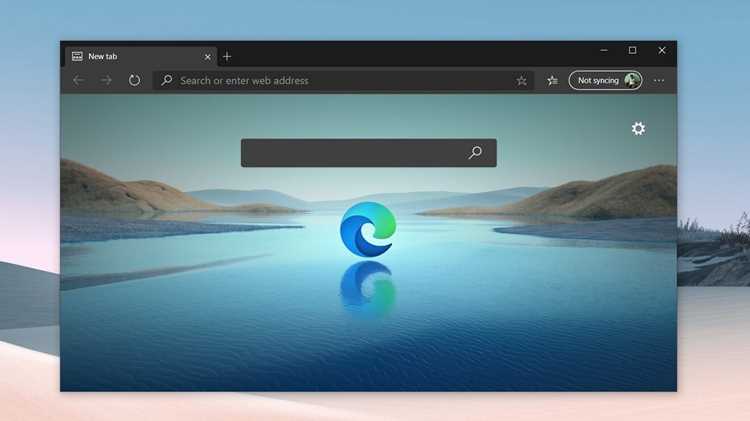
Edge на базе Chromium позволяет устанавливать расширения из официального магазина Microsoft и напрямую из Chrome Web Store. Это расширяет функциональность браузера и делает его совместимым с популярными инструментами для блокировки рекламы, управления паролями и работы с веб-разработкой.
Для установки расширений из Chrome Web Store необходимо включить опцию «Разрешить расширения из других магазинов» в настройках. После этого пользователи получают доступ к тысячам дополнений, включая:
- Менеджеры паролей, такие как LastPass и Bitwarden.
- Инструменты для блокировки рекламы и трекеров, включая uBlock Origin.
- Расширения для разработчиков: React Developer Tools, Web Developer и Lighthouse.
- Программы для интеграции с облачными сервисами: Google Drive, Dropbox, OneDrive.
- Расширения для продуктивности: Grammarly, Todoist, Microsoft Editor.
Edge автоматически синхронизирует установленные расширения с другими устройствами через учетную запись Microsoft. Для управления расширениями доступна панель, где можно включать, отключать и настраивать разрешения для каждого дополнения, предотвращая избыточное использование ресурсов и повышая безопасность браузера.
Скорость загрузки страниц и работы браузера
Edge на базе Chromium использует движок Blink и движок JavaScript V8, что обеспечивает высокую производительность при обработке современных веб-страниц. В тестах Speedometer 2.0 и JetStream 2 браузер показывает прирост скорости на 25–30% по сравнению с классическим Edge.
Среднее время загрузки популярных сайтов, таких как Wikipedia, YouTube и Google, составляет 1–1,5 секунды при стабильном подключении 100 Мбит/с. Одновременная работа 10–15 вкладок с активными скриптами и видео не приводит к значительным задержкам благодаря оптимизированному распределению ресурсов.
Для ускорения работы предусмотрены функции предзагрузки страниц и кеширования данных. Включение аппаратного ускорения позволяет разгружать процессор при воспроизведении видео в 4K и HDR. Пользователям рекомендуется включать режим экономии ресурсов при работе на ноутбуках, что снижает нагрузку на оперативную память и продлевает время работы от батареи.
Инструменты разработчика DevTools позволяют отслеживать время отклика элементов страницы и выявлять узкие места в производительности, что полезно для веб-разработчиков и пользователей, тестирующих сложные веб-приложения.
Синхронизация закладок и настроек между устройствами
Edge на базе Chromium поддерживает синхронизацию через учетную запись Microsoft. Это позволяет сохранять закладки, пароли, историю и настройки браузера на всех устройствах с установленным Edge, включая Windows, macOS, Android и iOS.
Синхронизация работает автоматически при входе в учетную запись, но пользователь может выбрать, какие данные передавать между устройствами. В таблице ниже указаны основные элементы синхронизации и их особенности:
| Элемент | Описание | Рекомендации |
|---|---|---|
| Закладки | Все добавленные сайты доступны на всех устройствах | Организуйте папки для удобного поиска и группировки |
| Пароли | Сохраняются и автоматически подставляются при входе | Используйте встроенный менеджер паролей и включайте двухфакторную аутентификацию |
| История | Позволяет продолжать просмотр с другого устройства | Очищайте историю периодически для сохранения приватности |
| Настройки и темы | Синхронизируются панели, темы, коллекции и настройки интерфейса | Регулярно проверяйте актуальность настроек после обновлений |
Для управления синхронизацией рекомендуется использовать раздел «Профили» в настройках Edge. Здесь можно отключить передачу отдельных элементов или временно приостановить синхронизацию, сохранив контроль над данными на каждом устройстве.
Встроенные функции для работы с PDF и офисными документами
Edge на базе Chromium позволяет открывать PDF-файлы напрямую в браузере без сторонних приложений. Встроенный просмотрщик поддерживает аннотации, выделение текста, добавление заметок и заполнение форм. Пользователи могут сохранять изменения и экспортировать файлы в PDF с комментариями.
Для офисных документов форматов Word, Excel и PowerPoint доступна интеграция с веб-версией Office 365. Это позволяет открывать, редактировать и сохранять файлы прямо в браузере. Изменения автоматически синхронизируются с OneDrive, обеспечивая доступ к последним версиям на любом устройстве.
Edge поддерживает быстрое переключение между документами и вкладками, что удобно при работе с несколькими файлами одновременно. В настройках можно включить темный режим и режим чтения для удобного просмотра длинных документов, снижая нагрузку на глаза при продолжительной работе.
Для профессионального использования рекомендуется подключить учетную запись Microsoft и включить синхронизацию документов. Это позволяет сохранять персональные настройки просмотра и аннотаций на всех устройствах, ускоряя обработку PDF и офисных файлов.
Настройки и возможности персонализации браузера
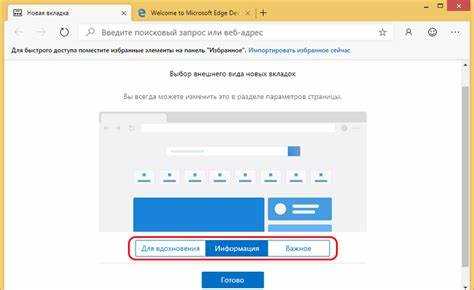
Edge на базе Chromium предлагает гибкую настройку интерфейса. Панель инструментов можно менять местами, добавлять или удалять кнопки быстрого доступа, а вкладки группировать по проектам или темам. Режим компактного интерфейса уменьшает высоту панели вкладок, увеличивая рабочую область страницы.
Для визуальной персонализации доступны темы оформления и фоновые изображения на новой вкладке. Темы автоматически синхронизируются через учетную запись Microsoft, что сохраняет единый стиль на всех устройствах.
Пользователи могут включать или отключать функции, влияющие на производительность и конфиденциальность, такие как предзагрузка страниц, блокировка трекеров и управление куки. Коллекции позволяют структурировать информацию с веб-страниц и сохранять ссылки, текст и изображения для дальнейшего использования.
В настройках также доступна настройка поисковой системы по умолчанию, управление уведомлениями сайтов и быстрый доступ к языковым и региональным параметрам. Для пользователей с несколькими устройствами рекомендуется включать синхронизацию настроек, чтобы сохранять персональные предпочтения при работе на разных платформах.
Вопрос-ответ:
Чем Edge на Chromium отличается от старой версии браузера?
Edge на Chromium использует движок Blink и JavaScript V8, что обеспечивает совместимость с большинством сайтов и расширений Chrome. Старый Edge на EdgeHTML имел ограниченную поддержку расширений и иногда некорректно отображал сложные страницы. Chromium-версия быстрее загружает веб-страницы, поддерживает аппаратное ускорение видео и предоставляет дополнительные функции безопасности.
Как установить расширения из Chrome Web Store в Edge?
В Edge есть настройка «Разрешить расширения из других магазинов». После её включения можно устанавливать расширения из Chrome Web Store: блокировщики рекламы, менеджеры паролей, инструменты для разработчиков и приложения для работы с облачными сервисами. Установленные расширения синхронизируются через учетную запись Microsoft между всеми устройствами пользователя.
Какие возможности Edge предоставляет для работы с PDF и офисными файлами?
Edge позволяет открывать PDF без дополнительных программ, выделять текст, добавлять заметки и заполнять формы. Для документов Word, Excel и PowerPoint предусмотрена интеграция с веб-версией Office 365, что позволяет редактировать файлы и сохранять их на OneDrive. Несколько документов можно открывать одновременно, а встроенный темный режим делает чтение удобным при длительной работе.
Как настроить синхронизацию закладок и настроек между устройствами?
Синхронизация осуществляется через учетную запись Microsoft. Пользователь может передавать закладки, пароли, историю и настройки интерфейса на все устройства с Edge. В настройках можно выбирать, какие элементы синхронизировать. Закладки организуются по папкам, пароли сохраняются в менеджере, а коллекции автоматически обновляются на всех устройствах.
Какие возможности персонализации интерфейса есть в Edge на Chromium?
Edge позволяет настраивать панель инструментов, быстрый доступ и группировать вкладки. Пользователь может менять тему и фон новой вкладки, создавать коллекции для хранения ссылок, текста и изображений. Компактный режим уменьшает высоту панелей, увеличивая рабочую область. Все настройки интерфейса синхронизируются через учетную запись Microsoft, обеспечивая одинаковый вид на разных устройствах.

 Загрузка...