Содержание статьи
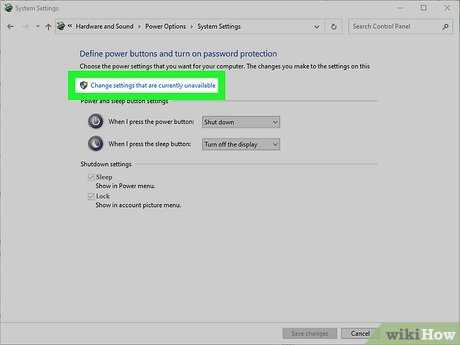
Ошибка Driver power state failure возникает, когда драйвер устройства не может корректно перейти в спящий режим или выйти из него. Чаще всего она проявляется синим экраном смерти (BSOD) и сопровождается внезапной перезагрузкой системы. Основная причина – конфликт между драйвером и энергополитикой Windows, что особенно заметно на ноутбуках и системах с нестабильными обновлениями.
К типичным источникам проблемы относятся устаревшие драйверы видеокарты, сетевых адаптеров и контроллеров хранения данных. Также сбой может вызывать неправильная работа стороннего ПО, которое вмешивается в управление питанием устройств. Игнорирование этих факторов приводит к повторяющимся сбоям и нарушению стабильности работы системы.
Для исправления ошибки важно последовательно проверять драйверы на совместимость, обновлять их или откатывать до стабильных версий. Настройка параметров энергопотребления, отключение спящего режима для отдельных устройств и использование встроенных диагностических утилит Windows помогают точно выявить проблемный компонент. Такой подход позволяет локализовать причину сбоя и восстановить корректную работу системы без радикальных мер.
Driver power state failure: причины и способы исправления
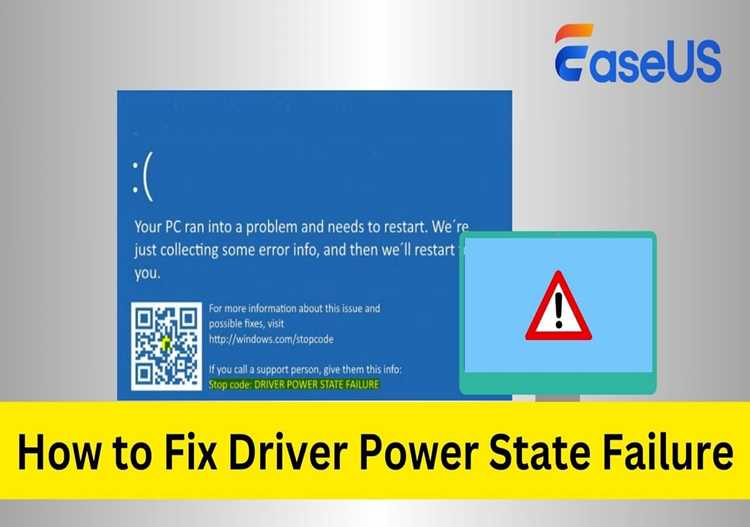
Для диагностики проблемы необходимо открыть Диспетчер устройств и проверить наличие устройств с предупреждающими значками. Обновление драйверов через официальный сайт производителя или через встроенные средства Windows часто решает проблему. Если обновление не помогает, стоит откатить драйвер до предыдущей стабильной версии.
Дополнительно рекомендуется настроить параметры энергопотребления: отключить быстрый переход в спящий режим для дисков и сетевых адаптеров, установить режим максимальной производительности для ноутбуков. Использование Средства проверки драйверов Windows и Восстановления системы позволяет выявить конфликтующие компоненты и вернуть систему в стабильное состояние.
При повторяющихся сбоях стоит проверить недавно установленное ПО, влияющее на управление питанием, и временно отключить его. Систематическая проверка и корректная настройка драйверов снижают риск возникновения ошибки и обеспечивают стабильную работу оборудования.
Как определить, что ошибка вызвана драйвером питания
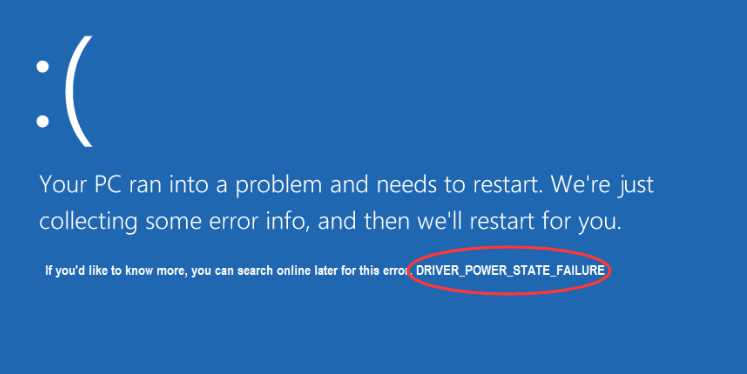
Для выявления причины Driver power state failure необходимо проанализировать журнал событий Windows. В разделе Просмотр событий стоит искать записи с критическим уровнем, связанные с драйверами устройств и переходом в спящий режим. Обнаружение повторяющихся ошибок указывает на проблемный компонент.
Также следует использовать Диспетчер устройств для проверки состояния оборудования. Устройства с желтым восклицательным знаком или с ошибками при тестировании драйвера чаще всего вызывают сбой. Особое внимание стоит уделить сетевым адаптерам, видеокартам и контроллерам хранения данных.
Дополнительно можно воспользоваться командой driverquery /v в командной строке для получения списка всех драйверов с их статусом и временем загрузки. Сравнение недавних обновлений и изменений с моментами появления BSOD позволяет точно определить, какой драйвер провоцирует ошибку.
Если ошибка возникает после установки нового оборудования или программного обеспечения, их временное отключение или удаление помогает подтвердить, что именно драйвер питания является источником сбоя.
Проверка совместимости драйверов с текущей версией Windows

Ошибка Driver power state failure часто возникает из-за несоответствия драйвера версии Windows. Для проверки совместимости рекомендуется выполнять следующие шаги:
- Открыть Диспетчер устройств и выбрать проблемное устройство.
- Перейти в свойства драйвера и обратить внимание на дату выпуска и версию.
- Сравнить текущую версию с информацией на официальном сайте производителя.
- Проверить наличие заметок о совместимости с установленной версией Windows (например, Windows 10 22H2 или Windows 11 23H2).
Дополнительно можно использовать встроенную утилиту Средство проверки совместимости Windows для анализа драйверов:
- Запустить средство и выбрать проверку конкретного устройства или всех драйверов.
- Обратить внимание на предупреждения о несовместимости.
- При выявлении конфликта скачать и установить обновленную версию драйвера с официального сайта.
- Если обновление отсутствует, рекомендуется откатить драйвер до предыдущей версии, которая стабильно работала с текущей системой.
Систематическая проверка и корректировка драйверов снижает риск появления BSOD и обеспечивает стабильную работу устройств с энергопотреблением Windows.
Обновление и откат драйверов для устранения сбоя
Для устранения ошибки Driver power state failure необходимо актуализировать драйверы проблемных устройств. В первую очередь следует обновить драйверы видеокарты, сетевых адаптеров и контроллеров хранения данных.
Процесс обновления включает следующие шаги:
- Открыть Диспетчер устройств и выбрать устройство с проблемой.
- Перейти в свойства драйвера и нажать «Обновить драйвер».
- Выбрать автоматический поиск обновлений через Windows или указать скачанный с официального сайта файл.
- После установки перезагрузить систему и проверить наличие ошибки.
Если обновление не решает проблему или вызывает новые сбои, применяется откат драйвера:
- В свойствах устройства выбрать «Откатить драйвер» к предыдущей версии.
- Подтвердить действие и перезагрузить компьютер.
- Проверить, исчез ли сбой при переходе в спящий режим или пробуждении.
Регулярное отслеживание новых версий драйверов и контроль изменений в системе позволяет своевременно предотвращать повторное появление сбоя и сохранять стабильность работы оборудования.
Настройка параметров энергосбережения для предотвращения ошибки
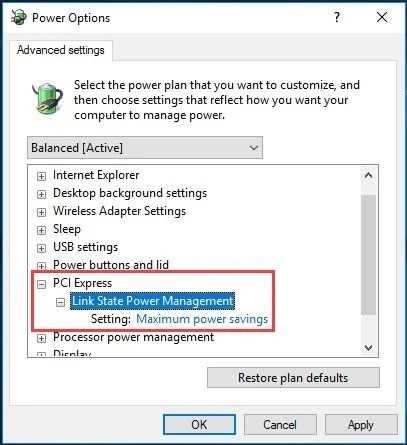
Ошибка Driver power state failure может возникать из-за некорректной работы функций энергосбережения. Для минимизации риска следует настроить параметры питания для отдельных устройств и всей системы.
Рекомендуемые действия:
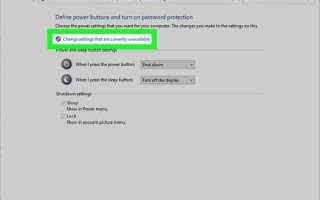
- Открыть Панель управления и перейти в раздел «Электропитание».
- Выбрать активный план и нажать «Настройка плана электропитания» → «Изменить дополнительные параметры питания».
- В разделе «Сон» установить минимальное время до перехода в спящий режим и отключить быстрый сон для дисков и сетевых адаптеров.
-
Использование средства диагностики оборудования для выявления проблем

Для выявления источника Driver power state failure рекомендуется использовать встроенные средства диагностики Windows. Они позволяют определить, какие устройства или драйверы вызывают сбой при переходе в спящий режим или пробуждении.
Основные действия:
- Запустить Средство диагностики памяти Windows для проверки ошибок оперативной памяти, которые могут влиять на работу драйверов.
- Выполнить Проверку устройств через Диспетчер устройств – выбрать устройство, открыть свойства и использовать вкладку «События» для анализа недавних ошибок.
- Применить Средство проверки системных файлов командой sfc /scannow в командной строке с правами администратора для выявления повреждений драйверов и системных компонентов.
- Использовать Windows Memory Diagnostic и Performance Monitor для отслеживания поведения устройств при изменении энергопотребления.
После выявления проблемного устройства или драйвера следует обновить, откатить или временно отключить его, чтобы исключить повторное появление ошибки и восстановить стабильность работы системы.
Удаление конфликтующих программ и драйверов
Ошибка Driver power state failure часто возникает из-за несовместимых драйверов или недавно установленного программного обеспечения, влияющего на управление питанием. Для устранения конфликта необходимо выявить и удалить проблемные компоненты.
Рекомендуемый порядок действий:
Шаг Действие Описание 1 Открыть Диспетчер устройств Определить устройства с желтым восклицательным знаком или ошибками. 2 Удалить проблемный драйвер Выбрать устройство → Свойства → Драйвер → Удалить устройство. При необходимости отметить опцию удаления программного обеспечения драйвера. 3 Удалить недавно установленное ПО Через «Программы и компоненты» удалить программы, которые могли вмешиваться в работу энергополитики. 4 Перезагрузить систему После удаления драйверов и ПО проверить, исчезла ли ошибка при пробуждении или переходе в спящий режим. 5 Установить совместимую версию При необходимости скачать обновленный или стабильный драйвер с официального сайта и установить заново. Систематическое отслеживание новых драйверов и программного обеспечения снижает риск повторного появления сбоя и обеспечивает корректное взаимодействие устройств с системой питания Windows.
Применение системных утилит Windows для восстановления стабильности
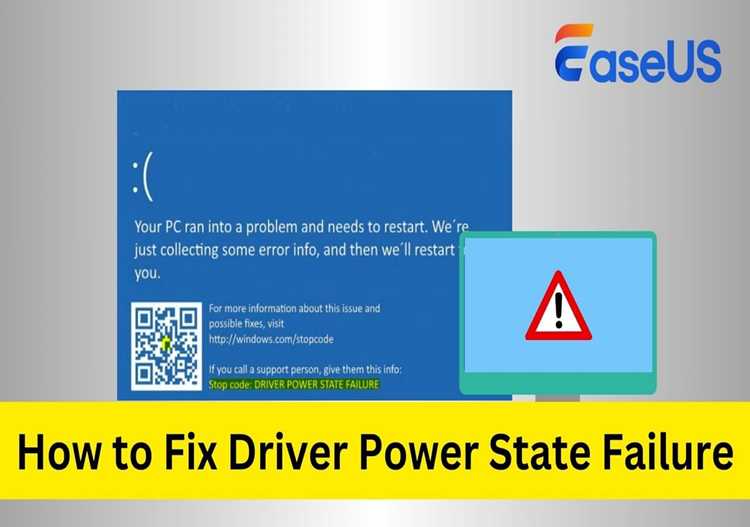
Ошибка Driver power state failure может быть вызвана повреждением системных файлов или некорректной работой драйверов. Для восстановления стабильности используют встроенные утилиты Windows, проверяющие целостность компонентов и исправляющие сбои.
Рекомендованные действия:
- Запустить Проверку системных файлов командой sfc /scannow через командную строку с правами администратора. Утилита выявляет и исправляет поврежденные драйверы и системные файлы.
- Использовать DISM командой DISM /Online /Cleanup-Image /RestoreHealth для восстановления состояния образа Windows. Это устраняет ошибки, которые SFC не исправляет.
- Применить Восстановление системы, выбрав контрольную точку до появления ошибки. Это позволяет вернуть стабильную конфигурацию драйверов и системных компонентов.
- После завершения процедур перезагрузить компьютер и проверить работу устройств при переходе в спящий режим и пробуждении.
Регулярное использование этих утилит помогает поддерживать корректную работу драйверов и минимизирует риск повторного возникновения BSOD, связанного с управлением энергопотреблением.
Вопрос-ответ:
Что вызывает ошибку Driver power state failure на Windows?
Ошибка возникает, когда драйвер устройства не может корректно перейти в спящий режим или выйти из него. Чаще всего проблема связана с устаревшими драйверами видеокарты, сетевых адаптеров и контроллеров хранения данных, а также с программами, вмешивающимися в управление питанием.
Как проверить, какой драйвер вызывает сбой?
Для определения проблемного драйвера откройте Диспетчер устройств и проверьте устройства с желтым восклицательным знаком. Также можно использовать журнал событий Windows, где фиксируются критические ошибки, связанные с драйверами и переходом в спящий режим. Команда driverquery /v помогает получить список всех драйверов с их статусом.
Какие действия помогают исправить ошибку через обновление драйверов?
Следует обновить драйверы проблемных устройств через Диспетчер устройств или скачать актуальные версии с официального сайта производителя. Если после обновления сбой сохраняется, рекомендуется откатить драйвер до предыдущей версии, которая стабильно работала с текущей системой.
Можно ли устранить сбой через настройки энергопотребления?
Да, отключение быстрого перехода в спящий режим для дисков и сетевых адаптеров, а также установка режима максимальной производительности для ноутбуков при подключении к сети снижает нагрузку на драйверы. Отключение опции «Разрешить отключение для экономии энергии» для отдельных устройств помогает предотвратить повторное появление ошибки.
Какие утилиты Windows помогают восстановить стабильность системы при Driver power state failure?
Используются Проверка системных файлов (sfc /scannow) для исправления поврежденных драйверов, DISM /Online /Cleanup-Image /RestoreHealth для восстановления образа Windows и Восстановление системы для возврата к стабильной конфигурации. После применения этих инструментов следует перезагрузить компьютер и проверить работу устройств при переходе в спящий режим.

 Загрузка...