Содержание статьи
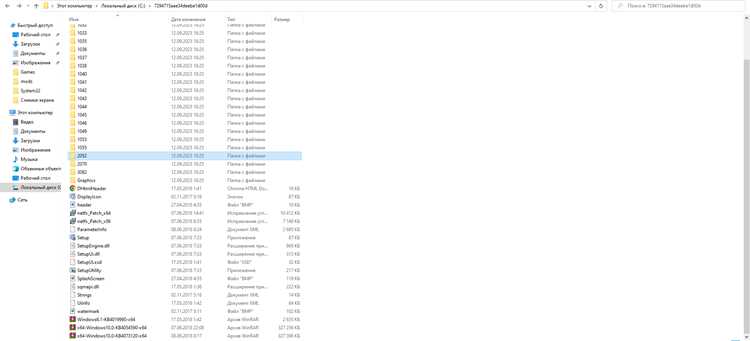
Папка Glcache в Windows используется Git для хранения кешированных объектов репозитория. Она ускоряет операции, такие как checkout, merge и status, за счёт локального сохранения данных, которые в противном случае Git пришлось бы пересчитывать при каждом запросе.
Обычно Glcache располагается в каталоге пользователя: C:\Users\Имя_пользователя\AppData\Local\Git\glcache. Размер папки напрямую зависит от объёма репозиториев и частоты обновлений. В крупных проектах Glcache может занимать несколько гигабайт, что влияет на доступное дисковое пространство и скорость некоторых операций.
Удаление или очистка Glcache не приводит к потере исходного кода, однако может замедлить первые команды Git после очистки, так как кеш придётся восстанавливать заново. Рекомендуется контролировать рост папки и по мере необходимости очищать старые объекты через встроенные инструменты Git или сторонние утилиты.
Для управления расположением и размером Glcache Git поддерживает переменные конфигурации. Например, git config —global core.glcacheDirectory позволяет перенести кеш на другой диск, что полезно при ограниченном пространстве на системном разделе.
Понимание структуры Glcache и правил работы с ней позволяет оптимизировать работу Git на Windows, избегая неожиданных проблем с дисковым пространством и производительностью репозиториев.
Где находится папка Glcache в Windows
Папка Glcache по умолчанию создаётся Git в каталоге пользователя Windows. Типичный путь выглядит как C:\Users\Имя_пользователя\AppData\Local\Git\glcache. Она хранит кешированные объекты репозиториев, ускоряя локальные операции Git.
Каталог AppData\Local может быть скрыт, поэтому для доступа рекомендуется включить отображение скрытых папок через проводник Windows или использовать команду explorer %LocalAppData%\Git\glcache.
Если требуется перенести папку на другой диск, можно указать новый путь через команду git config —global core.glcacheDirectory «D:\GitCache». После этого Git будет создавать и использовать кеш в указанной директории, сохраняя структуру папки без изменения работы репозиториев.
Для проверки текущего расположения Glcache достаточно выполнить git config —global —get core.glcacheDirectory. Если значение не задано, используется стандартный путь в AppData\Local\Git\glcache.
Как определить размер и содержимое Glcache

Определение размера и структуры папки Glcache помогает контролировать использование дискового пространства и выявлять крупные объекты, влияющие на производительность Git.
Для просмотра размера папки можно использовать стандартные средства Windows:
- Щёлкнуть правой кнопкой мыши на Glcache и выбрать Свойства, где будет указан общий размер и количество файлов.
- Использовать командную строку с командой dir /s «C:\Users\Имя_пользователя\AppData\Local\Git\glcache», чтобы получить список всех файлов с их размерами.
Для анализа содержимого полезно выполнять следующие действия:
- Открыть папку в проводнике и отсортировать файлы по размеру, чтобы выявить самые большие объекты.
- Использовать PowerShell: Get-ChildItem -Recurse «C:\Users\Имя_пользователя\AppData\Local\Git\glcache» | Sort-Object Length -Descending | Select-Object FullName, Length для детального списка файлов с указанием размера.
- Проверить подкаталоги по отдельности, чтобы понять, какие репозитории или объекты занимают больше всего места.
Регулярная проверка размера и структуры Glcache позволяет своевременно очищать устаревшие или лишние объекты, снижая нагрузку на диск и ускоряя операции Git.
Влияние Glcache на скорость работы Git
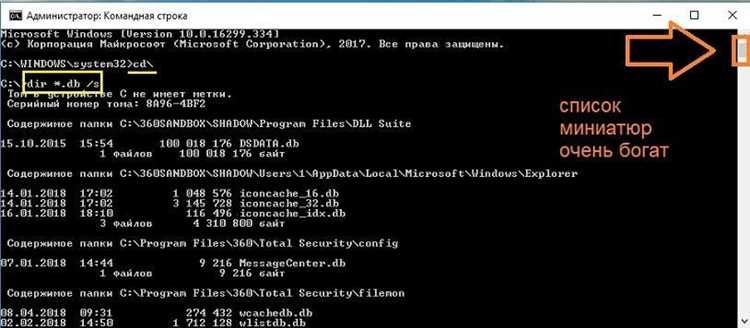
Папка Glcache хранит кешированные объекты репозитория, что сокращает время выполнения операций Git. Команды git status, git checkout и git merge обращаются к локальному кешу вместо повторного пересчёта всех объектов, уменьшая задержки на больших репозиториях.
Размер и состояние Glcache напрямую влияют на производительность:
- Небольшой кеш обеспечивает мгновенный доступ к объектам и ускоряет локальные операции.
- Слишком большой или фрагментированный кеш может замедлять Git, особенно при чтении индекса и проверке файлов.
- Повреждённые объекты в Glcache приводят к ошибкам или повторным вычислениям, что увеличивает время выполнения команд.
Для поддержания высокой скорости работы рекомендуется:
- Регулярно проверять размер Glcache и очищать устаревшие объекты с помощью git gc.
- Переносить кеш на быстрый SSD-диск при работе с крупными проектами.
- Использовать команду git config —global core.glcacheDirectory для оптимального расположения папки.
Контроль состояния и структуры Glcache позволяет сохранять стабильную производительность Git без потери кешированных данных.
Удаление и очистка Glcache без потери данных
Папка Glcache хранит временные кешированные объекты Git, поэтому её удаление не приводит к потере исходного кода. Очистка позволяет освободить место на диске и восстановить корректное состояние кеша при повреждении объектов.
Основные методы удаления и очистки:
| Метод | Описание | Команда / Действие |
|---|---|---|
| Полное удаление Glcache | Удаление всех файлов кеша. Git создаст новые объекты при следующей операции. | Удалить папку вручную или rmdir /s /q «C:\Users\Имя_пользователя\AppData\Local\Git\glcache» |
| Очистка устаревших объектов | Сохраняет актуальные кешированные файлы, удаляет временные и старые объекты. | git gc —prune=now |
| Проверка целостности перед очисткой | Выявление повреждённых объектов, чтобы избежать ошибок после очистки. | git fsck —full |
После очистки рекомендуется выполнить git status или git checkout, чтобы Git восстановил необходимые кешированные данные. Это обеспечивает корректную работу репозиториев без потери информации.
Настройка Git для изменения расположения Glcache
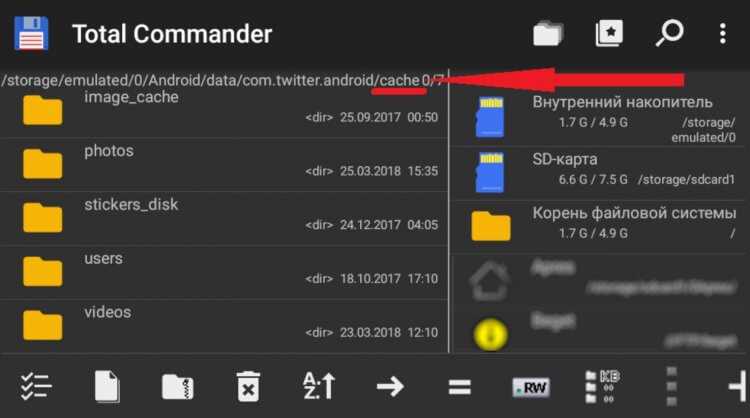
По умолчанию Git создаёт папку Glcache в AppData\Local\Git\glcache. Для переноса кеша на другой диск или раздел используется переменная конфигурации core.glcacheDirectory.
Чтобы задать новое расположение, выполните команду:
git config —global core.glcacheDirectory «D:\GitCache»
После этого Git будет создавать и использовать кеш в указанной директории. Существующие объекты Glcache автоматически не перемещаются, поэтому рекомендуется вручную скопировать текущую папку или очистить старый кеш.
Для проверки текущего пути Glcache выполните:
git config —global —get core.glcacheDirectory
Перенос кеша на SSD-диск ускоряет операции с крупными репозиториями и снижает нагрузку на системный раздел.
Проблемы и ошибки, связанные с Glcache
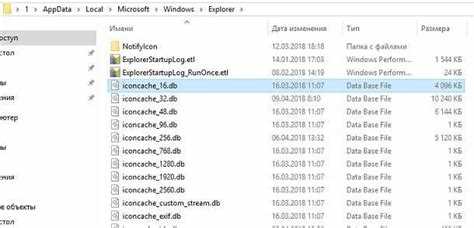
Некорректная работа папки Glcache может приводить к замедлению Git и появлению ошибок при выполнении команд. Частые проблемы включают:
- Повреждённые объекты: возникают из-за внезапного завершения операций Git или сбоя диска. Признаки – ошибки при git status или git checkout. Рекомендуется выполнить git fsck —full и очистить кеш.
- Переполнение диска: слишком большой Glcache замедляет операции и занимает значительное место. Решение – очистка через git gc —prune=now или перенос кеша на другой диск.
- Проблемы с правами доступа: Windows может блокировать запись в AppData\Local\Git\glcache, особенно при использовании разных учётных записей. Необходимо проверить права папки и при необходимости изменить их через свойства безопасности.
- Несовместимость с антивирусом: некоторые антивирусные программы блокируют файлы кеша, вызывая ошибки Git. Рекомендуется добавить папку Glcache в исключения.
Своевременная проверка целостности кеша и контроль его размера помогают избежать перечисленных проблем и поддерживать стабильную работу Git на Windows.
Советы по контролю роста папки Glcache
Контроль размера папки Glcache важен для поддержания быстрого выполнения команд Git и экономии дискового пространства. Рекомендуется использовать следующие подходы:
- Регулярно проверять размер папки через свойства Windows или команду dir /s.
- Очищать устаревшие объекты с помощью git gc —prune=now после крупных операций или слияний.
- Переносить кеш на отдельный диск или SSD с помощью git config —global core.glcacheDirectory «D:\GitCache», чтобы избежать заполнения системного раздела.
- Использовать PowerShell для мониторинга больших файлов: Get-ChildItem -Recurse «C:\Users\Имя_пользователя\AppData\Local\Git\glcache» | Sort-Object Length -Descending | Select-Object FullName, Length.
- Избегать хранения временных или тестовых репозиториев в основном кеше; при необходимости создавать отдельные временные директории.
Систематическое выполнение этих действий предотвращает чрезмерный рост Glcache и снижает риск замедления Git на больших проектах.
Вопрос-ответ:
Что такое папка Glcache в Windows и для чего она нужна?
Папка Glcache создаётся Git для хранения кешированных объектов репозитория. Она ускоряет операции с локальными файлами, такие как git status, git checkout и git merge, за счёт того, что Git не пересчитывает каждый объект заново. Папка обычно располагается в C:\Users\Имя_пользователя\AppData\Local\Git\glcache и может занимать значительное место на диске при работе с крупными проектами.
Можно ли удалять Glcache без потери исходного кода?
Да, удаление Glcache не влияет на исходный код или историю репозиториев. Кешированные данные Git будут восстановлены при следующей операции. Для безопасной очистки рекомендуется использовать git gc —prune=now или удалить папку вручную, если требуется освободить место на диске. После очистки Git создаст новые объекты при необходимости.
Как узнать текущий размер Glcache и какие файлы занимают больше всего места?
Размер папки можно посмотреть через свойства директории в проводнике Windows. Для более детального анализа используется командная строка или PowerShell. Например, Get-ChildItem -Recurse «C:\Users\Имя_пользователя\AppData\Local\Git\glcache» | Sort-Object Length -Descending | Select-Object FullName, Length покажет список файлов с их размерами. Это позволяет выявить крупные объекты и принять решение о их очистке.
Как изменить расположение папки Glcache в Windows?
Git позволяет задать новое место для кеша с помощью переменной конфигурации core.glcacheDirectory. Например, команда git config —global core.glcacheDirectory «D:\GitCache» перенесёт кеш на диск D. После этого Git будет использовать указанную директорию для хранения кешированных объектов, ускоряя работу на системном разделе и контролируя использование дискового пространства.
Какие проблемы могут возникнуть с Glcache и как их исправить?
Чаще всего возникают следующие проблемы: повреждённые объекты, переполнение диска, блокировка файлов антивирусом или ошибки доступа Windows. Для их устранения рекомендуется выполнять git fsck —full для проверки целостности, очищать устаревшие объекты с помощью git gc —prune=now, переносить кеш на другой диск и добавлять папку Glcache в исключения антивируса. Эти действия помогают восстановить нормальную работу Git и предотвратить замедление операций.

 Загрузка...