Содержание статьи
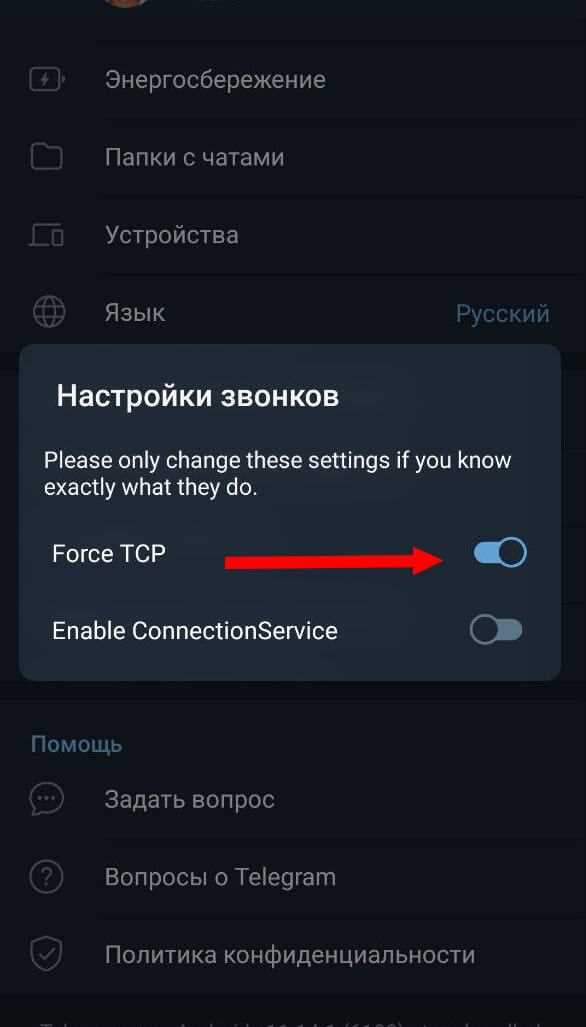
Параметр Force TCP в Telegram используется для принудительного подключения клиента через протокол TCP, даже если приложение по умолчанию выбирает другие способы передачи данных. Эта опция помогает установить стабильное соединение в случаях, когда стандартные методы не работают из-за ограничений сети или блокировок со стороны провайдера.
При активировании Force TCP трафик Telegram направляется через конкретные серверы с использованием TCP-порта, что позволяет обойти нестандартные фильтры и межсетевые ограничения. Такой подход особенно полезен в странах или организациях, где используются системы DPI (Deep Packet Inspection), мешающие работе мессенджера.
Включение режима Force TCP может быть актуально для пользователей, сталкивающихся с частыми обрывами связи, долгим подключением или проблемами при загрузке медиафайлов. Однако при стабильном интернет-доступе активация этой функции не обязательна и может даже немного снизить скорость обмена данными из-за особенностей протокола TCP.
Перед включением параметра стоит протестировать соединение в обычном режиме и только при наличии проблем переключаться на TCP-режим. Такой подход позволяет использовать функцию по назначению – как инструмент для обхода сетевых ограничений, а не как постоянный способ подключения.
Что означает параметр Force TCP в настройках Telegram

Параметр Force TCP в Telegram предназначен для ручного выбора протокола передачи данных. При его включении клиент мессенджера использует соединение через Transmission Control Protocol (TCP) вместо более гибких механизмов, которые автоматически выбираются системой.
TCP обеспечивает последовательную передачу пакетов данных и контроль их доставки, что делает соединение более устойчивым при нестабильной сети. Telegram обычно использует UDP для ускорения обмена сообщениями и загрузки медиа, однако этот протокол уязвим к блокировкам и фильтрации трафика со стороны провайдеров. Включение Force TCP позволяет обойти такие ограничения.
Функция актуальна при использовании прокси или VPN, а также в сетях, где трафик UDP ограничен или полностью заблокирован. В таких случаях принудительное применение TCP помогает поддерживать постоянное подключение и обеспечивает передачу данных через порты, которые не подвергаются фильтрации.
Параметр Force TCP не меняет логику работы Telegram, а лишь задает конкретный тип сетевого соединения. Рекомендуется включать его только при повторяющихся ошибках подключения или длительном ожидании отправки сообщений, особенно в корпоративных или образовательных сетях с жесткими правилами доступа.
Как работает режим Force TCP при передаче данных
Режим Force TCP заставляет Telegram использовать исключительно протокол TCP для обмена данными с серверами. При этом между клиентом и сервером создается постоянное соединение, в котором каждый пакет подтверждается получателем. Такой механизм обеспечивает доставку сообщений в строгой последовательности и предотвращает потерю данных.
В отличие от UDP, где данные отправляются без контроля доставки, TCP требует подтверждения каждого пакета и выполняет повторную передачу при потере. Это снижает риск ошибок в сетях с высоким уровнем потерь или нестабильным сигналом. Telegram применяет этот режим, чтобы поддерживать связь там, где UDP-трафик блокируется межсетевыми экранами или фильтрами провайдеров.
При включении Force TCP приложение передает трафик через стандартные порты, такие как 443, используемые HTTPS-соединениями. Это делает его менее заметным для систем фильтрации и позволяет обходить сетевые ограничения без использования сторонних инструментов. Такой подход особенно полезен в офисных и образовательных сетях с ограниченным доступом.
Принудительное использование TCP повышает стабильность, но может увеличивать задержку отклика из-за постоянных проверок доставки. Поэтому включать режим рекомендуется только в ситуациях, когда Telegram регулярно теряет соединение или не может загрузить данные через обычные каналы связи.
Зачем используется Force TCP при проблемах с подключением
Режим Force TCP применяется, когда Telegram не может установить стабильное соединение из-за ограничений сети или блокировки определенных портов. В таких условиях стандартные протоколы, особенно UDP, часто не проходят через фильтры провайдеров или корпоративных сетей, что приводит к задержкам и обрывам передачи данных.
При активации Force TCP приложение использует соединение через порт 443, который совпадает с HTTPS-трафиком. Большинство сетевых фильтров не блокируют этот порт, так как он нужен для работы сайтов и веб-сервисов. Это позволяет Telegram работать даже в сетях с жесткой фильтрацией или ограниченным доступом к внешним ресурсам.
Функция полезна при использовании общественного Wi-Fi, прокси или VPN, где нестабильный обмен пакетами вызывает постоянные ошибки подключения. TCP обеспечивает гарантированную доставку данных, автоматически повторяя передачу при потере пакетов, что повышает надежность связи в сложных сетевых условиях.
Использование Force TCP оправдано в случаях, когда мессенджер долго подключается, не загружает сообщения или теряет соединение при отправке медиа. После стабилизации работы сети опцию можно отключить, чтобы уменьшить задержку и снизить нагрузку на канал связи.
Отличия Force TCP от стандартных методов соединения Telegram
В обычном режиме Telegram самостоятельно выбирает способ соединения, используя комбинацию протоколов UDP и TCP в зависимости от условий сети. UDP применяется для ускоренной передачи сообщений и медиафайлов, поскольку не требует подтверждения каждого пакета, а TCP используется только при необходимости обеспечения стабильности.
При включении Force TCP приложение принудительно отказывается от использования UDP и работает только через TCP. Такой режим гарантирует последовательную доставку пакетов, но увеличивает задержку при передаче, особенно на медленных или перегруженных сетях. Основное отличие заключается в механизме контроля – TCP отслеживает каждый пакет, тогда как UDP ориентируется на скорость.
Еще одно различие – в маршрутизации трафика. При стандартном подключении Telegram может использовать различные порты и протоколы для оптимизации скорости, а при активированном Force TCP весь трафик проходит через TCP-порт 443, аналогичный HTTPS. Это делает соединение более совместимым с корпоративными и ограниченными сетями, где нестандартные порты блокируются.
Режим Force TCP снижает риск потери данных и помогает поддерживать работу мессенджера в условиях сетевых ограничений, но не рекомендуется использовать его постоянно, если соединение стабильное. TCP создает дополнительную нагрузку из-за механизма подтверждения, что может замедлять обмен данными при хорошем качестве связи.
Когда стоит включать Force TCP и какие риски возможны

Функцию Force TCP рекомендуется активировать, если Telegram не подключается к серверам, сообщения не отправляются или загрузка медиа прерывается. Чаще всего это происходит в корпоративных сетях, при использовании общественного Wi-Fi или мобильных операторов, ограничивающих UDP-трафик. В таких случаях TCP-соединение через порт 443 помогает обойти фильтрацию и восстановить стабильную связь.
Применение режима оправдано также при работе через прокси или VPN, когда стандартное соединение нестабильно из-за маршрутизации трафика. После устранения сетевых ограничений параметр можно отключить, чтобы снизить задержки передачи.
| Ситуация | Рекомендация |
|---|---|
| Частые обрывы соединения в общественных сетях | Включить Force TCP для установления постоянного канала связи |
| Проблемы с подключением через мобильного оператора | Активировать режим, если оператор блокирует UDP-пакеты |
| Использование корпоративного интернета с фильтрацией трафика | Задействовать TCP-порт 443 для обхода внутренних ограничений |
| Стабильное подключение без ошибок | Не включать режим, чтобы избежать лишней нагрузки и задержек |
К возможным рискам относятся снижение скорости отклика, повышенная нагрузка на канал связи и увеличение времени передачи данных. Эти эффекты связаны с механизмом подтверждения пакетов в TCP. Постоянное использование Force TCP не рекомендуется при стабильной сети, так как оно не повышает качество связи, а только увеличивает задержку обмена сообщениями.
Как включить Force TCP на Android, iOS и Windows
На устройствах с Android включение Force TCP выполняется через меню разработчика Telegram. Для этого необходимо открыть настройки приложения, перейти в раздел «Data and Storage» → «Proxy Settings», нажать несколько раз на пункт «Add Proxy», пока не появится дополнительное меню. В нем выбрать пункт «Connection Type» и установить значение «TCP». После сохранения изменений приложение будет использовать только TCP-соединения.
В системе iOS аналогичная функция доступна в расширенных настройках подключения. В меню Telegram следует открыть «Data and Storage» → «Network Type», активировать раздел «Use TCP», а затем перезапустить приложение. При этом все исходящие соединения будут проходить через порт 443, что позволит поддерживать работу при блокировках UDP.
В версии Telegram для Windows параметр настраивается через окно прокси. В меню «Настройки» нужно выбрать пункт «Advanced» → «Network and Proxy» → «Connection Type». Далее установить опцию «TCP only» и применить изменения. После этого клиент начнет использовать принудительное TCP-подключение.
Перед активацией Force TCP рекомендуется проверить соединение без дополнительных настроек. Если приложение работает стабильно, менять тип протокола не требуется. Режим стоит использовать только при повторяющихся ошибках сети, чтобы избежать лишней задержки при передаче данных.
Типичные ошибки при использовании Force TCP и способы их устранения

При активации режима Force TCP в Telegram могут возникать проблемы, связанные с настройками сети, кешем приложения или конфликтами с другими инструментами обхода блокировок. Ниже перечислены распространенные ошибки и практические способы их устранения.
- Задержка при подключении к серверам. Причина – перегруженный канал или избыточная проверка пакетов TCP. Решение: отключить дополнительные VPN или прокси, перезапустить приложение, затем проверить соединение без Force TCP.
- Отсутствие отправки сообщений при активном режиме. Возможен конфликт с сетевыми фильтрами, ограничивающими соединения по нестандартным маршрутам. Рекомендуется сменить сеть или активировать другой порт, например 443, если используется кастомная конфигурация прокси.
- Ошибки при загрузке медиафайлов. TCP может создавать очередь подтверждений, что снижает скорость передачи. Для устранения стоит очистить кеш Telegram и временно отключить Force TCP, чтобы проверить работу через обычный режим.
- Постоянные обрывы соединения при использовании публичного Wi-Fi. Чаще всего это вызвано блокировкой исходящих TCP-запросов. Необходимо сменить точку доступа или использовать VPN, поддерживающий TCP-трафик.
- Telegram не запускается после изменения параметров сети. Причина – поврежденные настройки подключения. Следует сбросить параметры сети устройства или удалить конфигурацию прокси в приложении и настроить Force TCP заново.
Если ошибки повторяются, рекомендуется временно отключить принудительный TCP и проверить доступ к серверам Telegram через стандартный режим. После анализа поведения сети можно определить, нужен ли режим Force TCP для конкретной конфигурации соединения.
Влияние Force TCP на скорость и стабильность соединения
Режим Force TCP изменяет характер передачи данных в Telegram, что отражается на скорости и стабильности соединения. TCP обеспечивает контроль доставки каждого пакета, что повышает надежность, но увеличивает задержку при передаче больших объемов данных.
- Стабильность соединения: Force TCP снижает риск разрывов связи при нестабильном интернете, поскольку потерянные пакеты автоматически повторяются, а последовательность сообщений сохраняется.
- Скорость передачи: Подтверждение каждого пакета и повторная передача при ошибках увеличивают время отклика, особенно при загрузке медиафайлов или длинных переписок.
- Производительность на слабых сетях: При медленном соединении Force TCP может создавать очередь пакетов, что приводит к временным задержкам и замедлению обновления чатов.
- Совместимость с фильтрацией сети: Использование TCP через стандартный порт 443 позволяет обходить блокировки UDP и сетевые ограничения, обеспечивая работу Telegram в ограниченных сетях.
Рекомендуется включать Force TCP только при нестабильном соединении или блокировках, чтобы сохранить стабильность. В условиях стабильного интернета стандартный режим передачи через UDP обеспечивает более высокую скорость без лишней нагрузки на канал.
Вопрос-ответ:
Что делает функция Force TCP в Telegram?
Force TCP принуждает Telegram использовать протокол TCP для передачи данных, игнорируя стандартный выбор между TCP и UDP. Это обеспечивает контроль доставки каждого пакета и помогает поддерживать соединение при блокировках UDP или нестабильной сети.
Когда стоит включать Force TCP на мобильном устройстве?
Функцию рекомендуется включать, если Telegram не подключается к серверам, медленно загружает сообщения или прерывает загрузку медиафайлов. Обычно это происходит в корпоративных сетях, на общественном Wi-Fi или при ограничениях мобильного оператора на UDP-трафик.
Как Force TCP влияет на скорость передачи сообщений?
Использование TCP увеличивает задержку передачи, так как каждый пакет данных подтверждается сервером, а при потере выполняется повторная отправка. В стабильной сети это может замедлять обновление чатов и загрузку медиафайлов, хотя повышает надежность соединения.
Можно ли использовать Force TCP постоянно?
Постоянное использование не требуется, если соединение стабильное. TCP создает дополнительную нагрузку на канал и увеличивает время отклика. Режим стоит включать только при проблемах с подключением или блокировках UDP.
Какие ошибки могут возникнуть при включении Force TCP и как их исправить?
Наиболее распространенные ошибки — задержки при подключении, сбои отправки сообщений и проблемы с загрузкой медиа. Для исправления рекомендуется очистить кеш Telegram, перезапустить приложение, проверить сетевые настройки, а при необходимости временно отключить Force TCP и протестировать соединение в стандартном режиме.
Зачем нужен режим Force TCP в Telegram?
Режим Force TCP принудительно переводит Telegram на использование протокола TCP для передачи данных. Это повышает стабильность соединения при блокировке UDP или нестабильной сети, так как каждый пакет проверяется на доставку и при необходимости повторно отправляется. Режим полезен в офисных, образовательных или публичных сетях с ограничениями на UDP-трафик.
Как включить Force TCP на разных устройствах и когда это оправдано?
На Android и iOS Force TCP включается в настройках сети приложения: в разделе прокси или типа соединения выбирается TCP. В Windows это делается через расширенные настройки сети. Режим стоит включать, если Telegram медленно подключается, не отправляет сообщения или не загружает медиа, особенно в сетях с фильтрацией трафика. В стабильной сети включение не требуется, так как оно может увеличить задержку передачи.

 Загрузка...