Содержание статьи
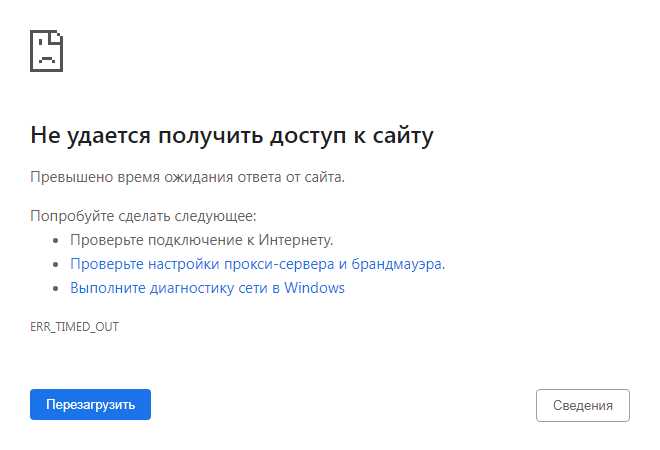
Ошибка Err timed out возникает, когда браузер не получает ответ от сервера в пределах установленного времени ожидания. В Яндекс Браузере это чаще всего связано с нестабильным соединением, неправильными сетевыми настройками или блокировкой трафика антивирусом.
Первым шагом следует проверить скорость и стабильность интернет-соединения. Пинг до популярных серверов, таких как yandex.ru или google.com, должен быть ниже 100 мс при отсутствии потерь пакетов. Если пинг выше или наблюдаются пропажи пакетов, рекомендуется перезагрузить роутер и проверить кабельное подключение.
Проблема может скрываться в накопленных данных браузера. Кэш и куки иногда вызывают конфликты с серверными ответами. Очистка этих данных позволяет восстановить нормальную работу страниц без ошибок таймаута.
В некоторых случаях Err timed out связан с использованием прокси или VPN, которые замедляют соединение. Отключение этих сервисов и прямое подключение к интернету часто решает проблему.
Дополнительно важно проверить настройки антивируса и брандмауэра. Блокировка исходящих соединений на порты 80 и 443 может приводить к постоянным таймаутам. Временное отключение защиты или добавление Яндекс Браузера в исключения позволяет точно определить источник ошибки.
Err timed out в Яндекс Браузере: способы исправления
Для устранения Err timed out начните с проверки интернет-соединения. Используйте команду ping yandex.ru в терминале или командной строке, чтобы определить среднее время отклика. Если оно превышает 150 мс или наблюдаются потери пакетов, перезапустите роутер и проверьте кабельное соединение.
Очистка кэша и куки в Яндекс Браузере помогает решить конфликты с серверными ответами. Перейдите в настройки браузера, откройте раздел «История» и удалите данные за последние 30 дней, включая сохраненные файлы и куки.
Сброс настроек браузера до стандартных устраняет некорректные конфигурации. В разделе «Сброс и восстановление» нажмите «Восстановить настройки по умолчанию». Это удаляет расширения и измененные параметры, влияющие на соединение.
Если используется VPN или прокси, отключите их и подключитесь напрямую. Некоторые сервисы изменяют маршрутизацию трафика, увеличивая время ожидания ответа сервера и вызывая таймауты.
Антивирусы и брандмауэры могут блокировать порты 80 и 443, что приводит к ошибке. Добавьте Яндекс Браузер в исключения или временно отключите защиту для проверки влияния этих программ на соединение.
Обновление браузера до последней версии снижает вероятность внутренних ошибок. Проверьте наличие обновлений в разделе «О браузере» и установите их при необходимости.
Использование команды ipconfig /flushdns и ipconfig /renew сбрасывает сетевые настройки и обновляет DNS-кэш. Это помогает восстановить стабильное соединение с сервером при повторяющихся таймаутах.
Проверка соединения с интернетом и настройка роутера
Начните с измерения скорости и стабильности соединения. В командной строке используйте ping yandex.ru или ping 8.8.8.8. Среднее время отклика должно быть ниже 100 мс, потери пакетов не допускаются. Если пинг превышает 150 мс или есть пропуски, это указывает на проблемы с маршрутизацией.
Перезагрузите роутер и проверьте кабельное подключение. Убедитесь, что все провода надежно зафиксированы, а индикаторы WAN и LAN работают корректно. В случае использования Wi-Fi проверьте уровень сигнала и минимизируйте расстояние до маршрутизатора.
Обновите прошивку роутера. В панели управления устройства найдите раздел «Обновление программного обеспечения» и установите последнюю версию. Это устраняет ошибки маршрутизации и повышает стабильность соединения.
Проверьте настройки DNS. Использование публичных DNS, таких как 8.8.8.8 или 1.1.1.1, ускоряет разрешение доменных имен и снижает вероятность Err timed out при обращении к сайтам.
Если сеть использует NAT или файрвол на уровне роутера, убедитесь, что порты 80 и 443 открыты для исходящих соединений. Это необходимо для корректной работы Яндекс Браузера с большинством сайтов.
Очистка кэша и куки в Яндекс Браузере
Накопленные кэш и куки могут вызывать Err timed out, блокируя корректный обмен данными с серверами. Для их удаления выполните следующие действия:
- Откройте меню браузера и перейдите в раздел Настройки → История → Очистить историю.
- Выберите диапазон времени «За все время», чтобы удалить все накопленные данные.
- Отметьте галочками пункты:
- Файлы cookie и другие данные сайтов
- Кэшированные изображения и файлы
- Нажмите Удалить данные и дождитесь завершения процесса.
После очистки рекомендуется перезапустить браузер. Это позволяет обновить соединение с серверами и снизить риск повторного возникновения ошибки таймаута.
Сброс настроек браузера до стандартных
Сброс настроек Яндекс Браузера устраняет конфликты, вызывающие Err timed out, включая некорректные параметры прокси, расширения и измененные системные файлы браузера.
Для сброса откройте Настройки → Сброс и восстановление и нажмите Восстановить настройки по умолчанию. Это действие удаляет:
- Расширения, влияющие на соединение с сервером
- Измененные настройки прокси и DNS
- Пользовательские изменения конфигураций сети в браузере
После завершения процесса перезапустите браузер. Рекомендуется проверить работу сайтов и убедиться, что ошибка Err timed out больше не возникает при стандартных настройках.
Отключение VPN и прокси-серверов
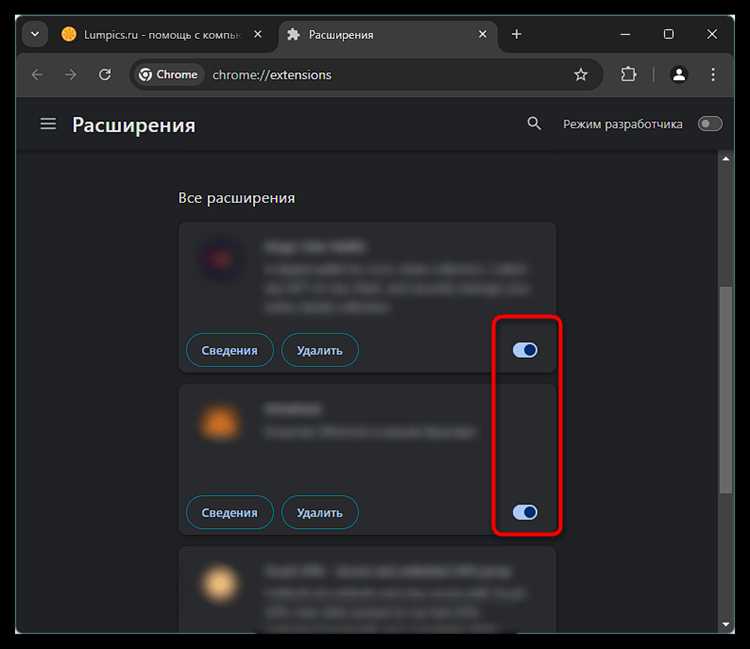
Использование VPN или прокси может увеличивать время ответа серверов и вызывать Err timed out. Для проверки отключите все сторонние сервисы и подключитесь напрямую к интернету.
В Яндекс Браузере откройте Настройки → Сеть → Прокси-сервер и убедитесь, что переключатель отключен. Для VPN завершите работу соответствующего приложения или расширения.
После отключения перезапустите браузер и повторите попытку доступа к сайту. Если ошибка исчезла, причиной таймаутов являлся маршрутизированный трафик через сторонние сервера.
При необходимости можно протестировать соединение с помощью команды ping или сервиса speedtest.net для оценки влияния VPN и прокси на скорость отклика серверов.
Проверка антивируса и брандмауэра на блокировку соединения

Ошибка Err timed out может возникать из-за блокировки исходящих соединений антивирусом или брандмауэром. Проверьте настройки безопасности на открытие портов 80 и 443, используемых для веб-трафика.
В антивирусных программах перейдите в раздел Защита сети или Брандмауэр и убедитесь, что Яндекс Браузер добавлен в список доверенных приложений. При необходимости временно отключите защиту для проверки соединения.
Для встроенного брандмауэра Windows откройте Панель управления → Система и безопасность → Брандмауэр Windows → Разрешение взаимодействия с приложением и отметьте Яндекс Браузер.
После внесения изменений перезапустите браузер и повторите попытку открытия сайтов. Если таймаут исчез, проблема была связана с блокировкой трафика защитными программами.
Обновление Яндекс Браузера до последней версии

Устаревшая версия Яндекс Браузера может вызывать Err timed out из-за ошибок в обработке сетевых запросов и несовместимости с современными протоколами.
Для обновления выполните следующие действия:
| Действие | Описание |
|---|---|
| Открыть меню браузера | Нажмите на три горизонтальные линии в правом верхнем углу и выберите Настройки. |
| Перейти в раздел «О браузере» | В разделе отображается текущая версия и информация о доступных обновлениях. |
| Проверить наличие обновлений | Браузер автоматически ищет новые версии и показывает уведомление, если обновление доступно. |
| Установить обновление | Нажмите Обновить и дождитесь завершения установки. После этого рекомендуется перезапустить браузер. |
После обновления повторите попытку доступа к сайтам. Современные версии Яндекс Браузера содержат исправления ошибок сетевого соединения, снижающие вероятность появления таймаута.
Использование команды ipconfig для сброса сетевых настроек

Ошибка Err timed out может возникать из-за устаревшего DNS-кеша или неправильных сетевых конфигураций. Сброс настроек с помощью команды ipconfig помогает восстановить стабильное соединение.
Для выполнения процедуры:
- Откройте Командную строку с правами администратора.
- Введите команду ipconfig /flushdns и нажмите Enter. Это очищает локальный DNS-кеш.
- Введите ipconfig /release для освобождения текущего IP-адреса.
- Введите ipconfig /renew для получения нового IP-адреса от DHCP-сервера.
- Введите ipconfig /registerdns для обновления записей DNS и их регистрации на сервере.
После выполнения всех команд перезапустите Яндекс Браузер и проверьте доступ к сайтам. Данный метод устраняет таймауты, вызванные некорректными сетевыми данными или конфликтами с DNS.
Вопрос-ответ:
Почему в Яндекс Браузере появляется ошибка Err timed out при открытии сайтов?
Ошибка Err timed out возникает, когда браузер не получает ответ от сервера в пределах установленного времени ожидания. Причинами могут быть нестабильное интернет-соединение, блокировка трафика антивирусом или брандмауэром, а также некорректные настройки прокси или VPN.
Как проверить, связано ли появление Err timed out с интернет-соединением?
Для проверки соединения используйте команду ping yandex.ru или ping 8.8.8.8 в командной строке. Если среднее время отклика превышает 150 мс или наблюдаются потери пакетов, стоит перезагрузить роутер, проверить кабели и уровень сигнала Wi-Fi, а также протестировать соединение на другом устройстве.
Какие действия помогут устранить Err timed out через настройки браузера?
Для устранения ошибки рекомендуется очистить кэш и куки в Яндекс Браузере, сбросить настройки до стандартных, а также отключить VPN и прокси-серверы. Эти шаги устраняют конфликты между браузером и сервером, ускоряют обработку запросов и восстанавливают корректное подключение.
Можно ли исправить Err timed out с помощью команд ipconfig в Windows?
Да, команды ipconfig /flushdns, ipconfig /release, ipconfig /renew и ipconfig /registerdns позволяют очистить DNS-кеш, сбросить текущий IP-адрес и получить новый, а также обновить записи DNS. После выполнения этих команд следует перезапустить Яндекс Браузер и проверить доступ к сайтам.

 Загрузка...