Содержание статьи

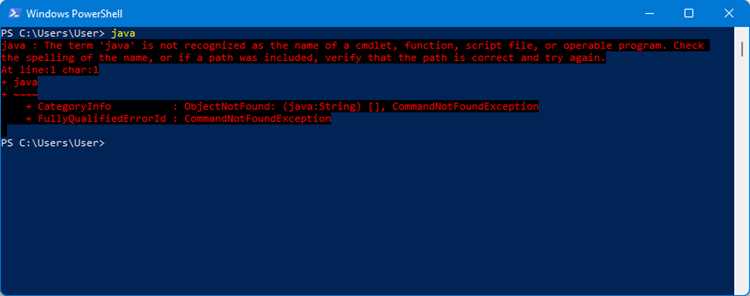
Ошибка «Dotnet не распознано как имя командлета» возникает при попытке запуска команд .NET в PowerShell или командной строке Windows, когда система не может найти исполняемый файл dotnet.exe. Чаще всего проблема связана с отсутствием .NET SDK в системе или некорректной настройкой переменной PATH.
Проверка текущей версии .NET выполняется командой dotnet —version. Если PowerShell возвращает ошибку, это подтверждает, что либо SDK не установлен, либо его путь не добавлен в системные переменные. Для Windows путь к dotnet.exe обычно находится в C:\Program Files\dotnet\.
Для устранения проблемы рекомендуется сначала убедиться, что установленная версия .NET соответствует требованиям проектов, после чего проверить переменную PATH и при необходимости добавить путь к каталогу с dotnet.exe. В некоторых случаях помогает переустановка SDK или запуск PowerShell с правами администратора для корректного распознавания командлета.
Кроме того, наличие нескольких версий .NET может создавать конфликты. Рекомендуется удалить старые версии или явно указывать путь к нужной версии при работе с проектами. Эти действия позволяют устранить ошибку и обеспечить стабильное выполнение команд dotnet в среде Windows.
Проверка установки.NET SDK и версии
Для диагностики ошибки первым шагом необходимо убедиться, что .NET SDK установлен. В командной строке или PowerShell выполните команду dotnet —list-sdks. Она возвращает список всех установленных версий SDK с указанием пути к каждой.
Если команда не возвращает данные, значит .NET SDK отсутствует или установлена только среда выполнения (Runtime), которая не включает инструменты разработки. В этом случае загрузите актуальную версию SDK с официального сайта Microsoft по ссылке https://dotnet.microsoft.com/download/dotnet.
Для проверки активной версии используйте dotnet —version. Она показывает версию, которая будет использоваться по умолчанию при создании проектов. В случае несоответствия версии требованиям проекта рекомендуется установить нужный SDK и проверить, что путь к нему добавлен в переменную PATH.
После установки или обновления SDK закройте и откройте новую сессию PowerShell или командной строки, чтобы изменения в PATH вступили в силу. Повторный вызов dotnet —version должен корректно отобразить установленную версию.
Настройка системной переменной PATH для Dotnet
Для корректной работы команд dotnet в PowerShell и командной строке необходимо добавить путь к исполняемому файлу dotnet.exe в системную переменную PATH. Обычно он находится в C:\Program Files\dotnet\.
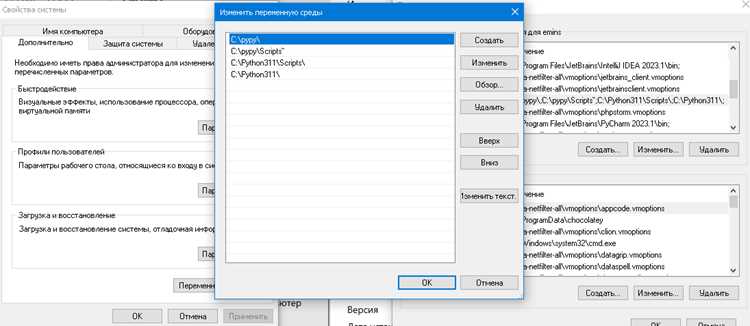
Чтобы проверить текущие значения PATH, выполните в PowerShell $env:PATH. Если путь к dotnet.exe отсутствует, откройте «Свойства системы» → «Дополнительные параметры системы» → «Переменные среды» и добавьте C:\Program Files\dotnet\ в переменную PATH для пользователя или системы.
После внесения изменений закройте все открытые окна PowerShell и командной строки и откройте новые. Проверка выполняется командой dotnet —version, которая должна отобразить установленную версию SDK без ошибок.
При наличии нескольких установленных версий .NET убедитесь, что путь к нужной версии находится выше других в переменной PATH, чтобы система использовала корректный SDK при выполнении команд.
Использование PowerShell с правами администратора
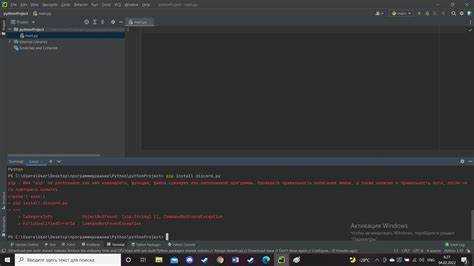
Некорректное распознавание командлета dotnet в PowerShell часто связано с отсутствием прав для доступа к системным переменным и установленным SDK. Запуск PowerShell с правами администратора позволяет системе корректно использовать PATH и выполнять команды dotnet.
Чтобы открыть PowerShell от имени администратора:
| 1. | Нажмите правой кнопкой мыши на меню Пуск и выберите Windows PowerShell (Администратор). |
| 2. | В открывшемся окне выполните dotnet —version для проверки доступной версии SDK. |
| 3. | Если версия отображается корректно, права администратора обеспечивают корректную работу командлета и устранение ошибки. |
При необходимости внесения изменений в PATH или установке SDK всегда используйте PowerShell с правами администратора, чтобы новые настройки применялись ко всем сессиям и пользователям системы.
Проверка наличия конфликтующих версий Dotnet
Наличие нескольких версий .NET SDK может приводить к ошибке «Dotnet не распознано как имя командлета», если PATH указывает на устаревшую или несовместимую версию. Для проверки установленных SDK выполните dotnet —list-sdks, а для проверки установленных Runtime – dotnet —list-runtimes.
Если в списке отображаются версии, не используемые в текущих проектах, рекомендуется удалить их через «Программы и компоненты» в Windows. Это позволяет устранить конфликты и гарантировать, что система будет использовать корректный SDK.
После удаления ненужных версий убедитесь, что путь к актуальной версии находится в начале переменной PATH. Для проверки используйте команду where dotnet, которая покажет, какой исполняемый файл используется по умолчанию.
В случае наличия нескольких проектов с разными требованиями к .NET лучше явно указывать версию SDK при запуске команд через аргумент —sdk-version, чтобы избежать конфликтов между версиями.
Обновление или переустановка.NET SDK
Если команда dotnet не распознается, иногда помогает обновление или полная переустановка .NET SDK. Для начала проверьте текущую версию командой dotnet —version и сравните с последней доступной на официальном сайте https://dotnet.microsoft.com/download/dotnet.
Для обновления скачайте установщик новой версии SDK и выполните его, следуя инструкциям. Старые версии обычно не удаляются автоматически, что позволяет использовать несколько SDK одновременно, но при этом важно корректно настроить PATH.
Если ошибка сохраняется после обновления, удалите текущие SDK через «Программы и компоненты» Windows и установите свежую версию с официального сайта. После установки откройте новую сессию PowerShell и проверьте доступность командлета dotnet —version.
Обновление или переустановка решает проблемы, связанные с поврежденными файлами SDK и некорректной регистрацией исполняемых файлов в системе, что позволяет устранить ошибку распознавания командлета.
Исправление ошибок при работе с Visual Studio
Ошибка «Dotnet не распознано как имя командлета» может возникать в Visual Studio, если IDE не видит установленные SDK. Проверьте настройки Visual Studio: откройте Tools → Options → Projects and Solutions → .NET Core и убедитесь, что путь к SDK указан верно.
Для синхронизации SDK с Visual Studio используйте Visual Studio Installer. Откройте установщик, выберите установленную версию IDE и нажмите Modify → Individual components. Убедитесь, что выбран компонент .NET SDK нужной версии.
Если после этих действий ошибка сохраняется, выполните перезапуск Visual Studio с правами администратора. Иногда помогает очистка кэша и временных файлов проекта через Build → Clean Solution и повторная сборка.
Для проверки корректности интеграции SDK можно создать новый консольный проект с использованием командлета dotnet new console. Если проект создается без ошибок, Visual Studio успешно распознает Dotnet.
Проверка интеграции Dotnet с командной строкой
Для уверенности, что Dotnet корректно работает в командной строке Windows, выполните следующие действия:
- Откройте PowerShell или Command Prompt.
- Выполните команду dotnet —version. Она должна вернуть номер установленного SDK.
- Если команда не распознана, проверьте переменную PATH командой echo %PATH% или $env:PATH в PowerShell.
- Используйте where dotnet для отображения точного расположения исполняемого файла dotnet.exe. Это поможет убедиться, что командная строка видит нужную версию SDK.
- Создайте тестовый проект командой dotnet new console -o TestApp и выполните dotnet run внутри каталога TestApp, чтобы проверить выполнение команд в среде командной строки.
Если проект создается и запускается без ошибок, интеграция Dotnet с командной строкой выполнена корректно. В противном случае требуется проверка установки SDK и правильности настроек PATH.
Тестирование работы Dotnet после исправлений
После внесения изменений в PATH, установки или обновления .NET SDK необходимо убедиться, что командлет dotnet работает корректно. Для этого выполните следующие шаги:
- Откройте новую сессию PowerShell или командной строки, чтобы применились изменения системных переменных.
- Введите dotnet —version для проверки доступной версии SDK.
- Создайте тестовый проект командой dotnet new console -o TestApp в удобной директории.
- Перейдите в каталог TestApp и выполните dotnet run для запуска приложения. Консоль должна отобразить текст «Hello, World!» или аналогичный результат.
- Проверьте установленные SDK и Runtime командой dotnet —list-sdks и dotnet —list-runtimes, чтобы убедиться, что используются нужные версии.
Если все шаги выполнены успешно, ошибка распознавания командлета устранена, и Dotnet корректно интегрирован с системой. При сбоях повторите проверку PATH и целостность SDK.
Вопрос-ответ:
Почему появляется ошибка «Dotnet не распознано как имя командлета» при запуске PowerShell?
Ошибка возникает, когда система не может найти исполняемый файл dotnet.exe. Обычно это связано с отсутствием .NET SDK в системе или неправильной настройкой переменной PATH, которая должна содержать путь к каталогу с dotnet.exe, чаще всего C:\Program Files\dotnet\.
Как проверить, установлен ли .NET SDK и какая версия активна?
Для проверки установленных SDK используйте команду dotnet —list-sdks. Она отображает все версии SDK с указанием пути установки. Чтобы узнать активную версию, выполните dotnet —version. Если команды возвращают ошибку, SDK отсутствует или PATH настроен неправильно.
Что делать, если несколько версий .NET установлены и возникает конфликт?
Конфликты появляются, когда PATH указывает на устаревшую версию SDK. Решение: удалить ненужные версии через «Программы и компоненты» Windows или изменить порядок в PATH, чтобы нужная версия была первой. Для отдельных проектов можно указывать версию SDK с помощью аргумента —sdk-version.
Как исправить проблему, если Visual Studio не видит Dotnet?
В Visual Studio откройте Tools → Options → Projects and Solutions → .NET Core и убедитесь, что путь к SDK указан правильно. Если проблема сохраняется, через Visual Studio Installer проверьте, что компонент SDK установлен, и перезапустите IDE с правами администратора. Очистка кэша через Build → Clean Solution помогает устранить ошибки.
Какие действия нужно выполнить, чтобы проверить работу Dotnet после исправлений?
После внесения изменений откройте новую сессию PowerShell, выполните dotnet —version, создайте тестовый проект командой dotnet new console -o TestApp и запустите dotnet run внутри каталога TestApp. Если проект компилируется и запускается без ошибок, интеграция Dotnet с системой восстановлена.
Почему при запуске команды dotnet в PowerShell появляется сообщение «не распознано как имя командлета» и как это исправить?
Ошибка возникает, когда система не находит исполняемый файл dotnet.exe. Основные причины — отсутствие установленного .NET SDK или неверная настройка переменной PATH. Для исправления: проверьте наличие SDK командой dotnet —list-sdks, убедитесь, что путь к C:\Program Files\dotnet\ добавлен в PATH, закройте и откройте новую сессию PowerShell, а затем выполните dotnet —version. При необходимости установите или переустановите актуальную версию SDK с официального сайта Microsoft.

 Загрузка...