Содержание статьи
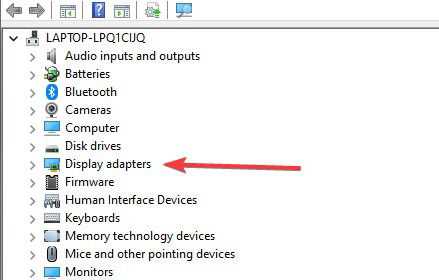
Процесс Dxgi adapter cache отвечает за кэширование данных, связанных с графическим адаптером в Windows. Он хранит промежуточные результаты работы DirectX, что позволяет ускорить повторный доступ к графическим ресурсам без повторной загрузки в видеопамять.
В системах с ограниченным объёмом VRAM чрезмерное накопление кэша может привести к увеличению задержек или падению FPS в играх. Рекомендуется отслеживать использование памяти этим процессом через Диспетчер задач или сторонние утилиты, чтобы выявлять аномалии и предотвращать перегрузку графической подсистемы.
Dxgi adapter cache активно взаимодействует с драйверами видеокарт NVIDIA, AMD и Intel, сохраняя шейдеры, текстуры и другие ресурсы, которые часто используются приложениями. Очистка кэша вручную или через встроенные инструменты Windows может решать проблемы с артефактами и падениями производительности без переустановки драйверов.
Процесс не является системным вирусом, однако его некорректная работа иногда сопровождается ошибками DirectX или зависаниями игр. Регулярное обновление драйверов и контроль за размером кэша помогает поддерживать стабильность работы графической подсистемы и улучшает отклик приложений, использующих 3D-графику.
Где находится процесс Dxgi adapter cache в системе
Процесс Dxgi adapter cache запускается как часть подсистемы DirectX и работает в фоновом режиме. Его местоположение и видимость зависят от версии Windows и используемых драйверов видеокарты.
Основные способы обнаружения процесса в системе:
- Через Диспетчер задач: вкладка «Подробности» или «Процессы», где отображается имя процесса и потребление памяти.
- С помощью утилит мониторинга, таких как Process Explorer или HWMonitor, которые показывают путь к исполняемому файлу и зависимости от драйверов.
- В папке C:\Windows\System32 могут находиться вспомогательные библиотеки и файлы, используемые процессом, однако сам исполняемый файл напрямую обычно не виден пользователю.
Для практического контроля:
- Откройте Диспетчер задач и найдите процесс по имени DxgiAdapterCache.exe или аналогичному, в зависимости от драйвера.
- Щёлкните правой кнопкой → «Свойства», чтобы определить путь к файлу и версию.
- Используйте мониторинг нагрузки GPU и памяти, чтобы оценить активность процесса при запуске игр или графических приложений.
Расположение процесса не требует изменения, но знание его позиции помогает безопасно контролировать кэш и выявлять возможные конфликты с другими графическими службами.
Как определить нагрузку Dxgi adapter cache на видеокарту
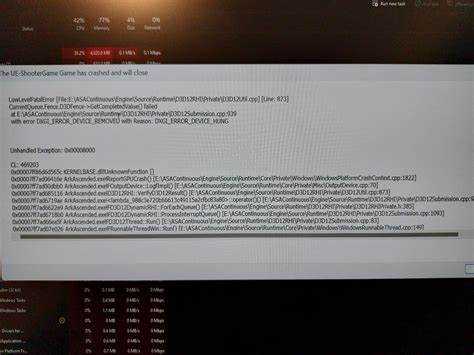
Процесс Dxgi adapter cache использует видеопамять для хранения шейдеров, текстур и других промежуточных данных DirectX. Неправильная работа или чрезмерный объём кэша может создавать дополнительную нагрузку на GPU и снижать производительность игр.
Методы контроля нагрузки:
- Через Диспетчер задач Windows: вкладка «Производительность» позволяет отслеживать использование GPU, памяти и графических ресурсов во время активной работы процесса.
- Использование утилит GPU-Z или MSI Afterburner для отображения в реальном времени потребления VRAM и загрузки графического процессора.
- Мониторинг через Process Explorer для оценки, сколько памяти занимает процесс Dxgi adapter cache и какие библиотеки загружены.
Рекомендации:
- Сравнивайте показатели до и после запуска ресурсоёмких приложений, чтобы определить влияние кэша на видеоподсистему.
- Если процесс занимает более 300–400 МБ видеопамяти при простых задачах, следует очистить кэш или обновить драйвер GPU.
- Регулярно проверяйте температуру и частоту GPU, чтобы исключить перегрузку из-за кэширования Dxgi adapter cache.
Влияние Dxgi adapter cache на производительность игр
Процесс Dxgi adapter cache сохраняет часто используемые графические ресурсы, что позволяет ускорить загрузку шейдеров и текстур. При правильной работе это снижает время загрузки уровней и уменьшает количество микрофризов.
Однако при переполнении кэша или конфликте с драйверами возможны падения FPS и зависания игр. Следующая таблица демонстрирует пример влияния кэша на производительность в играх с разной нагрузкой на видеоподсистему:
| Игра | VRAM до очистки Dxgi adapter cache | VRAM после очистки | Изменение FPS |
|---|---|---|---|
| Cyberpunk 2077 | 430 МБ | 280 МБ | +12 FPS |
| GTA V | 220 МБ | 180 МБ | +8 FPS |
| Fortnite | 150 МБ | 120 МБ | +5 FPS |
Рекомендации для игр:
- Следить за размером кэша через утилиты мониторинга GPU.
- Очистка кэша перед запуском требовательных игр может повысить стабильность и частоту кадров.
- Обновление драйверов видеокарты снижает вероятность конфликтов и улучшает взаимодействие Dxgi adapter cache с DirectX.
Можно ли безопасно завершать процесс Dxgi adapter cache
Процесс Dxgi adapter cache работает как вспомогательная служба DirectX и отвечает за хранение кэша графических данных. Завершение его работы через Диспетчер задач не вызывает повреждения системы, но временно отключает кэширование шейдеров и текстур.
Последствия принудительного завершения:
- Игры и графические приложения могут дольше загружать текстуры и шейдеры.
- Появление микрофризов или кратковременных просадок FPS.
- Процесс автоматически перезапускается системой при следующем обращении к DirectX.
Рекомендации:
- Завершайте процесс только при зависаниях, высоком потреблении памяти или подозрениях на некорректную работу.
- Перед завершением убедитесь, что закрыты ресурсоёмкие приложения, чтобы избежать ошибок графики.
- После завершения процесса рекомендуется очистить кэш и обновить драйвер видеокарты для стабилизации работы.
Причины появления ошибок, связанных с Dxgi adapter cache
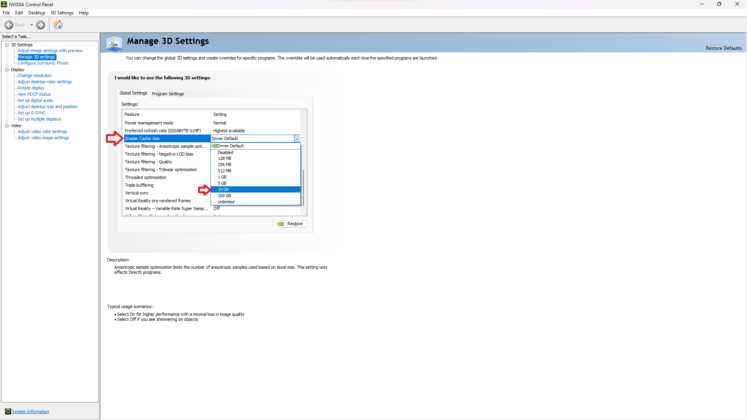
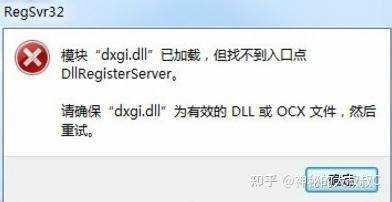
Ошибки процесса Dxgi adapter cache чаще возникают при нарушении работы драйверов видеокарты или повреждении кэша DirectX. Это может приводить к падениям FPS, зависаниям игр и сбоям графических приложений.
Основные причины ошибок:
- Устаревшие или несовместимые драйверы видеокарты, не поддерживающие текущую версию DirectX.
- Переполнение кэша, когда Dxgi adapter cache занимает значительный объём VRAM.
- Повреждение файлов кэша из-за внезапного завершения работы игр или перезагрузки системы.
- Конфликты с другими графическими утилитами, модифицирующими работу шейдеров и текстур.
Рекомендации по устранению проблем:
- Обновить драйвер видеокарты до последней версии, совместимой с DirectX.
- Очистить кэш Dxgi adapter cache с помощью встроенных инструментов Windows.
- Проверить целостность файлов DirectX через официальные утилиты диагностики.
- Временно отключить сторонние оверлеи и модификаторы графики, чтобы исключить конфликты.
Методы очистки и сброса кэша Dxgi adapter cache
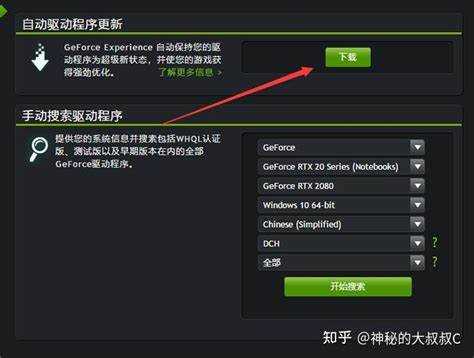
Процесс Dxgi adapter cache хранит временные графические данные, которые со временем могут занимать значительный объём VRAM и вызывать снижение производительности. Регулярная очистка кэша помогает стабилизировать работу видеоподсистемы.
Способы очистки и сброса кэша:
- Через системные инструменты Windows: удалить содержимое папки %LocalAppData%\Microsoft\DxgiCache.
- Использование встроенных средств очистки диска: выбрать опцию временных файлов DirectX или системного кэша.
- Принудительное завершение процесса Dxgi adapter cache через Диспетчер задач с последующим перезапуском системы.
- Обновление драйвера видеокарты, которое автоматически сбрасывает устаревший кэш и исправляет поврежденные файлы.
Рекомендации:
- Закрыть все графические приложения перед очисткой кэша.
- Проверять объём VRAM до и после процедуры, чтобы оценить эффект.
- При регулярной очистке использовать плановое обновление драйверов для предотвращения повторного переполнения кэша.
Настройки Windows, влияющие на работу Dxgi adapter cache
Процесс Dxgi adapter cache взаимодействует с графической подсистемой Windows, и корректная работа кэша зависит от нескольких системных настроек.
Ключевые параметры, влияющие на работу процесса:
- Версия DirectX: устаревшая версия может ограничивать функции кэширования и вызывать ошибки.
- Параметры виртуальной памяти: недостаточный объём файла подкачки повышает вероятность переполнения VRAM.
- Опции графики в Windows: включение аппаратного ускорения или режима высокой производительности в панели управления GPU влияет на использование кэша.
- Системные обновления: неполные или отсутствующие обновления Windows могут нарушать совместимость с драйверами и DirectX.
Рекомендации по настройке:
- Обновить DirectX до последней версии, совместимой с установленной видеокартой.
- Проверить и при необходимости увеличить объём файла подкачки, чтобы избежать сбоев кэширования.
- Включить аппаратное ускорение и режим высокой производительности для игр через настройки GPU.
- Регулярно устанавливать обновления Windows и драйверов видеокарты для поддержания стабильной работы Dxgi adapter cache.
Программы для мониторинга и управления Dxgi adapter cache
Для контроля работы процесса Dxgi adapter cache используются специализированные утилиты, позволяющие отслеживать использование VRAM, нагрузку на GPU и состояние кэша.
Основные программы:
- GPU-Z – отображает в реальном времени потребление видеопамяти процессом Dxgi adapter cache и загруженность графического процессора.
- MSI Afterburner – позволяет не только мониторить использование GPU и VRAM, но и управлять частотами, что косвенно влияет на производительность кэша.
- Process Explorer – детализированное отображение всех запущенных процессов, включая путь к файлу Dxgi adapter cache и его зависимые библиотеки.
- Windows Performance Monitor – встроенный инструмент, позволяющий создавать графики и уведомления при превышении допустимого использования видеопамяти процессом.
Рекомендации по использованию:
- Использовать комбинацию утилит для комплексного мониторинга нагрузки на GPU и кэш.
- Настроить уведомления при превышении порогов VRAM, чтобы вовремя очищать кэш.
- Регулярно проверять корректность работы Dxgi adapter cache после обновлений драйверов или DirectX.
Вопрос-ответ:
Что такое процесс Dxgi adapter cache и зачем он нужен в системе?
Процесс Dxgi adapter cache отвечает за кэширование графических данных, таких как шейдеры и текстуры, используемые DirectX. Он хранит эти данные во временной памяти, чтобы при повторной загрузке приложений или игр не приходилось заново обрабатывать ресурсы. Это ускоряет работу графических приложений и снижает нагрузку на GPU.
Можно ли завершить процесс Dxgi adapter cache без риска для системы?
Да, завершение процесса через Диспетчер задач не приводит к повреждению системы. Однако временно отключается кэширование графических данных, что может вызвать снижение FPS или микрофризы в играх. Процесс автоматически перезапускается при следующем обращении к DirectX.
Почему возникают ошибки, связанные с Dxgi adapter cache?
Ошибки чаще всего появляются из-за устаревших драйверов видеокарты, повреждения кэша или конфликта с другими графическими программами. Переполненный кэш может занимать слишком много VRAM, а некорректные версии DirectX или драйверов вызывают сбои в работе шейдеров и текстур.
Какие способы существуют для очистки кэша Dxgi adapter cache?
Очистить кэш можно вручную через папку %LocalAppData%\Microsoft\DxgiCache, использовать встроенные инструменты Windows для удаления временных файлов DirectX или завершить процесс Dxgi adapter cache с последующим перезапуском системы. Также обновление драйверов видеокарты автоматически сбрасывает устаревший кэш.
Какие программы помогают контролировать работу Dxgi adapter cache?
Для мониторинга и управления процессом используют GPU-Z для отображения использования VRAM и нагрузки GPU, MSI Afterburner для контроля частот и ресурсов видеокарты, Process Explorer для просмотра пути к файлу и зависимостей, а Windows Performance Monitor позволяет отслеживать показатели и создавать уведомления при перегрузке кэша.

 Загрузка...