Содержание статьи

Драйвер Ene sys отвечает за корректное взаимодействие операционной системы с контроллерами питания и сенсорными модулями на ноутбуках и некоторых материнских платах. Он обеспечивает передачу команд от Windows к аппаратным компонентам, регулируя энергопотребление и работу встроенных датчиков.
Функции драйвера включают: управление батареей, контроль температуры процессора и вентиляторов, мониторинг состояния сенсорных панелей и USB-портов. Правильная установка драйвера снижает риск перегрева и нестабильной работы системы, особенно при высоких нагрузках.
Для проверки наличия Ene sys в системе необходимо открыть «Диспетчер устройств» и найти соответствующий раздел в списке драйверов. Отсутствие или некорректная версия может вызывать ошибки при зарядке, некорректную работу тачпада или внезапные отключения периферии.
Рекомендации по использованию: скачивать драйвер с официального сайта производителя оборудования, регулярно обновлять версии для совместимости с обновлениями Windows и избегать установки сторонних сборок, которые могут вызвать конфликт с системными компонентами.
Ene sys драйвер: функции и назначение

Драйвер Ene sys управляет низкоуровневыми функциями энергопотребления и взаимодействия с аппаратными датчиками на ноутбуках и материнских платах. Он обеспечивает стабильную работу контроллеров питания, сенсорных панелей и USB-интерфейсов.
Основные функции драйвера:
- Мониторинг температуры процессора и системных плат для предотвращения перегрева.
- Регулировка работы вентиляторов в зависимости от нагрузки.
- Контроль состояния батареи, оптимизация режима зарядки и разрядки.
- Управление сенсорными модулями и корректная работа тачпада.
- Обеспечение совместимости USB-портов и периферийных устройств с системой.
Практические рекомендации:
- Проверять наличие драйвера в «Диспетчере устройств» и обновлять до последней версии с официального сайта производителя.
- Избегать установки сторонних сборок, которые могут конфликтовать с системными компонентами.
- При возникновении ошибок в работе тачпада или перегрева проверять корректность установки драйвера и состояние энергопрофилей Windows.
- Регулярно проверять журналы событий системы для выявления нестабильной работы компонентов, управляемых Ene sys.
Как определить наличие драйвера Ene sys в системе
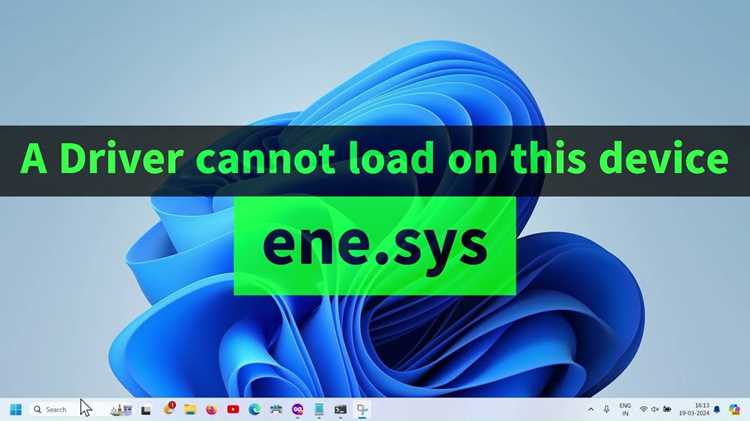
Для проверки установки драйвера Ene sys необходимо открыть Диспетчер устройств в Windows. В списке оборудования драйвер обычно отображается в разделах Системные устройства или Контроллеры универсальной последовательной шины USB.
Если драйвер установлен корректно, в его свойствах будет указана текущая версия, дата выпуска и состояние устройства «Устройство работает нормально». Отсутствие драйвера или его повреждение отображается желтым треугольником с восклицательным знаком.
Дополнительные методы проверки:
- Проверка папки C:\Windows\System32\drivers на наличие файлов с именем, содержащим «ene» или «ENEC», что указывает на установленный драйвер.
- Использование системных утилит диагностики, таких как Windows PowerShell, с командлетом Get-WmiObject Win32_PnPSignedDriver для точного определения версии и производителя драйвера.
Рекомендации: если драйвер отсутствует или имеет устаревшую версию, скачивайте последнюю версию с официального сайта производителя оборудования и устанавливайте с правами администратора.
Роль Ene sys в управлении периферийными устройствами
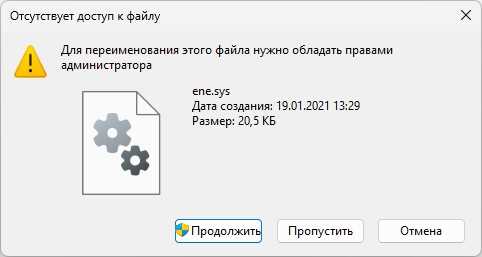
Драйвер Ene sys обеспечивает стабильное взаимодействие операционной системы с подключенными периферийными устройствами, включая USB-порты, тачпад и сенсорные панели. Он отвечает за корректную передачу сигналов между аппаратными компонентами и системой, предотвращая сбои при одновременной работе нескольких устройств.
Функции драйвера в управлении периферией:
- Обеспечение правильной работы USB-портов при подключении внешних накопителей, мышей и клавиатур.
- Поддержка тачпада, включая жесты и чувствительность к прикосновениям.
- Синхронизация работы сенсорных панелей с контроллерами питания для снижения нагрузки на батарею.
- Мониторинг и блокировка нестабильных подключений, предотвращение отключений периферии при высокой нагрузке.
Рекомендации: для стабильной работы периферийных устройств обновляйте драйвер Ene sys до последней версии с официального сайта производителя, избегайте использования устаревших сборок и сторонних патчей, которые могут вызвать конфликты с системными компонентами.
Совместимость Ene sys с различными версиями Windows

Драйвер Ene sys поддерживает Windows 7, 8, 8.1, 10 и 11, но функциональность может различаться в зависимости от версии системы и архитектуры (x86 или x64). Некоторые функции, связанные с управлением энергопотреблением и сенсорными панелями, ограничены на устаревших версиях Windows.
Особенности совместимости:
- Windows 7 и 8: базовая поддержка управления батареей и тачпадом, ограниченные возможности контроля температуры.
- Windows 10: расширенные функции энергопрофилей, стабильная работа USB-портов и сенсорных панелей.
- Windows 11: полная интеграция с системными службами управления питанием, улучшенная синхронизация с драйверами контроллеров.
Рекомендации:
- При обновлении Windows проверять совместимость текущей версии драйвера с новой ОС на сайте производителя.
- Устанавливать драйверы, соответствующие архитектуре системы (x86 или x64) для предотвращения сбоев.
- Регулярно проверять наличие обновлений драйвера после обновлений Windows для поддержки новых функций и исправления ошибок.
Настройка параметров драйвера для стабильной работы
Для корректной работы драйвера Ene sys необходимо правильно настроить его параметры через «Диспетчер устройств» или специализированное ПО производителя. Неправильные настройки могут вызывать сбои в работе тачпада, USB-портов и контроллеров питания.
Основные параметры настройки:
- Выбор режима энергопотребления: стандартный, низкое энергопотребление или максимальная производительность.
- Регулировка чувствительности тачпада и скорости отклика сенсорных панелей.
- Настройка порогов температуры для включения вентиляторов и ограничения нагрузки на процессор.
- Активация или деактивация отдельных USB-портов для предотвращения конфликтов с периферией.
Рекомендации: после изменения параметров перезагружайте систему для корректного применения настроек. Для ноутбуков предпочтительно использовать профиль «Стандартный» или «Низкое энергопотребление», чтобы избежать перегрева и продлить срок службы батареи. Проверяйте совместимость изменений с текущей версией Windows и другими драйверами системы.
Частые ошибки и их устранение при работе с Ene sys
Типичные ошибки и методы их устранения:
- Ошибка «Устройство не опознано»: проверить подключение USB-устройства, переустановить драйвер через «Диспетчер устройств» и обновить его до последней версии.
- Тачпад не реагирует на касания: убедиться, что драйвер Ene sys установлен и активен, проверить настройки чувствительности тачпада и перезагрузить систему.
- Система перегревается или вентиляторы работают постоянно: проверить корректность профилей энергопотребления, обновить драйвер и убедиться в совместимости с текущей версией Windows.
- Конфликты с другими драйверами: использовать команду msconfig для отключения сторонних автозагрузок и проверять журнал событий Windows для выявления проблем.
Рекомендации: всегда использовать драйверы с официального сайта производителя, проверять совместимость с версией ОС и регулярно обновлять компоненты системы для предотвращения повторных сбоев.
Удаление и переустановка драйвера без потери данных
Для корректного удаления и переустановки драйвера Ene sys необходимо использовать «Диспетчер устройств» и официальные установочные пакеты. Это позволяет сохранить настройки системы и избежать потери данных при сбоях периферийных устройств.
Пошаговая инструкция:
| Шаг | Действие | Примечание |
|---|---|---|
| 1 | Открыть «Диспетчер устройств» и найти драйвер Ene sys | Раздел «Системные устройства» или «Контроллеры USB» |
| 2 | Щелкнуть правой кнопкой и выбрать «Удалить устройство» | Отметить опцию «Удалить драйверное программное обеспечение для этого устройства» только при необходимости полной переустановки |
| 3 | Перезагрузить систему | Windows автоматически удалит остаточные файлы |
| 4 | Установить последнюю версию драйвера с официального сайта | Использовать права администратора для установки |
| 5 | Проверить работу тачпада, USB-портов и контроллеров питания | Убедиться, что устройства функционируют без ошибок |
Рекомендации: перед удалением драйвера сохраняйте важные настройки системы, используйте актуальные версии драйвера и проверяйте совместимость с установленной версией Windows.
Вопрос-ответ:
Что делает драйвер Ene sys на ноутбуках и ПК?
Драйвер Ene sys управляет взаимодействием системы с контроллерами питания, сенсорными панелями и USB-портами. Он контролирует энергопотребление, работу вентиляторов и мониторинг температуры компонентов, обеспечивая стабильную работу периферийных устройств и предотвращая перегрев.
Как проверить, установлен ли Ene sys на моем компьютере?
Проверка проводится через «Диспетчер устройств». Драйвер обычно находится в разделах «Системные устройства» или «Контроллеры USB». В свойствах устройства отображается версия драйвера, дата установки и состояние. Для детальной информации можно использовать команду driverquery или PowerShell с Get-WmiObject Win32_PnPSignedDriver.
Почему возникают сбои в работе тачпада и USB-портов, если установлен Ene sys?
Сбои часто связаны с устаревшей версией драйвера, некорректной установкой или конфликтами с другими драйверами. Это может проявляться в виде неполного реагирования тачпада, отключений USB-устройств или перегрева системы. Решение включает обновление драйвера с официального сайта, проверку совместимости с версией Windows и переустановку с правами администратора.
Можно ли удалить Ene sys без потери настроек и данных системы?
Да, удаление и переустановка драйвера не влияет на пользовательские данные, если использовать «Диспетчер устройств» и официальные пакеты установки. Перед удалением рекомендуется сохранить настройки энергопрофилей, отключить опцию удаления программного обеспечения только при полной переустановке, затем перезагрузить систему и установить последнюю версию драйвера.

 Загрузка...