Содержание статьи
EFI System Partition (ESP) отвечает за загрузку операционной системы на компьютерах с UEFI. Она занимает обычно от 100 до 500 МБ и содержит файлы загрузчика, конфигурационные данные и драйверы. Некорректное управление этим разделом может привести к невозможности запуска системы, поэтому удаление требует точного соблюдения инструкций.
Acronis Disk Director позволяет управлять разделами диска без потери данных, включая удаление EFI. Перед началом работы важно создать полную резервную копию всего диска, поскольку ошибки при удалении ESP могут повредить загрузочные записи и сделать систему неработоспособной. Резервная копия в формате Acronis True Image позволяет восстановить состояние диска в любой момент.
Удаление EFI System Partition имеет смысл при полной переустановке системы, смене загрузочного диска или очистке диска для перепрофилирования. Процесс требует точного выбора раздела, проверки его размера и идентификатора, чтобы исключить случайное удаление других критически важных разделов, таких как Microsoft Reserved или Recovery Partition.
В статье представлены пошаговые действия по выявлению ESP, созданию резервной копии, удалению раздела и проверке состояния диска после операций. Каждое действие сопровождается рекомендациями по безопасности и минимизации риска потери данных.
Проверка наличия EFI System Partition на диске
EFI System Partition определяется в Acronis по метке ESP и файловой системе FAT32. Ее размер обычно составляет от 100 до 500 МБ. Для точной идентификации откройте раздел Управление дисками в Acronis Disk Director и посмотрите на тип раздела и его атрибуты.
Обратите внимание на флаг EFI System в свойствах раздела. Если раздел не имеет явной метки, ориентируйтесь на размер и расположение в начале диска, обычно после Microsoft Reserved Partition (MSR). Любые другие разделы FAT32 с большим объемом или в середине диска не удаляйте.
Перед удалением рекомендуется создать снимок состояния диска или экспорт списка разделов в текстовый файл. Это позволит свериться с текущей структурой при восстановлении или проверке правильности действий. Проверка идентификаторов разделов исключает случайное удаление критических данных системы.
Создание резервной копии перед удалением раздела
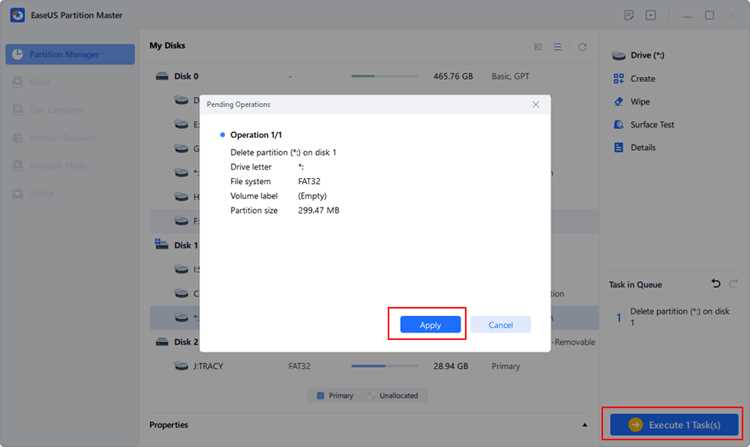
Удаление EFI System Partition без резервной копии может привести к полной потере загрузки системы. В Acronis рекомендуется создавать резервные копии всего диска, включая скрытые и системные разделы. Для этого выполните следующие шаги:
- Запустите Acronis Disk Director или Acronis True Image.
- Выберите диск, содержащий EFI System Partition.
- Выберите опцию Создать резервную копию или Disk Backup.
- Укажите внешний носитель или другой раздел для хранения копии.
- Включите все скрытые разделы и загрузочные записи в резервную копию.
- Запустите процесс и дождитесь полного завершения сохранения данных.
После создания резервной копии проверьте ее целостность. В Acronis это можно сделать через опцию Проверка резервной копии. Только после подтверждения успешного сохранения данных можно переходить к удалению EFI System Partition.
Запуск Acronis и переход к управлению дисками
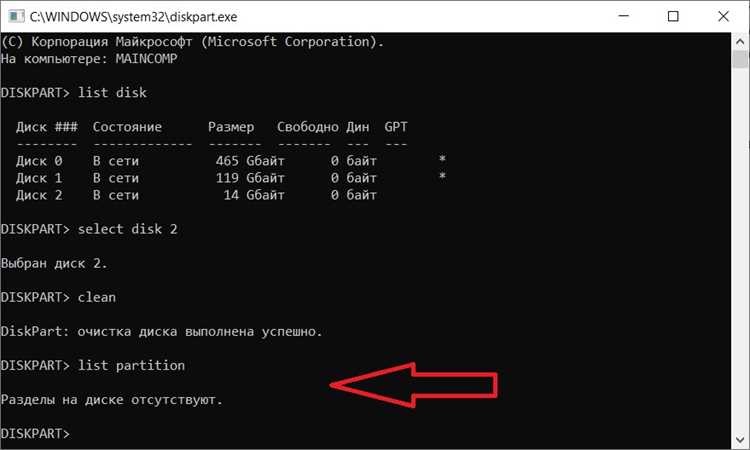
Для работы с EFI System Partition используйте Acronis Disk Director. Запустите программу с правами администратора, чтобы получить полный доступ к разделам диска. Ожидайте полной загрузки интерфейса перед выполнением любых действий.
После открытия программы перейдите в раздел Управление дисками. В этом окне отображается вся структура диска, включая скрытые и системные разделы. Найдите диск, содержащий EFI System Partition, ориентируясь на размер раздела (обычно 100–500 МБ), файловую систему FAT32 и флаг EFI System.
Перед любыми изменениями убедитесь, что выбран правильный диск, особенно если на компьютере установлено несколько накопителей. Неправильный выбор может привести к удалению критических данных или повреждению загрузочных записей.
Выбор EFI-раздела для удаления
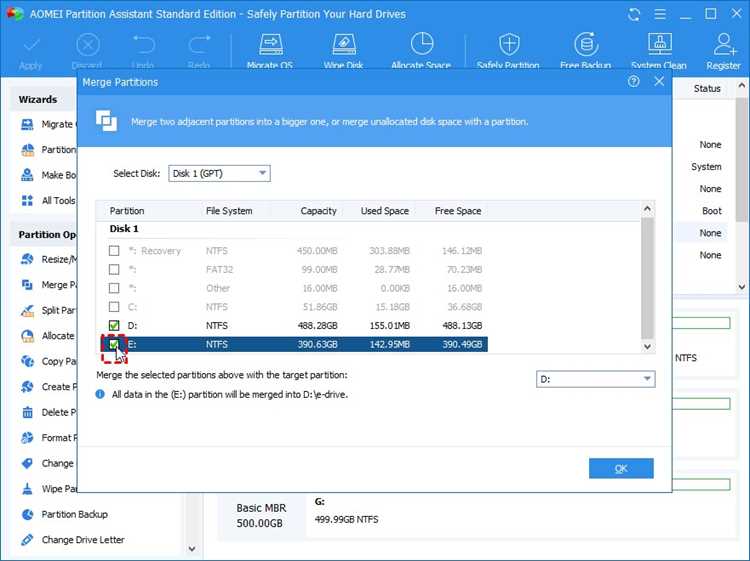
Корректный выбор EFI System Partition критически важен, чтобы избежать потери загрузочной информации. В Acronis Disk Director используйте следующие критерии для идентификации:
- Файловая система: FAT32.
- Размер раздела: обычно 100–500 МБ.
- Флаг EFI System в свойствах раздела.
- Расположение: обычно первый раздел после Microsoft Reserved Partition (MSR) на диске.
Последовательность действий для выбора раздела:
- Выделите диск, на котором планируется удаление ESP.
- Сравните размер и файловую систему с указанными критериями.
- Проверьте наличие флага EFI System в свойствах.
- Убедитесь, что раздел не используется другими системными процессами и не содержит данных Recovery.
Только после выполнения всех проверок можно выделять раздел для удаления. Неправильный выбор может привести к повреждению загрузки операционной системы.
Процесс удаления раздела в Acronis

Для удаления EFI System Partition в Acronis выполните следующие шаги, соблюдая точность и последовательность действий:
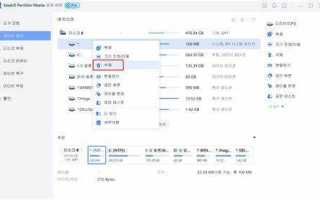
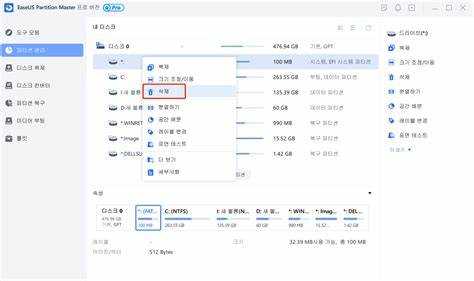
- Выделите выбранный EFI-раздел в окне Управление дисками.
- Нажмите Удалить или Delete Partition в панели инструментов.
- Подтвердите действие в диалоговом окне, убедившись, что выбран именно EFI System Partition.
- Выберите опцию Сохранить изменения или Apply, чтобы изменения вступили в силу.
- Дождитесь завершения операции и сообщения о успешном удалении.
После удаления раздела система может перестать видеть прежние загрузочные записи. Если планируется дальнейшая установка ОС или перенастройка загрузчика, убедитесь, что резервная копия доступна для восстановления в случае ошибок.
Проверка корректности изменений после удаления
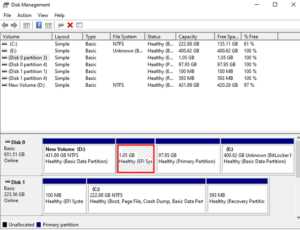
После удаления EFI System Partition с помощью Acronis важно убедиться, что изменения выполнены корректно, а система не потеряла критические данные для загрузки.
Первым шагом выполните проверку структуры разделов. В Acronis откройте меню управления дисками и убедитесь, что удалённый раздел отсутствует, а соседние разделы отображаются с правильными размером и файловой системой.
| Проверка | Действие | Ожидаемый результат |
|---|---|---|
| Структура разделов | Откройте «Управление дисками» Windows или используйте Acronis для отображения всех разделов | EFI System Partition отсутствует, остальные разделы корректны по размеру и типу |
| Системная загрузка | Перезагрузите компьютер и проверьте загрузку ОС | Система загружается без ошибок; если ОС не стартует, потребуется восстановление загрузчика |
| Состояние файловой системы | Выполните проверку CHKDSK для всех разделов | Ошибок файловой системы не выявлено |
| Скрытые разделы | Проверьте наличие скрытых разделов в Acronis | Отсутствие ненужных или повреждённых разделов |
Для дополнительной уверенности используйте команду diskpart в Windows. Введите list disk и list partition, чтобы подтвердить отсутствие EFI System Partition. Все оставшиеся разделы должны соответствовать исходным размерам и меткам.
Если после удаления возникли ошибки загрузки, восстановите EFI через установочный носитель Windows или утилиту Acronis для восстановления загрузчика. После восстановления повторите проверку структуры разделов и состояния файловой системы.
Вопрос-ответ:
Что такое EFI System Partition и зачем она нужна?
EFI System Partition (ESP) — это специальный раздел диска, содержащий загрузочные файлы для системы и информацию о конфигурации загрузчика. Он необходим для корректного старта операционной системы, особенно на компьютерах с UEFI.
Можно ли удалить EFI System Partition через Acronis без риска для данных?
Удаление возможно, но важно понимать, что после удаления раздела загрузка ОС может стать невозможной. Перед удалением рекомендуется создать полную резервную копию системы и убедиться, что есть возможность восстановления загрузчика.
Какие шаги выполняются в Acronis для удаления EFI System Partition?
В Acronis откройте модуль управления дисками, выберите диск с EFI-разделом, отметьте его для удаления и подтвердите действие. После завершения операции необходимо применить изменения и проверить структуру разделов.
Что делать, если после удаления EFI System Partition система не загружается?
Если ОС не стартует, потребуется восстановление загрузчика. Можно использовать установочный носитель Windows для восстановления EFI или инструменты Acronis для восстановления загрузочного раздела. После восстановления стоит проверить целостность всех разделов.
Как убедиться, что EFI-раздел удалён корректно?
Проверка выполняется через «Управление дисками» или Acronis: раздел должен отсутствовать, соседние разделы — иметь правильные размеры и файловую систему. Также рекомендуется выполнить CHKDSK для проверки целостности данных и перезагрузить компьютер для проверки работоспособности ОС.

 Загрузка...