Содержание статьи
Загрузка с внешнего устройства позволяет запускать операционную систему или утилиты восстановления напрямую с флешки, внешнего жесткого диска или SSD. Это удобно для установки новой системы, диагностики компьютера или восстановления данных при повреждении основной ОС. Для работы этой функции важно, чтобы материнская плата поддерживала USB boot и чтобы носитель был правильно подготовлен.
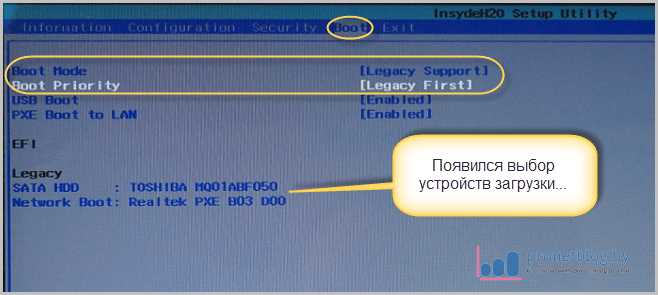
В BIOS порядок загрузки определяется приоритетами устройств. Чтобы включить загрузку с внешнего носителя, необходимо войти в настройки BIOS, найти раздел Boot и выставить флешку или диск на первое место. Некоторые платы требуют включения опций USB boot или Legacy Support для корректного распознавания носителей.
Перед включением внешней загрузки рекомендуется проверить совместимость файловой системы носителя и образа системы. FAT32 подходит для большинства UEFI-систем, NTFS – для старых версий BIOS. Неправильно подготовленный носитель может не отображаться в списке загрузочных устройств. После настройки приоритетов и сохранения изменений система должна автоматически начать загрузку с выбранного внешнего устройства.
Проверка поддержки загрузки с внешнего устройства на материнской плате
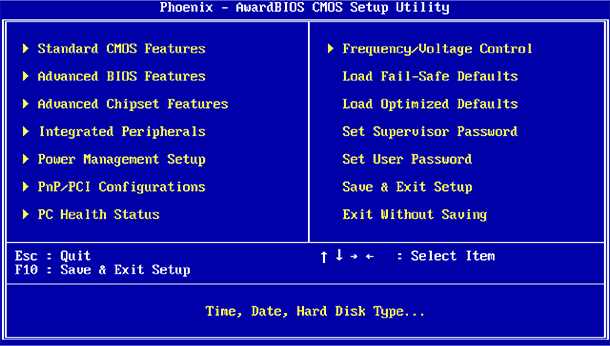
Не все материнские платы автоматически поддерживают загрузку с внешних носителей. Для проверки совместимости необходимо уточнить модель платы и версию BIOS. Информация доступна на официальном сайте производителя или в документации к плате. Основные параметры, которые определяют возможность внешней загрузки, включают поддержку USB boot, UEFI или Legacy BIOS.
Для наглядной проверки можно использовать следующую таблицу характеристик:
| Параметр | Что проверять | Примечание |
|---|---|---|
| USB boot | Наличие опции в разделе Boot или Advanced BIOS | Обязательная для флеш-накопителей и внешних SSD |
| UEFI / Legacy | Поддержка выбранного режима загрузки | UEFI работает с GPT, Legacy – с MBR |
| Secure Boot | Включен или отключен | Для загрузки с некоторых носителей Secure Boot нужно отключить |
| Максимальный размер носителя | Совместимость с USB 2.0/3.0 и размером диска | Большие диски могут требовать обновления BIOS |
Если носитель не определяется, рекомендуется обновить BIOS до последней версии и убедиться, что флешка правильно подготовлена (FAT32 для UEFI, MBR для Legacy). После этих действий материнская плата будет готова к внешней загрузке.
Как войти в BIOS и найти настройки загрузки
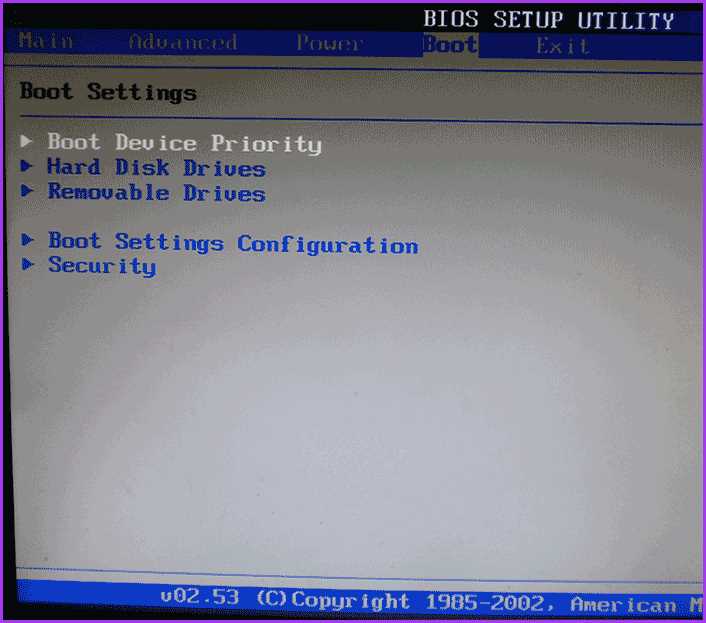
Для настройки загрузки с внешнего устройства необходимо корректно войти в BIOS. Разные производители используют разные клавиши для входа:
- Asus, Acer, MSI – Del или F2
- Dell – F2 или F12 для временного меню загрузки
- HP – Esc с последующим F10
- Lenovo – F1 или F12
После нажатия нужной клавиши при старте компьютера откроется BIOS или UEFI. Для поиска настроек загрузки следует:
- Перейти в раздел Boot или Boot Configuration.
- Проверить список доступных устройств и порядок загрузки (Boot Priority).
- Если используется UEFI, убедиться, что носитель отображается в списке UEFI-устройств.
- Для старых Legacy-систем найти опцию USB boot или Removable Devices и включить ее.
После внесения изменений рекомендуется сохранить настройки с помощью Save & Exit. Некорректная клавиша или пропущенный шаг могут препятствовать запуску внешнего устройства.
Настройка приоритета загрузки для флешки или внешнего диска
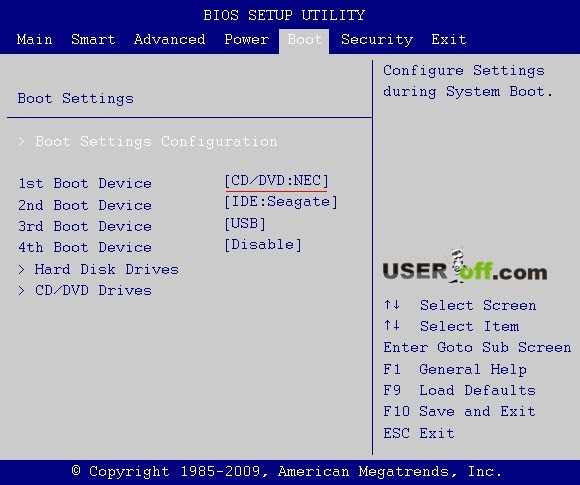
Приоритет загрузки определяет, с какого устройства система будет запускаться первой. Для использования флешки или внешнего диска нужно установить их на верхнюю позицию в списке загрузочных устройств.
Последовательность действий:
1. Войдите в BIOS и откройте раздел Boot или Boot Priority.
2. Найдите список доступных носителей, в котором отображаются HDD, SSD, CD/DVD и подключенные USB-устройства.
3. Выберите флешку или внешний диск и переместите на верхнюю позицию с помощью клавиш + / — или пунктов меню Move Up / Move Down, в зависимости от версии BIOS.
4. Если используется UEFI, убедитесь, что устройство отображается в списке UEFI и выставлено первым.
5. Сохраните изменения через Save & Exit и перезагрузите систему.
После перезагрузки компьютер будет загружаться с выбранного внешнего носителя, пока приоритет не изменится. Для временной загрузки без изменения приоритета можно использовать клавишу Boot Menu, обычно F12 или Esc.
Включение опции USB boot или аналогичных параметров
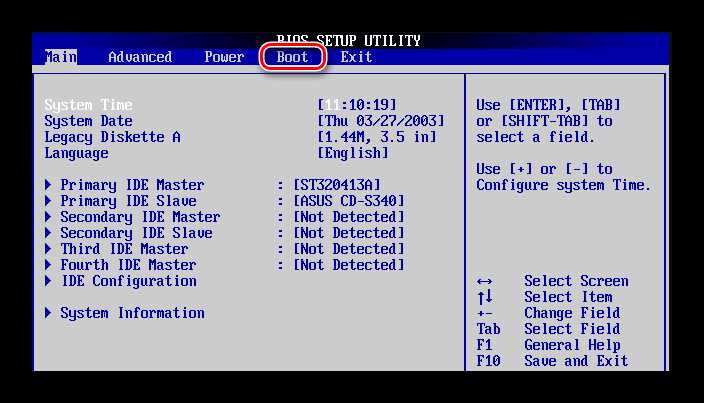
Для корректной загрузки с флешки или внешнего диска необходимо активировать опцию USB boot в BIOS. Без этого параметра носитель может не отображаться в списке загрузочных устройств.
Действия по включению USB boot:
1. Войдите в BIOS и откройте раздел Advanced или Boot, в зависимости от версии BIOS.
2. Найдите пункт USB Configuration или USB Legacy Support. В некоторых системах опция называется Removable Device Boot.
3. Установите значение Enabled для USB boot и Legacy Support, если используется старый BIOS.
4. Проверьте, что флешка подключена к USB-порту до перезагрузки. Некоторые платы не распознают носитель, если он подключен после старта.
5. Сохраните изменения через Save & Exit и перезагрузите компьютер.
После включения USB boot система сможет обнаруживать внешние носители и использовать их для загрузки или установки операционной системы.
Сохранение изменений и перезагрузка для загрузки с внешнего носителя
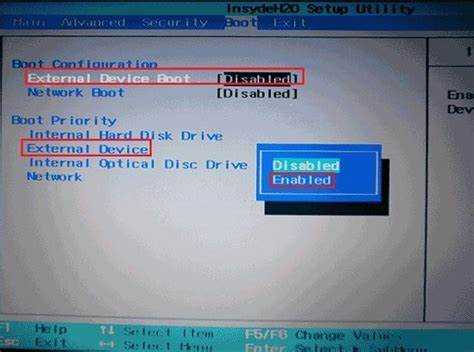
После настройки приоритета загрузки и включения опции USB boot необходимо сохранить изменения в BIOS, чтобы система распознала внешний носитель при следующем старте.
Последовательность действий:
1. Перейдите в раздел Exit или используйте пункт Save & Exit в меню BIOS.
2. Выберите опцию Save Changes and Reset или аналогичную, подтверждая сохранение всех внесенных изменений.
3. Перед перезагрузкой убедитесь, что флешка или внешний диск подключены к USB-порту, который поддерживается для загрузки.
4. После перезагрузки система начнет последовательную проверку устройств, и при правильной настройке внешнее устройство будет использоваться первым.
Если после перезагрузки загрузка не происходит, рекомендуется проверить корректность подключения носителя, его файловую систему и настройки Secure Boot, так как некоторые BIOS блокируют внешние носители при включенной защите.
Решение проблем, если устройство не определяется BIOS
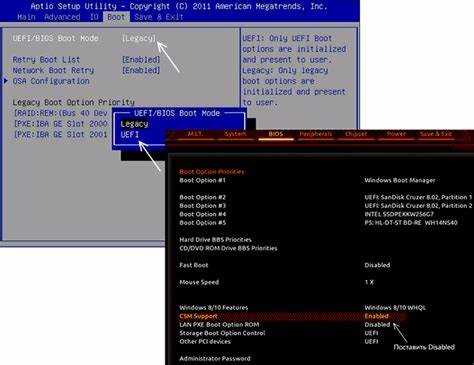
Если внешний носитель не отображается в списке загрузочных устройств, важно проверить несколько ключевых факторов, влияющих на распознавание BIOS.
Основные шаги диагностики:
- Проверка подключения: убедитесь, что флешка или внешний диск подключены к USB-порту, поддерживающему загрузку. На некоторых материнских платах USB 3.0 может быть неактивен до включения Legacy Support.
- Файловая система: FAT32 требуется для UEFI, MBR – для Legacy BIOS. Неправильная разметка может блокировать загрузку.
- Опции BIOS: проверьте, что включены USB boot, Legacy Support и отключен Secure Boot при необходимости.
- Обновление BIOS: устаревшая версия может не поддерживать новые флешки или диски. Обновление прошивки повышает совместимость.
- Тест на другом компьютере: если устройство определяется на другом ПК, проблема скорее всего в настройках BIOS или несовместимости порта.
Следуя этим рекомендациям, большинство проблем с определением внешнего носителя BIOS решается без замены оборудования.
Использование внешней загрузки для установки ОС или восстановления системы
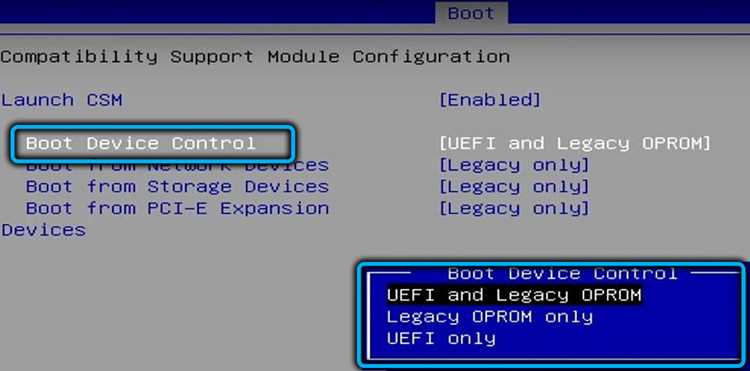
Внешняя загрузка позволяет запускать установочные образы операционных систем или утилиты восстановления напрямую с флешки или внешнего диска. Это ускоряет процесс переустановки системы и устранения ошибок без использования встроенной ОС.
Рекомендации по использованию:
- Подготовьте загрузочный носитель с образом системы. Для Windows используйте Media Creation Tool, для Linux – Rufus или аналогичные программы.
- Подключите носитель к порту, поддерживающему загрузку, и установите его на верхнюю позицию в приоритете BIOS.
- Если используется UEFI, убедитесь, что образ поддерживает этот режим, и файловая система носителя – FAT32.
- Для восстановления системы можно использовать встроенные утилиты, такие как Windows Recovery Environment, или специализированные программы вроде Acronis, запускаемые с внешнего носителя.
- Следите за наличием резервных копий данных, так как процесс восстановления или установки может полностью перезаписать системный раздел.
После завершения установки или восстановления рекомендуется вернуть приоритет загрузки на основной жесткий диск, чтобы система стартовала с привычного носителя без необходимости вручную выбирать загрузку каждый раз.
Вопрос-ответ:
Что такое External device boot и для чего он используется?
External device boot — это функция BIOS, позволяющая загружать систему с внешнего носителя, такого как USB-флешка, внешний HDD или SSD. Она применяется для установки операционной системы, восстановления поврежденной системы или запуска утилит диагностики и восстановления данных без обращения к основной ОС.
Как проверить, поддерживает ли материнская плата загрузку с внешнего устройства?
Необходимо ознакомиться с документацией к материнской плате или зайти на сайт производителя. Основные параметры, которые нужно проверить: наличие опции USB boot, поддержка UEFI или Legacy BIOS, а также совместимость с типом файловой системы носителя (FAT32 для UEFI, MBR для Legacy). Некоторые платы также требуют отключения Secure Boot для корректного распознавания внешних устройств.
Какие шаги нужно выполнить, чтобы включить загрузку с флешки в BIOS?
Сначала войдите в BIOS, используя клавиши, соответствующие производителю (например, Del, F2, F12). В разделе Boot найдите список загрузочных устройств и установите флешку или внешний диск на первое место. Затем включите опцию USB boot или аналогичную, убедитесь, что Legacy Support включен при необходимости, и сохраните изменения через Save & Exit. После перезагрузки система будет загружаться с выбранного внешнего носителя.
Почему внешний носитель не определяется в BIOS и как исправить проблему?
Причины могут быть разными: носитель подключен к неподдерживаемому USB-порту, BIOS не включает USB boot, активирован Secure Boot, файловая система носителя несовместима с режимом BIOS (UEFI или Legacy) или устарела версия прошивки. Решение включает проверку подключения к поддерживаемому порту, включение USB boot, отключение Secure Boot, подготовку носителя с подходящей файловой системой и при необходимости обновление BIOS.
Можно ли использовать внешнюю загрузку для восстановления системы без установки новой ОС?
Да. С внешнего носителя можно запускать утилиты восстановления, такие как Windows Recovery Environment или программы для резервного копирования и восстановления данных. Для этого носитель должен содержать соответствующие инструменты. После запуска можно исправлять ошибки загрузки, восстанавливать системные файлы и переносить данные, не затрагивая основной системный диск.
Как подготовить флешку для загрузки через BIOS?
Для загрузки через BIOS флешка должна быть правильно подготовлена. Для систем с UEFI рекомендуется использовать файловую систему FAT32, для Legacy BIOS — MBR. Создайте загрузочный образ с помощью программ вроде Rufus или Media Creation Tool для Windows. После записи убедитесь, что носитель подключен к поддерживаемому USB-порту и определяется на другом компьютере, чтобы исключить проблемы с флешкой.
Что делать, если после настройки BIOS компьютер не загружается с внешнего устройства?
Если устройство не загружается, проверьте несколько факторов: подключение носителя к активному порту, включение опции USB boot и, при необходимости, Legacy Support, отключение Secure Boot, соответствие файловой системы режиму BIOS (FAT32 для UEFI, MBR для Legacy). Также убедитесь, что порядок загрузки установлен правильно. При сохранении этих настроек и подключении исправного носителя система должна распознать внешнюю загрузку.

 Загрузка...