Содержание статьи

Ошибка «DNS сервер не отвечает» возникает, когда компьютер не получает ответ от настроенного DNS-сервера. Это блокирует доступ к сайтам по доменным именам, даже если интернет-соединение активное. Часто проблема связана с некорректными настройками сети, временными сбоями провайдера или перегрузкой DNS-сервера.
Проверка подключения к интернету и исправность сетевого оборудования помогает определить, локальная ли проблема. Использование команд ping и nslookup позволяет проверить, отвечает ли DNS-сервер на запросы, и выявить источник сбоя.
Сброс кеша DNS и обновление IP-адреса на компьютере устраняют большинство временных ошибок. Если проблема сохраняется, стоит изменить настройки DNS на публичные серверы, например 8.8.8.8 или 1.1.1.1, чтобы обойти неполадки провайдера.
Перезапуск маршрутизатора и временное отключение антивирусного ПО или брандмауэра помогает выявить конфликты, блокирующие работу DNS. При стабильной ошибке рекомендуется обратиться к провайдеру для уточнения статуса его серверов и получения точных инструкций по настройке.
Dns сервер не отвечает: способы исправления ошибки
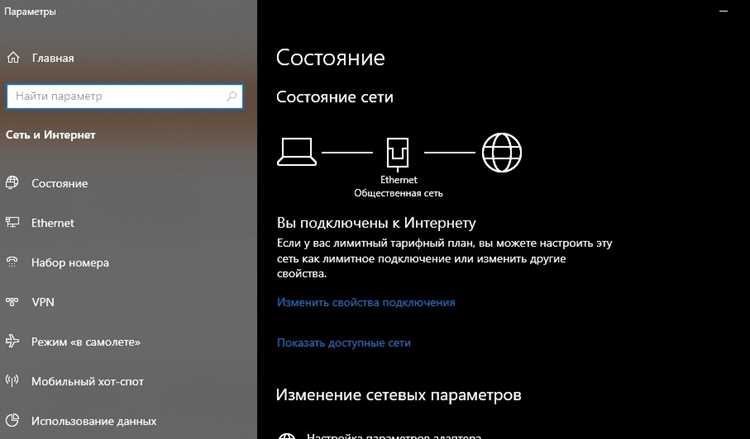
Когда возникает ошибка «DNS сервер не отвечает», необходимо последовательно проверить несколько аспектов сети и настроек системы. Ниже представлены методы исправления, которые позволяют быстро восстановить доступ к сайтам.
- Проверка подключения к интернету: убедитесь, что кабель или Wi-Fi подключены, и другие устройства в сети работают корректно.
- Сброс кеша DNS: в Windows используйте команду ipconfig /flushdns, в macOS – sudo killall -HUP mDNSResponder. Это устраняет устаревшие записи.
- Обновление IP-адреса: через ipconfig /release и ipconfig /renew на Windows, или перезапуск сетевого интерфейса на Linux/macOS.
- Изменение DNS-сервера: назначьте публичные DNS, например 8.8.8.8, 8.8.4.4 (Google) или 1.1.1.1 (Cloudflare), чтобы обойти проблемы провайдера.
- Перезапуск маршрутизатора и сетевых служб: выключение на 30 секунд часто решает временные сбои и перегрузки.
- Отключение антивируса и брандмауэра: временное отключение помогает выявить программные блокировки DNS-запросов.
- Проверка доступности DNS через командную строку: используйте nslookup для диагностики, чтобы определить, отвечает ли сервер на запросы доменных имен.
- Обращение к провайдеру: если ошибка сохраняется, уточните статус DNS-сервера и возможные ограничения сети.
Проверка подключения к интернету и настройка сети

Ошибка «DNS сервер не отвечает» часто связана с проблемами подключения или некорректными настройками сети. Первым шагом следует убедиться, что интернет-соединение стабильно и правильно настроено.
- Проверка физического подключения: убедитесь, что кабель Ethernet надежно вставлен или Wi-Fi сеть активна. Осмотрите разъемы и индикаторы маршрутизатора.
- Перезапуск сетевого оборудования: отключите маршрутизатор и модем на 30 секунд и включите снова для сброса временных сбоев.
- Проверка IP-адреса: в Windows используйте ipconfig, в macOS – ifconfig, чтобы убедиться, что компьютер получает корректный IP от DHCP.
- Обновление IP и DNS: выполните ipconfig /release и ipconfig /renew на Windows для получения нового IP-адреса и корректного сетевого маршрута.
- Проверка доступности сети: используйте ping 8.8.8.8 для проверки соединения с интернетом и ping [адрес DNS-сервера] для проверки отклика DNS.
- Настройка сетевого адаптера: проверьте, что автоматическое получение DNS включено. При необходимости назначьте публичные DNS вручную: 8.8.8.8, 1.1.1.1.
Сброс кеша DNS на компьютере
Сбой в работе DNS часто связан с устаревшими или поврежденными записями в кешe. Сброс кеша позволяет удалить накопленные данные и восстановить корректное разрешение доменных имен.
На Windows откройте командную строку с правами администратора и выполните команду ipconfig /flushdns. После выполнения вы увидите сообщение о успешной очистке кеша.
На macOS используйте терминал и команду sudo killall -HUP mDNSResponder. На более старых версиях системы может потребоваться sudo dscacheutil -flushcache. После ввода команды потребуется ввести пароль администратора.
На Linux команды зависят от дистрибутива и используемого DNS-клиента. Для systemd-resolved примените sudo systemctl restart systemd-resolved. Для dnsmasq – sudo systemctl restart dnsmasq.
После сброса кеша рекомендуется проверить доступ к сайтам и при необходимости выполнить повторный запрос к проблемным доменам. Это позволяет убедиться, что DNS-сервер корректно отвечает на новые запросы.
Изменение настроек DNS-сервера в системе
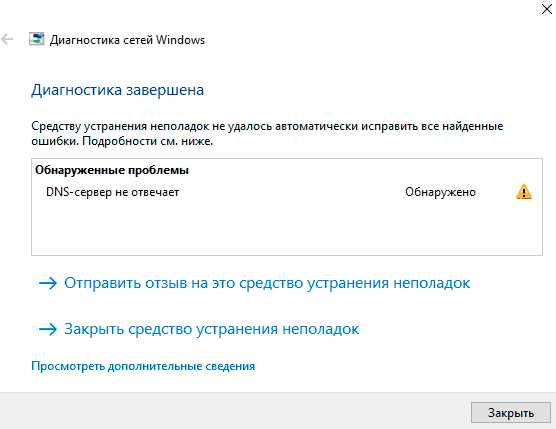
Если стандартный DNS-сервер провайдера не отвечает, назначение альтернативного позволяет восстановить доступ к сайтам. Для Windows откройте Панель управления → Сеть и Интернет → Сетевые подключения, выберите активный адаптер, откройте Свойства → Протокол Интернета версии 4 (TCP/IPv4) и установите Использовать следующие адреса DNS-серверов. Введите, например, 8.8.8.8 и 8.8.4.4 (Google) или 1.1.1.1 и 1.0.0.1 (Cloudflare).
На macOS откройте Системные настройки → Сеть, выберите подключение, нажмите Дополнительно → DNS и добавьте новые адреса серверов. После внесения изменений сохраните настройки и перезапустите соединение.
На Linux с NetworkManager откройте свойства подключения, перейдите в раздел IPv4 → DNS-серверы и укажите новые адреса. Для командной строки используйте редактирование файла /etc/resolv.conf с добавлением строк nameserver 8.8.8.8 и nameserver 1.1.1.1.
После изменения DNS рекомендуется очистить кеш с помощью команд ipconfig /flushdns (Windows) или sudo systemctl restart systemd-resolved (Linux) для применения новых настроек.
Перезапуск маршрутизатора и сетевых служб
Временные сбои маршрутизатора или сетевых служб часто вызывают ошибку «DNS сервер не отвечает». Перезапуск оборудования восстанавливает корректное соединение с провайдером и обновляет таблицы маршрутизации.
Для маршрутизатора отключите питание на 30–60 секунд, затем включите снова. Это очищает внутренние кэши и снимает возможные блокировки DNS-запросов.
На компьютере перезапустите сетевые службы. В Windows выполните net stop dnscache и net start dnscache для службы DNS-клиента. В Linux используйте sudo systemctl restart NetworkManager или sudo systemctl restart systemd-resolved в зависимости от конфигурации.
После перезапуска проверьте подключение к интернету и выполните nslookup для подтверждения доступности DNS-сервера. Если ответ получен корректно, ошибка устранена.
Отключение временно антивируса и брандмауэра
Некорректная работа антивирусного ПО или брандмауэра может блокировать DNS-запросы, вызывая ошибку «DNS сервер не отвечает». Временное отключение позволяет проверить, связана ли проблема с защитным программным обеспечением.
На Windows откройте Параметры → Обновление и безопасность → Безопасность Windows → Брандмауэр и защита сети и временно отключите брандмауэр для активной сети. Антивирусное ПО отключается через его панель управления или системный трей.
На macOS в Системные настройки → Безопасность и защита → Брандмауэр временно выключите защиту. Для стороннего антивируса используйте встроенные инструменты отключения, следуя инструкции производителя.
После деактивации выполните проверку соединения и попробуйте открыть сайты. Если ошибка исчезает, настройте исключения для DNS и браузера в антивирусе и брандмауэре перед повторным включением защиты.
Проверка доступности DNS-сервера через командную строку
Командная строка позволяет диагностировать доступность DNS-сервера и определить источник ошибки «DNS сервер не отвечает». Основные инструменты – ping и nslookup.
Для Windows и Linux используйте следующую последовательность:
| Команда | Описание | Пример |
|---|---|---|
| ping | Проверка отклика сервера по IP-адресу | ping 8.8.8.8 |
| nslookup | Проверка разрешения доменных имен через конкретный DNS-сервер | nslookup example.com 8.8.8.8 |
| tracert / traceroute | Определение маршрута до DNS-сервера и выявление задержек | tracert 8.8.8.8 |
Если ping возвращает ответ, но nslookup не разрешает домены, проблема связана с DNS. В этом случае рекомендуется сменить сервер или очистить кеш DNS. При отсутствии ответа на ping проверьте маршрутизатор, сетевые кабели и настройки IP-адреса.
Использование альтернативных публичных DNS-серверов
При постоянных сбоях стандартного DNS-сервера переход на публичные серверы позволяет восстановить доступ к сайтам. Альтернативные DNS-серверы предоставляют высокую доступность и низкое время отклика.
Наиболее популярные публичные серверы:
- Google DNS: 8.8.8.8 и 8.8.4.4
- Cloudflare: 1.1.1.1 и 1.0.0.1
- OpenDNS: 208.67.222.222 и 208.67.220.220
Для Windows изменения выполняются через Сетевые подключения → Свойства адаптера → Протокол IPv4 → Использовать следующие адреса DNS. На macOS настройка проходит в Сеть → Дополнительно → DNS. На Linux через NetworkManager или редактирование файла /etc/resolv.conf.
После замены DNS рекомендуется выполнить ipconfig /flushdns или перезапуск службы DNS для применения новых настроек и проверки отклика серверов.
Обращение к провайдеру при сохранении ошибки
Если после всех проверок и смены DNS ошибка «DNS сервер не отвечает» сохраняется, причиной может быть сбой на стороне провайдера. Свяжитесь с техподдержкой и уточните состояние DNS-серверов и сетевой инфраструктуры.
Предоставьте оператору следующие данные:
- IP-адрес устройства: результат команды ipconfig или ifconfig
- Используемый DNS-сервер: тек
Вопрос-ответ:
Почему появляется ошибка «DNS сервер не отвечает» при стабильном интернете?
Ошибка может возникнуть из-за неправильных настроек DNS на компьютере, временных сбоев маршрутизатора или перегрузки DNS-сервера провайдера. Даже если интернет работает, система не может преобразовать доменные имена в IP-адреса, что блокирует доступ к сайтам.
Как сброс кеша DNS помогает решить проблему?
Кеш DNS хранит записи доменных имен для ускорения доступа к сайтам. Если запись устарела или повреждена, запросы не проходят. Сброс кеша удаляет все устаревшие данные, заставляя компьютер получать свежие ответы от сервера. В Windows используется команда ipconfig /flushdns, на macOS — sudo killall -HUP mDNSResponder, на Linux — перезапуск службы DNS.
Можно ли использовать публичные DNS-серверы вместо серверов провайдера?
Да, это распространенный способ обхода проблем с недоступным сервером провайдера. Популярные варианты: Google DNS (8.8.8.8, 8.8.4.4), Cloudflare (1.1.1.1, 1.0.0.1), OpenDNS (208.67.222.222, 208.67.220.220). После смены сервера рекомендуется сбросить кеш DNS и проверить доступ к сайтам.
Что делать, если перезапуск маршрутизатора и смена DNS не помогают?
Если ошибка сохраняется после всех манипуляций, возможно, проблема на стороне провайдера. Нужно обратиться в техподдержку и предоставить информацию о текущих настройках IP и DNS, а также результаты проверки соединения через ping и nslookup. Оператор может предложить альтернативные серверы или изменить конфигурацию сети.
Как проверить доступность DNS-сервера через командную строку?
Для проверки используют команды ping и nslookup. Ping показывает, отвечает ли сервер на сетевые запросы по IP, а nslookup проверяет, разрешает ли сервер доменные имена. Например, ping 8.8.8.8 и nslookup example.com 8.8.8.8. Отсутствие ответа указывает на проблему с сервером или сетевыми настройками.
Почему после смены DNS серверов интернет всё равно не работает?
Даже после назначения публичных DNS проблема может сохраняться из-за неправильно настроенного IP-адреса, конфликтов с локальным кешем DNS или блокировок со стороны брандмауэра и антивируса. Необходимо проверить, что компьютер получает корректный IP, очистить кеш с помощью ipconfig /flushdns или перезапустить службу DNS, а также временно отключить защитное ПО для проверки соединения. Если после этих действий сервер всё ещё не отвечает, причина может быть на стороне провайдера или в сбое маршрутизатора.

 Загрузка...