Содержание статьи

Команда Dism.exe с параметрами /Online /Cleanup-Image /RestoreHealth используется для диагностики и восстановления целостности системных компонентов Windows. Она сканирует хранилище компонентов и автоматически заменяет поврежденные файлы из источника обновлений.
Параметр /Online указывает на работу с текущей установленной системой, а /Cleanup-Image выполняет проверку и очистку образа. Команда /RestoreHealth запускает процесс восстановления поврежденных элементов без переустановки ОС, что экономит время и сохраняет пользовательские настройки.
Запуск DISM следует выполнять из командной строки с правами администратора. Рекомендуется сначала использовать /ScanHealth для анализа состояния образа, чтобы определить наличие ошибок, после чего применять /RestoreHealth для исправления выявленных проблем. Для ускорения восстановления можно указать источник с обновлениями через /Source.
Эта команда особенно полезна при системных сбоях, ошибках Windows Update или невозможности запуска стандартных утилит восстановления. Она формирует отчет о состоянии компонентов и позволяет оценить результат без вмешательства в установленные программы и драйверы.
Назначение команды DISM exe в Windows
Команда DISM.exe (Deployment Imaging Service and Management) служит для обслуживания и управления образами Windows. Она позволяет проверять целостность компонентов системы, исправлять поврежденные файлы и оптимизировать хранилище обновлений.
С помощью /Online команда взаимодействует с установленной системой, а /Cleanup-Image выполняет анализ и очистку компонентов. Это снижает вероятность сбоев Windows Update и ошибок при запуске системных служб.
DISM exe также обеспечивает восстановление поврежденных системных файлов без переустановки операционной системы. Комбинация с параметром /RestoreHealth позволяет автоматически загрузить исправленные версии файлов из источника обновлений, включая локальные каталоги или сетевые образы.
Практическое применение включает устранение ошибок при установке обновлений, подготовку системы к развертыванию в корпоративной сети и восстановление стабильной работы служб Windows. Для контроля процесса рекомендуется запускать /ScanHealth перед /RestoreHealth и анализировать отчеты о состоянии компонентов.
Когда использовать параметр /Online с DISM
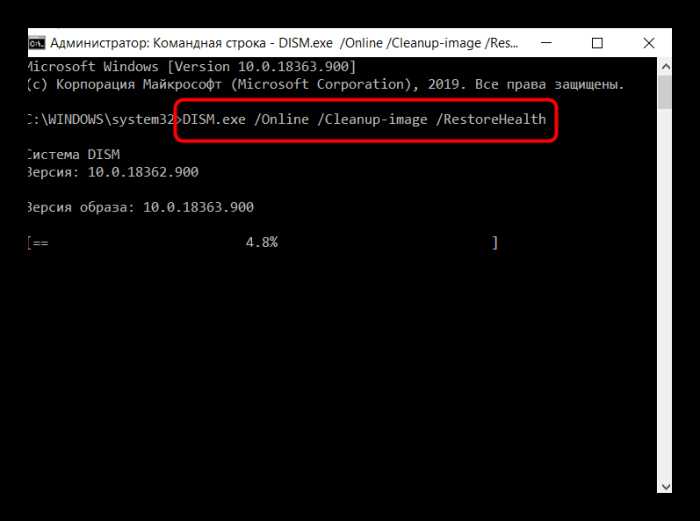
Параметр /Online применяется для работы с текущей установленной системой Windows. Он позволяет выполнять проверку и восстановление компонентов без обращения к внешним образам или ISO-файлам.
Использование /Online актуально при проблемах с запуском служб, ошибках Windows Update и повреждении системных файлов, которые мешают корректной работе ОС. Команда анализирует и исправляет только активную установку, что сокращает время восстановления и исключает необходимость переустановки системы.
Перед запуском /RestoreHealth рекомендуется выполнить /ScanHealth для оценки состояния компонентов. При обнаружении повреждений DISM автоматически загружает исправленные файлы из репозитория обновлений Windows, если источник не указан явно через /Source.
Применение /Online оправдано в сценариях быстрого восстановления работоспособности системы на рабочих станциях и ноутбуках, когда требуется сохранить пользовательские настройки и установленные программы без вмешательства в структуру установленного образа.
Функция cleanup-image для обслуживания системы
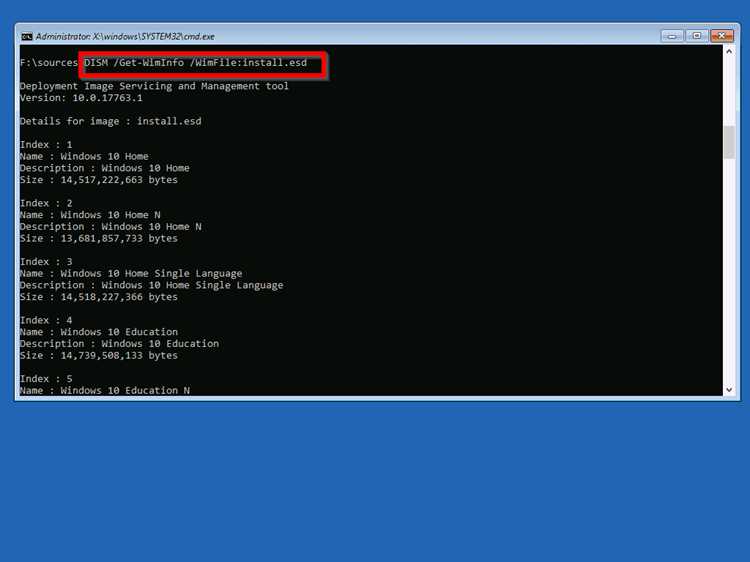
Параметр /Cleanup-Image в DISM предназначен для анализа и обслуживания компонентов Windows. Он проверяет целостность хранилища компонентов и удаляет устаревшие или поврежденные файлы, влияющие на работу обновлений и служб.
Команда выполняет ScanHealth для выявления ошибок в образе, а затем RestoreHealth для автоматического исправления поврежденных элементов. Это минимизирует риск сбоев при установке обновлений и повышает стабильность системы.
Использование /Cleanup-Image рекомендуется после длительной эксплуатации Windows или при обнаружении ошибок Windows Update, таких как 0x800f081f и 0x800f0906. Для ускорения восстановления можно указать источник исправленных файлов через /Source, включая локальные каталоги или сетевые образы.
Регулярный запуск /Cleanup-Image помогает поддерживать хранилище компонентов в рабочем состоянии, снижает вероятность накопления поврежденных пакетов и облегчает дальнейшие обновления системы без переустановки ОС.
Проверка и восстановление поврежденных компонентов Windows
Для проверки состояния компонентов Windows используется команда DISM.exe /Online /Cleanup-Image /ScanHealth. Она анализирует хранилище компонентов и выявляет поврежденные файлы, влияющие на работу системы и установку обновлений.
Восстановление выполняется с помощью /RestoreHealth, который автоматически загружает исправленные версии файлов из репозитория обновлений Windows или указанного источника через /Source. Этот процесс восстанавливает целостность компонентов без переустановки ОС и сохранением всех пользовательских данных.
Рекомендуется запускать проверку при ошибках Windows Update, сбоях системных служб или появлении кодов ошибок, таких как 0x800f081f и 0x8024001e. После восстановления можно использовать sfc /scannow для дополнительной проверки и исправления оставшихся повреждений файлов.
Регулярное применение DISM с параметрами /ScanHealth и /RestoreHealth снижает вероятность критических сбоев и позволяет поддерживать стабильную работу операционной системы на рабочих станциях и серверах.
Типичные ошибки при выполнении restorehealth и их устранение
При использовании /RestoreHealth могут возникать ошибки, которые препятствуют восстановлению компонентов Windows. Наиболее распространенные:
- 0x800f081f – отсутствуют необходимые файлы в локальном хранилище или на сервере обновлений. Решение: указать источник через /Source с локального ISO или сетевого образа Windows.
- 0x800f0906 – DISM не может получить файлы с сервера обновлений. Решение: проверить подключение к интернету, использовать рабочий прокси или локальный источник.
- 0x8024001e – поврежден кеш обновлений. Решение: очистить папку C:\Windows\SoftwareDistribution\Download и повторить команду.
- ERROR_NO_SUCH_FILE – указанный источник недоступен или поврежден. Решение: проверить путь к ISO или сетевому образу и повторно выполнить команду с правильным источником.
Рекомендуется запускать /ScanHealth перед /RestoreHealth для точной диагностики. В случае повторяющихся ошибок можно использовать комбинацию DISM с sfc /scannow для окончательного восстановления системных файлов.
Практические примеры запуска DISM для восстановления системы
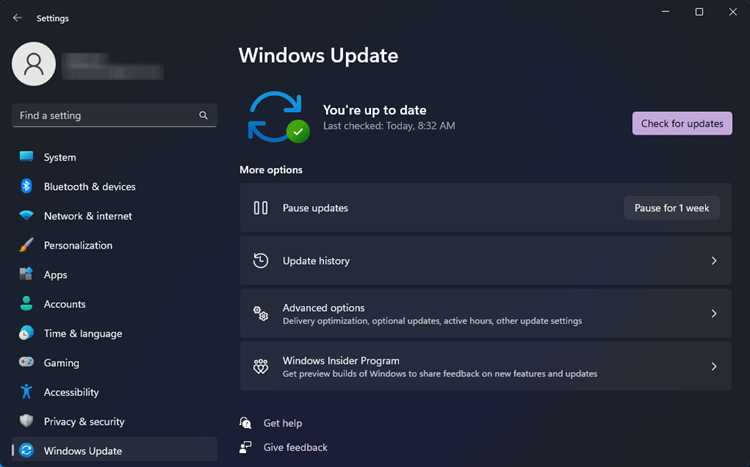
Для восстановления поврежденных компонентов Windows используются команды DISM с различными параметрами. Ниже приведены конкретные примеры выполнения в командной строке с правами администратора.
| Задача | Команда | Описание |
|---|---|---|
| Проверка состояния компонентов | DISM.exe /Online /Cleanup-Image /ScanHealth |
Анализирует хранилище компонентов на наличие поврежденных файлов, формирует отчет без внесения изменений. |
| Восстановление поврежденных файлов | DISM.exe /Online /Cleanup-Image /RestoreHealth |
Исправляет поврежденные компоненты, загружая файлы из сервера обновлений Windows. |
| Восстановление с локального источника | DISM.exe /Online /Cleanup-Image /RestoreHealth /Source:D:\Sources\Install.wim /LimitAccess |
Использует локальный образ Windows для восстановления, не обращаясь к интернету. |
| Дополнительная проверка после восстановления | sfc /scannow |
Проверяет системные файлы и исправляет оставшиеся повреждения после применения DISM. |
Рекомендуется запускать эти команды поочередно: сначала /ScanHealth, затем /RestoreHealth, при необходимости указывая источник. После завершения восстановления проверка через sfc /scannow обеспечивает полную целостность системных файлов.
Вопрос-ответ:
Что делает команда DISM.exe с параметрами /Online /Cleanup-Image /RestoreHealth?
Команда анализирует текущую установленную систему Windows, выявляет поврежденные или отсутствующие компоненты и автоматически восстанавливает их, используя файлы из репозитория обновлений или указанного источника. Она позволяет исправить ошибки Windows Update и сбои служб без переустановки ОС.
Когда следует использовать параметр /Online при работе с DISM?
Параметр /Online используется для работы с установленной системой. Он необходим, когда требуется восстановить компоненты текущей ОС, исправить сбои обновлений или восстановить работоспособность служб. Это позволяет избежать работы с внешними образами и ускоряет процесс восстановления.
Какая последовательность команд DISM обеспечивает безопасное восстановление системы?
Сначала выполняют DISM /Online /Cleanup-Image /ScanHealth для выявления поврежденных компонентов. После анализа запускают /RestoreHealth для восстановления файлов. При необходимости указывают источник исправленных файлов через /Source. После восстановления рекомендуется выполнить sfc /scannow для проверки целостности системных файлов.
Какие ошибки чаще всего возникают при запуске /RestoreHealth и как их устранить?
Типичные ошибки: 0x800f081f (отсутствуют файлы для восстановления), 0x800f0906 (нет доступа к серверу обновлений), 0x8024001e (поврежден кеш обновлений). Для устранения используют локальный источник через /Source, проверяют подключение к интернету, очищают папку SoftwareDistribution\Download и повторно запускают команду.
Можно ли использовать DISM для профилактики повреждений системы, а не только для их исправления?
Да. Регулярное выполнение DISM /Online /Cleanup-Image /ScanHealth позволяет выявлять ошибки на ранней стадии. Это снижает риск накопления поврежденных компонентов, предотвращает сбои Windows Update и сохраняет стабильность работы операционной системы без необходимости полной переустановки.
Зачем использовать команду DISM с параметрами /Online /Cleanup-Image /RestoreHealth?
Команда выполняет проверку целостности компонентов установленной Windows и восстанавливает поврежденные или отсутствующие файлы. Она помогает исправить ошибки обновлений, сбои системных служб и проблемы с запуском приложений без переустановки системы. При наличии локального источника или сетевого образа DISM может использовать их для ускорения восстановления.
Какие шаги нужно выполнить для безопасного восстановления системы с помощью DISM?
Сначала используют DISM /Online /Cleanup-Image /ScanHealth для выявления повреждений. Затем запускают /RestoreHealth для восстановления файлов, при необходимости указывая источник через /Source. После завершения восстановления рекомендуется проверить целостность системных файлов командой sfc /scannow, чтобы убедиться, что все компоненты восстановлены корректно.

 Загрузка...