Содержание статьи

В Excel строки и столбцы можно объединять в группы для удобства просмотра и сворачивания данных. Однако при работе с большими таблицами часто возникает необходимость убрать группу, чтобы восстановить стандартный вид документа. Снятие группировки влияет только на визуальное отображение и не удаляет содержимое ячеек.
Для удаления группы в заголовке Excel можно использовать несколько подходов: через контекстное меню, панель инструментов на ленте или горячие клавиши. Каждый метод подходит для конкретной ситуации – например, контекстное меню удобно при работе с отдельными группами, а лента позволяет снять все группировки сразу.
Перед удалением группы важно проверить, какие строки или столбцы включены в объединение. Это помогает избежать случайного изменения структуры таблицы и потерю порядка данных. Excel отображает небольшие значки с минусом или плюсом в заголовках для обозначения сворачиваемых групп, что облегчает их идентификацию.
В статье представлены пошаговые инструкции для разных версий Excel и сценариев: от удаления одной группы до снятия всех объединений в таблице. Также рассмотрены возможные ошибки при удалении и способы сохранения исходного форматирования после снятия группировки.
Проверка наличия группировки в таблице

В Excel группы отмечаются небольшими кнопками с символами «плюс» или «минус» в заголовках строк или столбцов. Для проверки наличия группировки необходимо обратить внимание на верхние и боковые панели листа: цифры 1, 2 и горизонтальные или вертикальные линии указывают на уровни вложенности.
Если таких элементов нет, значит, группировки в выбранной области не применяется. Для подтверждения можно выделить несколько соседних строк или столбцов и открыть вкладку Данные → Группировать. Если кнопка Разгруппировать активна, значит, выделенная область содержит группу.
При работе с крупными таблицами удобнее использовать команду Выделить все (Ctrl + A) и проверить наличие символов группировки по всей таблице. Это позволяет быстро определить, есть ли скрытые группы в разных частях документа.
Удаление групп через контекстное меню
Для удаления группы с помощью контекстного меню необходимо выделить строки или столбцы, входящие в группировку. Щелкните правой кнопкой мыши по заголовку выделенной области и выберите пункт Разгруппировать. Эта команда снимает объединение без изменения данных внутри ячеек.
Если выделена область, содержащая несколько вложенных групп, контекстное меню позволит удалить только выбранный уровень. Для этого следует использовать опцию Разгруппировать уровень, которая отображается при наличии нескольких уровней вложенности.
При работе с разными версиями Excel команда Разгруппировать может находиться в разделе Группировка или Данные контекстного меню. Проверяйте активность команды: если она неактивна, выбранная область не содержит группировки.
Снятие группировки с помощью ленты Excel

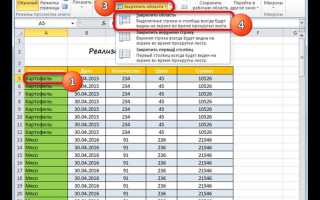
Лента Excel предоставляет инструменты для управления группировкой без использования контекстного меню. Для снятия группировки выполните следующие действия:
- Выделите строки или столбцы, включенные в группу.
- Перейдите на вкладку Данные на ленте.
- В разделе Структура нажмите кнопку Разгруппировать.
Если группа вложенная, кнопка Разгруппировать позволяет выбрать уровень, который необходимо удалить. Для удаления всех групп на листе:
- Выделите всю таблицу (Ctrl + A).
- Нажмите Разгруппировать и подтвердите удаление всех уровней вложенности.
Использование ленты удобно при работе с большим количеством данных и позволяет контролировать уровень группировки без риска случайного изменения содержимого ячеек.
Использование горячих клавиш для удаления группы
Горячие клавиши позволяют быстро снимать группировку без использования мыши. В Excel для этого применяются комбинации, которые активируют команды Группировка и Разгруппировать на вкладке Данные. Ниже приведена таблица основных сочетаний клавиш для Windows и Mac:
| Действие | Windows | Mac |
|---|---|---|
| Снятие группировки с выделенных строк | Alt + Shift + ← | ⌘ + Shift + K |
| Снятие группировки с выделенных столбцов | Alt + Shift + ← | ⌘ + Shift + K |
| Удаление всех групп на листе | Выделить все → Alt + Shift + ← | Выделить все → ⌘ + Shift + K |
Перед применением горячих клавиш важно убедиться, что выделена правильная область. Неправильный выбор строк или столбцов может привести к снятию группировки только частично или с другого уровня вложенности.
Удаление всех групп одновременно
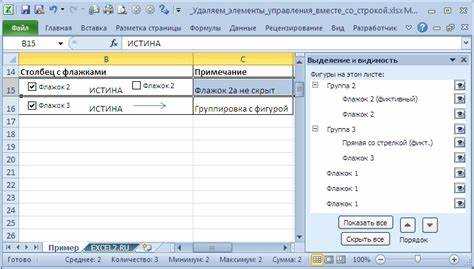
Для снятия всех групп на листе Excel удобно использовать выделение всей таблицы. Нажмите Ctrl + A, чтобы выделить все строки и столбцы, затем перейдите на вкладку Данные и в разделе Структура нажмите Разгруппировать. Эта операция удаляет все уровни вложенности одновременно.
Если на листе присутствуют скрытые строки или столбцы внутри групп, их необходимо сначала отобразить. Используйте кнопку Показать все в разделе Структура или сочетание Ctrl + Shift + 9 для строк и Ctrl + Shift + 0 для столбцов, чтобы убедиться, что все данные доступны для снятия группировки.
После удаления всех групп стоит проверить форматирование заголовков и ширину столбцов. Иногда Excel сохраняет визуальное смещение, вызванное ранее свернутыми группами, и требует ручной корректировки ширины или выравнивания текста.
Снятие группировки с отдельных строк или столбцов
Чтобы убрать группу с конкретных строк или столбцов, выделите только ту область, с которой требуется снять объединение. Щелкните правой кнопкой мыши по заголовкам выбранных строк или столбцов и выберите Разгруппировать. Эта операция затронет только выбранные элементы.
Если выделенная область включает вложенные группы, Excel предложит удалить определенный уровень вложенности. Используйте опцию Разгруппировать уровень, чтобы сохранить другие уровни, не затрагивая их.
Для столбцов важно проверять ширину после снятия группировки. Excel иногда сохраняет визуальное смещение из-за ранее свернутых групп, поэтому рекомендуется вручную выровнять ширину или скрытые столбцы перед дальнейшей работой с таблицей.
Исправление ошибок при удалении групп

Ошибка при удалении групп возникает, если выделена неверная область или присутствуют скрытые строки и столбцы. Для проверки выделите всю таблицу (Ctrl + A) и убедитесь, что все строки и столбцы видимы. Используйте Показать в разделе Структура или сочетания Ctrl + Shift + 9 для строк и Ctrl + Shift + 0 для столбцов.
Если команда Разгруппировать неактивна, проверьте наличие уровней вложенности. Excel позволяет удалять только активный уровень группировки. Для устранения ошибки выделите соответствующий уровень или используйте последовательное снятие группировки по уровням.
После удаления групп могут сохраняться визуальные смещения или неравномерные ширины столбцов. Исправьте это вручную, выравнивая ширину заголовков и текста в ячейках, чтобы сохранить читаемость и структуру таблицы.
Сохранение исходного формата после снятия группировки

После удаления группировки Excel может изменять видимость строк и ширину столбцов. Чтобы сохранить исходное форматирование, рекомендуется выполнить следующие шаги:
- Выделите все строки и столбцы, где была группировка.
- Проверьте ширину столбцов и выравнивание текста в заголовках. При необходимости вручную восстановите исходные размеры.
- Используйте Формат ячеек для проверки шрифтов, границ и цвета фона, чтобы сохранить визуальное оформление таблицы.
Дополнительно можно заранее создать резервную копию листа или использовать функцию Снимок экрана исходного формата, чтобы быстро восстановить настройки при необходимости.
- Для строк с формулами убедитесь, что скрытые строки отображаются корректно.
- При удалении вложенных групп проверяйте порядок данных, чтобы сохранить логическую структуру таблицы.
- Использование опции Автоподбор ширины столбцов помогает выровнять визуальное отображение после снятия группировки.
Вопрос-ответ:
Как быстро определить, есть ли группы в заголовках таблицы Excel?
Группы в Excel отображаются кнопками с символами «плюс» или «минус» возле заголовков строк или столбцов. Для проверки можно выделить несколько соседних строк или столбцов и открыть вкладку Данные → Группировать. Если активна опция Разгруппировать, значит, выделенная область содержит группировку.
Можно ли удалить только одну группу, не затрагивая остальные?
Да, для этого выделите конкретные строки или столбцы, входящие в группу, щелкните правой кнопкой мыши по заголовку и выберите Разгруппировать. Если в области есть вложенные уровни, используйте Разгруппировать уровень, чтобы сохранить другие группы.
Какие ошибки могут возникнуть при удалении всех групп сразу?
Основные ошибки связаны с выделением неверной области или наличием скрытых строк и столбцов. Если выделена не вся таблица, некоторые группы останутся. Также команда Разгруппировать может быть неактивна при отсутствии выделенного уровня группировки. Для исправления нужно отобразить все скрытые строки и столбцы и повторить операцию.
Как сохранить исходное форматирование таблицы после снятия группировки?
После удаления группировки Excel иногда изменяет ширину столбцов и видимость строк. Чтобы сохранить исходный формат, проверьте ширину столбцов, выравнивание текста и оформление ячеек. При необходимости восстановите размеры вручную или используйте автоподбор ширины. Создание резервной копии листа перед удалением групп позволяет быстро вернуть первоначальный вид.
Можно ли использовать горячие клавиши для снятия группировки?
Да, для Windows и Mac существуют сочетания клавиш, которые позволяют удалить группировку без мыши. Например, Alt + Shift + ← в Windows снимает группировку с выделенных строк или столбцов, а на Mac используется ⌘ + Shift + K. Перед применением горячих клавиш убедитесь, что выделена нужная область, чтобы операция прошла корректно.

 Загрузка...