Содержание статьи
Disable GPU Rasterization – это настройка, которая отключает использование графического процессора для растеризации веб-страниц в браузерах на базе Chromium. Растеризация – это процесс преобразования векторной графики и элементов HTML/CSS в пиксели, которые отображаются на экране. Когда функция отключена, браузер выполняет эту работу на центральном процессоре (CPU), а не на GPU.
Отключение GPU Rasterization может быть полезно на старых или слабых видеокартах, где аппаратная рендеринга вызывает сбои или графические артефакты. При этом страницы могут загружаться медленнее, а анимации и прокрутка могут стать менее плавными. Для пользователей с современными видеокартами отключение редко приносит преимущества.
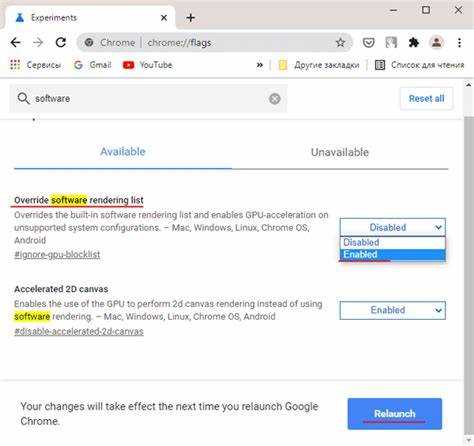
Настройка доступна через флаги браузера, например, chrome://flags/#disable-gpu-rasterization в Google Chrome. После включения или отключения флага требуется перезапуск браузера, чтобы изменения вступили в силу. Рекомендуется проверять производительность страниц на нескольких типах сайтов, чтобы оценить влияние флага на реальную работу браузера.
Disable GPU Rasterization также влияет на распределение ресурсов: нагрузка с GPU переносится на CPU, что может увеличить энергопотребление на ноутбуках и уменьшить время автономной работы. При тестировании изменений стоит учитывать сочетание процессора, видеокарты и объема оперативной памяти, так как это напрямую определяет плавность отображения сложных веб-страниц.
Что значит Disable GPU Rasterization и как это работает
Disable GPU Rasterization отключает использование графического процессора для растеризации веб-страниц. В обычных условиях GPU преобразует векторные элементы, CSS-эффекты и шрифты в пиксели, ускоряя отображение сложного контента и снижая нагрузку на CPU.
При включении этой настройки браузер выполняет растеризацию на центральном процессоре. Это уменьшает вероятность графических сбоев на старых или слабых видеокартах, но увеличивает время обработки страниц с большим количеством анимаций или высокодетализированных элементов.
Настройка доступна через флаги браузера, например, chrome://flags/#disable-gpu-rasterization. После изменения требуется перезапуск браузера для применения флага. Рекомендуется проверять работу сайтов с интерактивными элементами и динамическим контентом, чтобы оценить реальное влияние на производительность.
Отключение GPU Rasterization переносит нагрузку с видеокарты на CPU, что может увеличить энергопотребление и снизить отклик интерфейса на устройствах с ограниченными ресурсами. Для пользователей ноутбуков важно учитывать сочетание процессора, объема оперативной памяти и типа GPU при тестировании этой настройки.
Как GPU Rasterization влияет на загрузку страниц в браузере
GPU Rasterization ускоряет процесс отображения веб-страниц за счет переноса расчетов пикселей с CPU на видеокарту. Это особенно заметно на страницах с большим количеством графики, CSS-анимаций и сложных шрифтов: GPU справляется с параллельной обработкой элементов быстрее, чем центральный процессор.
При включенной растеризации страницы с интерактивными элементами и динамическим контентом загружаются быстрее, уменьшается время отклика интерфейса и прокрутка становится более плавной. На сайтах с тяжелыми графическими эффектами разница в скорости может составлять 20–40% по сравнению с программной растеризацией на CPU.
Отключение GPU Rasterization (Disable GPU Rasterization) приводит к увеличению нагрузки на процессор и замедлению визуализации, особенно на старых устройствах. Для проверки влияния стоит сравнивать загрузку страниц через инструменты разработчика и фиксировать время отрисовки элементов, чтобы оценить реальные изменения производительности.
Рекомендуется использовать GPU Rasterization на современных видеокартах, а отключать только при графических артефактах или сбоях. В случае слабого GPU оптимизация контента или снижение качества анимаций может компенсировать потерю скорости, когда растеризация выполняется на CPU.
Причины включения и отключения GPU Rasterization

Решение включить или отключить GPU Rasterization зависит от характеристик устройства и особенностей веб-контента. Основные причины:
- Повышение производительности: включение растеризации на GPU ускоряет отображение страниц с большим количеством графики, CSS-анимаций и сложных шрифтов.
- Устранение графических сбоев: отключение флага помогает избежать артефактов, мерцаний или сбоев рендеринга на старых или несовместимых видеокартах.
- Снижение нагрузки на GPU: при ограниченной видеопамяти или перегреве устройства отключение растеризации снижает использование графического процессора.
- Тестирование и отладка: разработчики используют отключение GPU Rasterization для анализа производительности и выявления узких мест на CPU.
Для выбора оптимальной настройки рекомендуется:
- Сравнить скорость загрузки страниц и плавность анимаций при включенной и отключенной растеризации.
- Проверить наличие графических артефактов или сбоев на разных сайтах.
- Оценить нагрузку на CPU и GPU через системный монитор или инструменты разработчика.
- На слабых GPU или при нестабильной работе браузера использовать отключение, на современных устройствах – включение.
Влияние Disable GPU Rasterization на производительность видео и анимаций
Отключение GPU Rasterization напрямую влияет на обработку графики и анимаций, передавая нагрузку с видеокарты на центральный процессор. Это отражается на плавности воспроизведения и скорости рендеринга сложного контента.
- Видео высокой четкости: на CPU воспроизведение 4K или 60fps может замедляться, увеличивается вероятность пропусков кадров.
- CSS-анимации и трансформации: сложные эффекты, такие как параллакс, тени и градиенты, становятся менее плавными, особенно на слабых процессорах.
- Интерактивные элементы: кнопки, меню и всплывающие окна с анимациями реагируют с задержкой, если CPU перегружен.
Рекомендации по использованию:
- На современных устройствах с мощным GPU отключение не рекомендуется, так как оно снижает производительность визуального контента.
- Для старых видеокарт или при появлении артефактов на страницах стоит протестировать включение Disable GPU Rasterization и оценить баланс между плавностью анимаций и стабильностью отображения.
- Использовать инструменты разработчика для мониторинга частоты кадров и времени рендеринга отдельных элементов, чтобы определить реальное влияние флага на конкретные сайты.
Разница между аппаратной и программной рендеринга страниц
| Параметр | Аппаратная рендеринга (GPU) | Программная рендеринга (CPU) |
|---|---|---|
| Скорость отображения | Высокая, особенно на страницах с большим количеством графики и анимаций | Ниже, возможны задержки на сложных страницах |
| Нагрузка на систему | Основная часть нагрузки ложится на GPU, CPU освобождается | CPU полностью обрабатывает пиксели, повышая энергопотребление |
| Совместимость | Может вызывать артефакты на старых или несовместимых видеокартах | Работает на любых устройствах, но с меньшей плавностью |
| Плавность анимаций | Высокая, меньше пропущенных кадров | Снижается, особенно при сложных CSS-эффектах и видео высокой четкости |
Рекомендуется использовать аппаратную рендеринга на современных видеокартах для ускорения загрузки и плавности отображения страниц. Программная рендеринга оправдана на старых или нестабильных GPU, а также при диагностике и отладке проблем с визуализацией.
Как отключение GPU Rasterization меняет использование ресурсов компьютера
Отключение GPU Rasterization переводит обработку пикселей с видеокарты на центральный процессор. Это увеличивает нагрузку на CPU, снижает задействование GPU и изменяет распределение ресурсов между компонентами системы.
Основные последствия:
- Рост загрузки CPU: процессор выполняет все расчеты растеризации, что может приводить к повышению температуры и использованию большего объема оперативной памяти.
- Снижение нагрузки на GPU: видеокарта практически не участвует в рендеринге страниц, что уменьшает вероятность перегрева и снижения частоты кадров на старых устройствах.
- Энергопотребление: на ноутбуках использование CPU вместо GPU может увеличить расход энергии и сократить время автономной работы.
- Плавность интерфейса: при слабом процессоре интерфейс может реагировать медленнее, а анимации и прокрутка становятся менее плавными.
Рекомендации:
- Оценивать баланс между CPU и GPU с помощью мониторинга системных ресурсов при тестировании страниц.
- На устройствах с мощным GPU оставлять аппаратную растеризацию включенной для поддержания плавности отображения.
- При старых видеокартах или графических артефактах тестировать отключение GPU Rasterization и следить за температурой и загрузкой CPU.
Настройка флага Disable GPU Rasterization в популярных браузерах
В браузерах на базе Chromium, таких как Google Chrome, Microsoft Edge и Opera, настройка Disable GPU Rasterization доступна через внутренние флаги. Она позволяет управлять использованием GPU для растеризации страниц.
Для изменения настройки:
- Откройте адресную строку и введите chrome://flags (или edge://flags в Edge).
- В строке поиска флагов введите Disable GPU Rasterization.
- Выберите нужное состояние флага: Enabled для отключения растеризации на GPU или Disabled для использования GPU.
- Перезапустите браузер, чтобы изменения вступили в силу.
Рекомендуется проверять производительность и визуальное отображение страниц после изменения флага. При включенном Disable GPU Rasterization нагрузка переносится на CPU, что может замедлить анимации и видео на современных устройствах с мощным GPU, но повысить стабильность на старых видеокартах.
Проблемы совместимости при отключении GPU Rasterization
Отключение GPU Rasterization может вызвать непредсказуемое поведение веб-страниц, особенно на современных устройствах с мощными видеокартами. Основные проблемы:
- Замедление анимаций: плавность CSS-анимаций и переходов снижается, особенно на страницах с большим количеством интерактивных элементов.
- Увеличение времени загрузки: рендеринг сложной графики на CPU занимает больше времени, что замедляет отображение контента.
- Перегрузка процессора: при слабом CPU интерфейс может реагировать с задержкой, увеличивается энергопотребление и нагрев системы.
- Совместимость с веб-API: некоторые функции, оптимизированные под аппаратную растеризацию, могут работать нестабильно или выдавать визуальные артефакты.
Рекомендации:
- Оценивать влияние флага на конкретные сайты с динамическим контентом и мультимедиа.
- Использовать отключение GPU Rasterization только при графических сбоях на старых GPU.
- Сравнивать поведение страниц с включенным и отключенным флагом через инструменты разработчика для анализа производительности и совместимости.
Вопрос-ответ:
Что происходит с браузером, когда включен флаг Disable GPU Rasterization?
Когда активирован Disable GPU Rasterization, растеризация страниц выполняется на центральном процессоре вместо видеокарты. Это увеличивает нагрузку на CPU и снижает использование GPU. На сложных страницах с большим количеством анимаций и видео это может замедлить отображение элементов и снизить плавность прокрутки.
В каких случаях имеет смысл отключать GPU Rasterization?
Отключение флага рекомендуется при сбоях отображения графики на старых или нестабильных видеокартах. Оно помогает устранить артефакты, мерцание элементов и другие визуальные ошибки. На современных устройствах с мощным GPU такой шаг обычно замедляет работу интерфейса.
Как изменение флага влияет на воспроизведение видео и анимаций?
При включении Disable GPU Rasterization обработка видео и CSS-анимаций переносится на CPU. Это может привести к снижению частоты кадров, пропуску кадров и замедлению анимаций, особенно на страницах с динамическим контентом или видео высокой четкости. На устройствах с мощными видеокартами заметное влияние наблюдается редко, но на слабых системах разница будет очевидной.
Как безопасно протестировать работу флага в браузере?
Для тестирования нужно открыть внутренние настройки браузера, например, chrome://flags, найти Disable GPU Rasterization и изменить его состояние. После перезапуска браузера проверяют работу страниц с анимациями и видео, сравнивают время загрузки и плавность прокрутки. Рекомендуется следить за нагрузкой на процессор и видеокарту через системный монитор или инструменты разработчика.

 Загрузка...