Содержание статьи
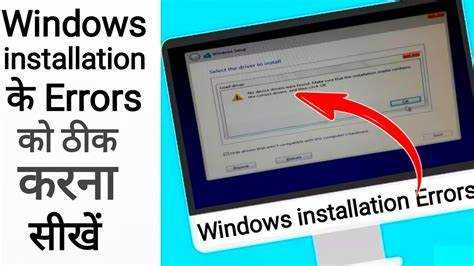
Ошибка запуска установщика Windows 10 встречается при попытке обновления системы или установки новой версии ОС с ISO-образа. Чаще всего проблема возникает из-за повреждённого файла установки, конфликтов с антивирусным ПО или отсутствия необходимых прав доступа для запуска процесса.
Перед началом исправления рекомендуется проверить целостность установочного файла. ISO-образ можно проверить с помощью контрольной суммы SHA-1 или MD5, чтобы исключить повреждения при загрузке с официального сайта Microsoft.
Для запуска установщика важно использовать права администратора. Иногда системные ограничения блокируют доступ к ключевым компонентам, что вызывает прерывание процесса. В таких случаях запуск через контекстное меню «Запуск от имени администратора» позволяет корректно инициировать установку.
Другой частой причиной являются временные файлы и остатки предыдущих установок Windows. Очистка папок %TEMP% и C:\Windows\SoftwareDistribution\Download помогает устранить конфликты, мешающие установщику создавать новые файлы и записи в реестре.
Если ошибка сохраняется, следует проверить работу встроенного средства устранения неполадок Windows и обновить системные компоненты. В ряде случаев установка последних версий драйверов и пакетов обновлений исправляет конфликты, которые блокируют запуск установщика.
Проверка целостности установочного файла
Для исключения повреждений установочного ISO-образа необходимо проверить его контрольную сумму. Windows 10 использует алгоритмы SHA-1 и MD5 для подтверждения корректности загрузки. Скачанный файл следует сверить с официальными значениями, опубликованными на сайте Microsoft.
Проверку можно выполнить с помощью встроенной команды certutil -hashfile путь_к_файлу SHA1 в командной строке. Если вычисленное значение не совпадает с опубликованным, образ необходимо загрузить заново, чтобы избежать ошибок при запуске установщика.
Особое внимание стоит уделять размерам файла. Любое отклонение от стандартного объёма ISO указывает на неполную или повреждённую загрузку. При работе с флеш-накопителем проверяется и файловая система: для Windows рекомендуется использовать NTFS, так как FAT32 может обрезать файлы больше 4 ГБ.
Дополнительно стоит убедиться, что файл не был изменён сторонними утилитами или антивирусом. Любое вмешательство может нарушить структуру образа, что приведёт к невозможности запуска установщика или прерыванию процесса установки на ранних этапах.
Запуск установщика от имени администратора
Ошибка запуска установщика Windows 10 часто возникает из-за недостатка прав доступа к системным файлам и ключам реестра. Для корректного выполнения процедуры необходимо использовать права администратора.
Чтобы запустить установщик с повышенными правами, кликните правой кнопкой мыши на файле setup.exe и выберите «Запуск от имени администратора». Этот метод позволяет установщику создавать необходимые системные каталоги и изменять реестр без ограничений, которые блокируют стандартный запуск.
Если ошибка сохраняется, рекомендуется убедиться, что учётная запись Windows имеет административные полномочия. Для проверки откройте Панель управления → Учетные записи пользователей и убедитесь, что тип вашей учётной записи указан как Администратор.
При использовании корпоративных или ограниченных версий Windows иногда требуется временно отключить политику контроля учётных записей (UAC) через Панель управления → Администрирование → Локальная политика безопасности, чтобы установщик получил полный доступ к системе.
Отключение антивируса и брандмауэра на время установки
Для отключения антивируса откройте главное окно программы и используйте опцию «Приостановить защиту» или «Выключить на время». Для встроенного брандмауэра Windows выполняется следующая последовательность:
| Действие | Описание |
|---|---|
| Открыть Панель управления | Перейдите в Панель управления → Система и безопасность → Брандмауэр Windows |
| Выключение брандмауэра | Выберите Отключить брандмауэр для частной и публичной сети |
| Подтверждение изменений | Нажмите ОК и перезапустите установщик |
После успешного завершения установки рекомендуется немедленно включить защиту и брандмауэр, чтобы сохранить уровень безопасности системы и предотвратить доступ вредоносных программ.
Очистка временных файлов и кэша системы
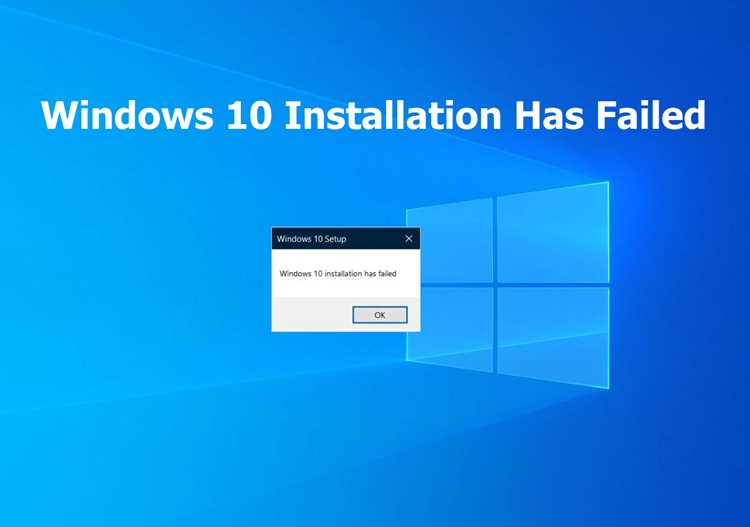
Накопленные временные файлы и кэш Windows могут блокировать установщик, вызывая ошибки запуска. Очистка этих данных позволяет освободить место и устранить конфликты при создании новых файлов.
Для удаления временных файлов выполните следующие действия:
- Откройте Проводник и введите %TEMP% в адресной строке. Удалите все содержимое папки.
- Перейдите в C:\Windows\SoftwareDistribution\Download и очистите скачанные обновления, которые могут мешать установке.
- Запустите команду cleanmgr через меню Пуск для системной очистки кэша и временных файлов.
Также рекомендуется перезагрузить компьютер после удаления файлов, чтобы система обновила ссылки на каталоги и кэш. Это предотвращает повторное возникновение ошибок при следующей попытке запуска установщика.
При очистке важно не удалять системные файлы из каталога Windows, чтобы избежать нестабильности. Фокусируйтесь только на временных и загруженных файлах, которые не влияют на работу ОС напрямую.
Использование средства устранения неполадок Windows
Ошибка запуска установщика Windows 10 может быть вызвана системными конфликтами или поврежденными компонентами. Встроенное средство устранения неполадок анализирует конфигурацию и автоматически исправляет типичные ошибки.
Для запуска утилиты откройте Параметры → Обновление и безопасность → Устранение неполадок → Дополнительные средства устранения неполадок. Выберите Устранение неполадок Центра обновления Windows или Программы и компоненты в зависимости от типа ошибки.
После запуска нажмите Запустить средство устранения неполадок и дождитесь завершения анализа. Утилита предложит исправления, включая восстановление поврежденных файлов, удаление конфликтующих обновлений и корректировку настроек системы.
По окончании процесса рекомендуется перезагрузить компьютер и повторно запустить установщик, чтобы убедиться, что ошибка устранена. Если проблема сохраняется, следует проверить журнал средств устранения неполадок, который находится в C:\Windows\Logs\CBS.
Обновление компонентов Windows и драйверов
Ошибка запуска установщика Windows 10 может возникать из-за устаревших системных компонентов или драйверов. Обновление этих элементов устраняет конфликты, которые мешают корректной работе установщика.
Для обновления компонентов откройте Параметры → Обновление и безопасность → Центр обновления Windows и нажмите Проверить наличие обновлений. Установите все рекомендуемые обновления, включая необязательные, которые часто содержат исправления для установочных модулей.
Драйверы устройств можно обновить через Диспетчер устройств. Кликните правой кнопкой на критичных устройствах, таких как видеоадаптер, сетевой контроллер и контроллер дисков, и выберите Обновить драйвер. При возможности используйте официальные версии с сайта производителя.
После установки обновлений рекомендуется перезагрузить систему. Это гарантирует, что новые версии компонентов и драйверов полностью интегрированы и исключает ошибки при повторном запуске установщика.
Создание нового установочного носителя
Ошибка запуска установщика Windows 10 иногда связана с повреждённым ISO-образом или некорректной записью на носитель. Создание нового установочного носителя устраняет эти проблемы.
Для подготовки флешки используйте официальную утилиту Media Creation Tool от Microsoft. Подключите USB-накопитель объёмом не менее 8 ГБ и запустите программу, выбрав Создать установочный носитель для другого ПК. Утилита скачает актуальный ISO и автоматически создаст загрузочную флешку.
При записи образа на диск убедитесь, что носитель отформатирован в NTFS для файлов больше 4 ГБ. Для флешек Media Creation Tool выполнит форматирование автоматически, что исключает ошибки файловой системы.
После создания нового носителя рекомендуется перезагрузить компьютер и выбрать его в BIOS/UEFI как первичный загрузочный источник. Это обеспечит корректный запуск установщика без прерываний и ошибок.
Исправление ошибок реестра, мешающих установке
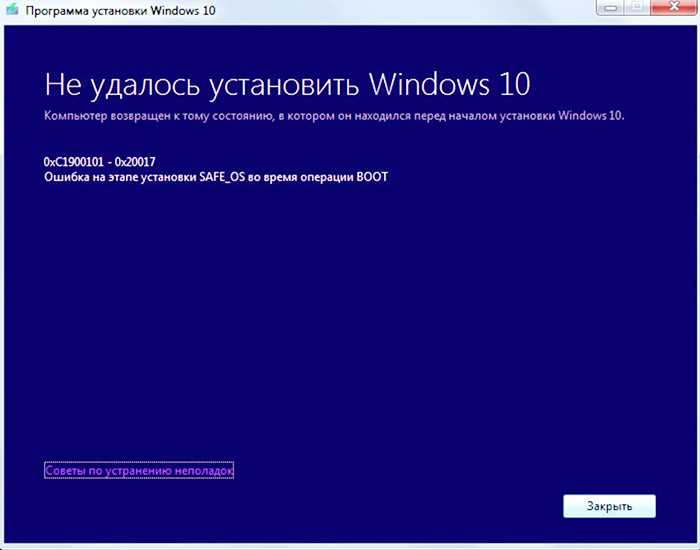
Некорректные записи в реестре Windows 10 могут блокировать запуск установщика. Устранение таких ошибок позволяет восстановить доступ к системным компонентам и корректно инициировать процесс установки.
Для исправления реестра выполните следующие действия:
- Создайте резервную копию реестра: откройте regedit, выберите Файл → Экспорт и сохраните копию в безопасное место.
- Удалите старые ключи установщика: перейдите в HKEY_LOCAL_MACHINE\SOFTWARE\Microsoft\Windows\CurrentVersion\Setup и удалите устаревшие записи, относящиеся к предыдущим установкам.
- Проверьте права доступа: убедитесь, что ключи Setup и Software имеют разрешения для вашей учётной записи с правами администратора.
- Используйте встроенные средства восстановления: выполните команду sfc /scannow в командной строке с правами администратора для восстановления повреждённых системных записей.
- Перезагрузите систему после внесения изменений, чтобы реестр обновил свои параметры.
Эти действия минимизируют конфликты реестра, которые могут препятствовать запуску установщика Windows 10 и обеспечивают стабильную работу системы при установке новых компонентов.
Вопрос-ответ:
Почему при запуске установщика Windows 10 появляется ошибка и установка не начинается?
Чаще всего это связано с повреждённым ISO-образом, отсутствием прав администратора или блокировкой антивирусом и брандмауэром. Рекомендуется проверить целостность файла с помощью SHA-1 или MD5, запускать установщик от имени администратора и временно отключить защитное ПО перед началом установки.
Как проверить, что установочный файл Windows 10 не повреждён?
Для проверки используйте встроенную команду certutil -hashfile путь_к_файлу SHA1. Полученное значение контрольной суммы сравните с официальным на сайте Microsoft. Любое расхождение говорит о повреждённой загрузке и необходимости скачать образ заново.
Нужны ли административные права для установки Windows 10 и как их получить?
Да, права администратора необходимы для создания системных каталогов и изменения ключей реестра. Запустите установщик через контекстное меню «Запуск от имени администратора». Если учётная запись ограничена, временно измените тип на «Администратор» через Панель управления.
Какие действия помогают устранить конфликт установщика с временными файлами и кэшем системы?
Удалите содержимое папки %TEMP% и каталога C:\Windows\SoftwareDistribution\Download. Также рекомендуется выполнить команду cleanmgr для очистки кэша и перезагрузить компьютер. Это освобождает место и предотвращает блокировку установщика устаревшими файлами.
Что делать, если стандартные методы исправления ошибки не помогли?
Следует создать новый установочный носитель с помощью официальной утилиты Media Creation Tool, проверить и обновить драйверы устройств, а также исправить повреждённые записи реестра через regedit и команду sfc /scannow. После всех действий перезагрузите систему и повторите запуск установщика.

 Загрузка...