Содержание статьи
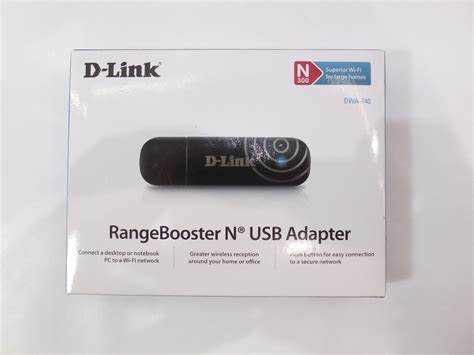
Точка доступа DWA 140 B3 поддерживает стандарт IEEE 802.11n и обеспечивает скорость передачи данных до 300 Мбит/с на частоте 2,4 ГГц. Для стабильной работы рекомендуется использовать ПК с сетевым адаптером 10/100 Мбит/с и современный веб-браузер, например, Chrome или Firefox версии не ниже 90. Перед началом настройки стоит проверить комплект поставки: устройство, адаптер питания, сетевой кабель и руководство пользователя.
Подключение DWA 140 B3 к сети требует корректного выбора режима работы. Точка доступа может работать как самостоятельная Wi-Fi сеть или расширять существующую локальную сеть. Для оптимальной производительности рекомендуется выбирать канал с минимальной загруженностью, используя встроенный сканер сетей или сторонние приложения для анализа частот 2,4 ГГц.
Безопасность сети важна для защиты от несанкционированного доступа. Устройство поддерживает шифрование WPA2-PSK и фильтрацию по MAC-адресам. Настройка этих параметров через веб-интерфейс позволит ограничить подключение только доверенными устройствами и повысит устойчивость к внешним угрозам.
Дальнейшие шаги включают детальную конфигурацию IP-адреса, маски сети и шлюза, что обеспечивает корректное взаимодействие точки доступа с существующей сетью. Пошаговая инструкция поможет избежать ошибок при вводе данных и обеспечит стабильное соединение с минимальными сбоями.
Подготовка оборудования и проверка совместимости с ПК
Перед настройкой DWA 140 B3 убедитесь, что все необходимые элементы присутствуют и исправны:
- Точка доступа DWA 140 B3 с оригинальным адаптером питания;
- Сетевой кабель Ethernet длиной не менее 1,5 м;
- Компьютер с портом Ethernet или поддержкой Wi-Fi 802.11n;
- Драйверы сетевой карты, актуальные для вашей версии ОС.
Проверка совместимости ПК включает следующие шаги:
- Убедитесь, что операционная система поддерживает работу с драйверами DWA 140 B3. Список совместимых ОС: Windows 10/11, Linux (ядро 5.4+).
- Проверьте наличие свободного сетевого порта и отсутствие конфликтующих IP-адресов в локальной сети.
- Если подключение будет по Wi-Fi, убедитесь, что адаптер ПК поддерживает диапазон 2,4 ГГц и стандарты 802.11b/g/n.
- Обновите драйверы сетевой карты: для Windows используйте официальный сайт производителя, для Linux – пакеты kernel и firmware соответствующей версии.
- Проверьте доступность утилиты настройки DWA 140 B3 на ПК: она должна корректно запускаться с правами администратора.
Дополнительно рекомендуется подготовить:
- Маркировку кабелей для упрощения подключения;
- Блокнот для записи IP-адреса точки доступа и параметров сети;
- Таблицу совместимых каналов Wi-Fi, чтобы избежать перекрытия с другими сетями.
После проверки оборудования и совместимости можно переходить к физическому подключению и настройке точки доступа.
Подключение DWA 140 B3 к компьютеру и источнику питания
Для корректного подключения DWA 140 B3 выполните следующие действия:
- Подключите сетевой кабель Ethernet к порту LAN на DWA 140 B3 и к свободному порту на компьютере.
- Используйте оригинальный адаптер питания с выходным напряжением 5 В и током не менее 1 А.
- Вставьте адаптер в разъём питания точки доступа и подключите к электросети.
- После подачи питания убедитесь, что индикаторы на корпусе DWA 140 B3 загорелись:
- Power – зелёный свет;
- LAN – мигает при передаче данных;
- WLAN – активен при включении беспроводного режима.
- Если подключение осуществляется по Wi-Fi, убедитесь, что компьютер видит сеть DWA 140 B3 с заводским SSID.
- При необходимости сбросьте настройки точки доступа до заводских, удерживая кнопку Reset 10–15 секунд до моргания индикаторов.
После выполнения этих шагов DWA 140 B3 готов к настройке через веб-интерфейс или утилиту производителя.
Вход в веб-интерфейс и смена пароля администратора
Для входа в веб-интерфейс DWA 140 B3 выполните следующие действия:
- Подключите компьютер к DWA 140 B3 через Ethernet или Wi-Fi.
- Откройте браузер и в адресной строке введите 192.168.0.50 – заводской IP точки доступа.
- В появившемся окне авторизации введите стандартные данные: Имя пользователя: admin, Пароль: admin.
- После входа перейдите в раздел Administration → Password.
- Введите новый пароль, соблюдая требования безопасности: минимум 8 символов, комбинация букв и цифр, отсутствие пробелов.
- Подтвердите пароль и нажмите Save Settings. Точка доступа перезагрузится с новым паролем.
- Запишите новый пароль в безопасном месте для последующих подключений.
После смены пароля доступ к настройкам DWA 140 B3 возможен только с введённым новым паролем.
Настройка режима работы точки доступа и сети Wi-Fi
Для настройки режима работы DWA 140 B3 выполните следующие шаги:
- В веб-интерфейсе перейдите в раздел Wireless Settings.
- Выберите режим работы:
- Access Point (AP) – создаёт отдельную сеть Wi-Fi;
- Client – подключение к существующей Wi-Fi сети;
- Repeater – расширяет диапазон существующей сети.
- В поле SSID укажите имя сети, которое будет отображаться для клиентов.
- Выберите Channel вручную или оставьте Auto для автоматического подбора свободного канала. Рекомендуется избегать перекрытия с соседними сетями.
- В разделе Security установите тип шифрования WPA2-PSK или WPA3, введите пароль длиной не менее 8 символов с комбинацией букв и цифр.
- При необходимости включите SSID Broadcast для отображения сети клиентам или отключите для скрытия.
- Нажмите Save Settings и дождитесь перезагрузки точки доступа.
После завершения настройки устройства в выбранном режиме Wi-Fi станет доступна для подключения клиентов с указанными параметрами безопасности.
Конфигурация безопасности: шифрование и фильтры устройств

Для защиты сети DWA 140 B3 настройте параметры шифрования и фильтрации устройств следующим образом:
- В веб-интерфейсе перейдите в раздел Wireless Security.
- Выберите тип шифрования:
- WPA2-PSK – рекомендуемый стандарт для большинства сетей;
- WPA3 – обеспечивает более высокий уровень защиты, если поддерживается клиентскими устройствами.
- Установите сложный пароль длиной не менее 12 символов, включая заглавные и строчные буквы, цифры и специальные символы.
- Для ограничения доступа используйте MAC Filtering:
- Перейдите в раздел MAC Address Control;
- Выберите режим Allow для разрешения подключения только указанных устройств или Deny для блокировки отдельных MAC-адресов;
- Добавьте MAC-адреса устройств в список вручную.
- При необходимости активируйте Wireless Isolation для предотвращения обмена данными между клиентами сети.
- Сохраните изменения, нажав Save Settings, и перезагрузите точку доступа для применения конфигурации.
После выполнения этих шагов доступ к сети будет ограничен только доверенным устройствам, а данные передаваться с использованием безопасного шифрования.
Проверка подключения и устранение распространённых проблем
Для проверки работоспособности DWA 140 B3 выполните следующие шаги:
- Проверьте индикаторы на корпусе:
- Power – зелёный, сигнализирует о подаче питания;
- LAN – мигает при передаче данных;
- WLAN – активен при включенном беспроводном режиме.
- На ПК проверьте получение IP-адреса:
- Windows: команда ipconfig в командной строке;
- Linux: команда ifconfig или ip addr.
- Попробуйте подключиться к веб-интерфейсу по адресу 192.168.0.50. Если страница не открывается, проверьте настройки IP ПК.
- Проверка Wi-Fi подключения:
- SSID отображается в списке доступных сетей;
- Ввод правильного пароля обеспечивает соединение.
Распространённые проблемы и решения:
- Нет доступа к веб-интерфейсу – сбросьте настройки до заводских, удерживая кнопку Reset 10–15 секунд.
- IP-конфликт – назначьте статический IP в диапазоне 192.168.0.2–192.168.0.254.
- Слабый сигнал Wi-Fi – измените канал на менее загруженный или разместите точку доступа ближе к клиенту.
- Отсутствие подключения по Wi-Fi – проверьте правильность введённого SSID и пароля, убедитесь, что фильтры MAC не блокируют устройство.
После выполнения этих проверок DWA 140 B3 должна стабильно работать, а подключение устройств обеспечено. При повторяющихся проблемах рекомендуется обновить прошивку через раздел Firmware Update веб-интерфейса.
Вопрос-ответ:
Как определить, поддерживает ли мой компьютер работу с DWA 140 B3?
Проверьте, чтобы на ПК был порт Ethernet или адаптер Wi-Fi с поддержкой 802.11n. Убедитесь, что операционная система совместима с драйверами устройства: Windows 10/11 или Linux с ядром 5.4+. Также убедитесь, что сетевой адаптер имеет актуальные драйверы, а локальная сеть не содержит конфликтующих IP-адресов. Эти меры гарантируют корректное взаимодействие с точкой доступа и предотвращают проблемы при подключении.
Какие шаги нужно выполнить для настройки Wi-Fi сети на DWA 140 B3?
В веб-интерфейсе перейдите в раздел Wireless Settings. Выберите режим работы: Access Point, Client или Repeater. В поле SSID задайте имя сети, укажите канал вручную или оставьте Auto. В разделе Security установите тип шифрования WPA2-PSK или WPA3 и придумайте пароль длиной не менее 8 символов с буквами и цифрами. Опционально можно включить SSID Broadcast или скрыть сеть. После внесения изменений нажмите Save Settings и дождитесь перезагрузки точки доступа, чтобы изменения вступили в силу.
Как изменить пароль администратора на DWA 140 B3, чтобы повысить безопасность?
Откройте браузер и перейдите на 192.168.0.50. Авторизуйтесь с использованием стандартного имени пользователя admin и пароля admin. Перейдите в раздел Administration → Password. Введите новый пароль длиной не менее 8 символов, включающий заглавные и строчные буквы и цифры, подтвердите его и сохраните изменения кнопкой Save Settings. После перезагрузки доступ к настройкам будет возможен только с новым паролем.
Какие методы ограничивают доступ к сети для посторонних устройств?
В разделе Wireless Security можно настроить MAC Filtering. В режиме Allow подключение разрешено только указанным устройствам, в режиме Deny блокируются отдельные MAC-адреса. Адреса добавляются вручную в список. Дополнительно можно включить Wireless Isolation, чтобы клиенты сети не могли обмениваться данными между собой. После сохранения настроек и перезагрузки точки доступа доступ к сети будет ограничен только доверенными устройствами.
Что делать, если после настройки DWA 140 B3 веб-интерфейс недоступен, а Wi-Fi не отображается?
Сначала проверьте питание и физическое подключение кабеля Ethernet. Убедитесь, что индикаторы Power и LAN активны. Проверьте, что ПК получает IP-адрес в диапазоне 192.168.0.2–192.168.0.254. Если проблемы сохраняются, сбросьте настройки до заводских с помощью кнопки Reset на 10–15 секунд. Для Wi-Fi проверьте правильность SSID и пароля, а также список фильтров MAC. При слабом сигнале смените канал или переместите точку доступа ближе к клиентским устройствам. При необходимости обновите прошивку через Firmware Update веб-интерфейса.
Как проверить, правильно ли подключена точка доступа DWA 140 B3 к компьютеру и источнику питания?
Проверьте индикаторы на корпусе: Power должен гореть зелёным, LAN — мигать при передаче данных, а WLAN — быть активным при включении беспроводного режима. Убедитесь, что кабель Ethernet соединяет LAN-порт точки доступа и ПК, а адаптер питания подключён к сети с выходным напряжением 5 В и током не менее 1 А. Если индикаторы не светятся или мигают нестабильно, выполните сброс до заводских настроек кнопкой Reset на 10–15 секунд и повторите подключение.
Какие действия нужно выполнить для ограничения доступа к сети с помощью фильтров устройств на DWA 140 B3?
Войдите в веб-интерфейс и перейдите в раздел Wireless Security → MAC Filtering. Выберите режим Allow, чтобы разрешить подключение только указанным устройствам, или Deny для блокировки отдельных MAC-адресов. Добавьте MAC-адреса вручную в список. При необходимости включите Wireless Isolation, чтобы клиенты сети не могли обмениваться данными между собой. После внесения изменений нажмите Save Settings и перезагрузите точку доступа. Эти меры ограничат доступ к сети только доверенным устройствам.

 Загрузка...