Содержание статьи
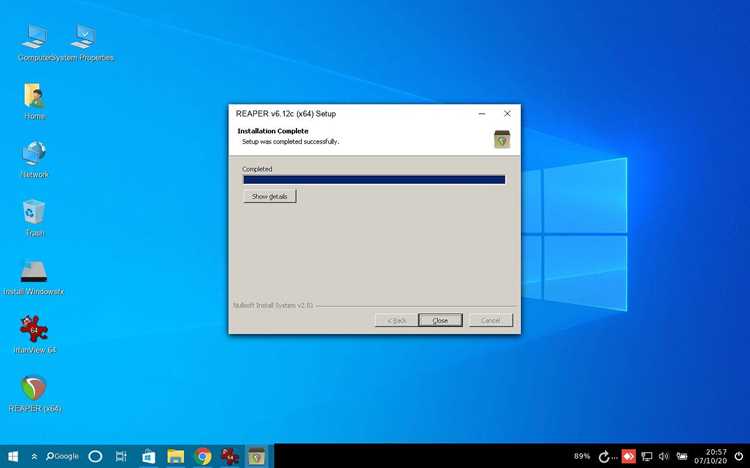
Переход на Linux из среды Windows 10 удобно выполнить через загрузочную флешку. Для подготовки потребуется ISO-файл выбранного дистрибутива, свободное место на накопителе и возможность изменить порядок загрузки в BIOS или UEFI.
Перед установкой стоит проверить объём оперативной памяти, тип прошивки (UEFI или Legacy) и наличие резервных копий важных файлов. Эти данные помогут определить нужный режим установки и разметку диска. Для создания носителя подойдёт утилита Rufus, позволяющая задать схему разделов, размер кластера и метод записи ISO.
Установка запускается после выбора загрузки с флешки через меню Boot Menu или в настройках прошивки. Далее потребуется задать параметры локализации, часовой пояс, способ разметки и каталог для установки системы. При использовании режима двойной загрузки важно сохранить раздел Windows, создав отдельный раздел под Linux вручную или воспользовавшись встроенным инструментом установщика.
После завершения можно обновить пакеты, настроить сетевой доступ, нужные репозитории и проверить загрузчик. Такой подход обеспечивает аккуратное размещение Linux рядом с Windows 10 без удаления действующих данных.
Подготовка установочного ISO-файла выбранного дистрибутива
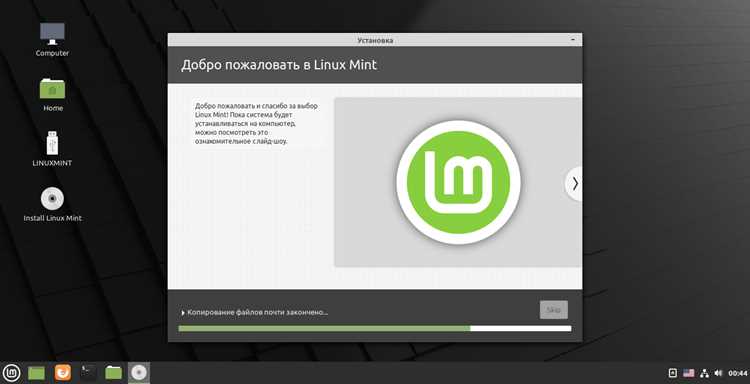
Для загрузки установочного образа стоит пользоваться официальными сайтами дистрибутивов. Например, Ubuntu предоставляет ISO на странице загрузок с возможностью выбрать LTS-версию, а Fedora – раздел с рабочими окружениями и вариантами для разных архитектур. Размер файлов обычно колеблется от 1,8 до 4,5 ГБ, поэтому заранее проверьте свободное место на диске.
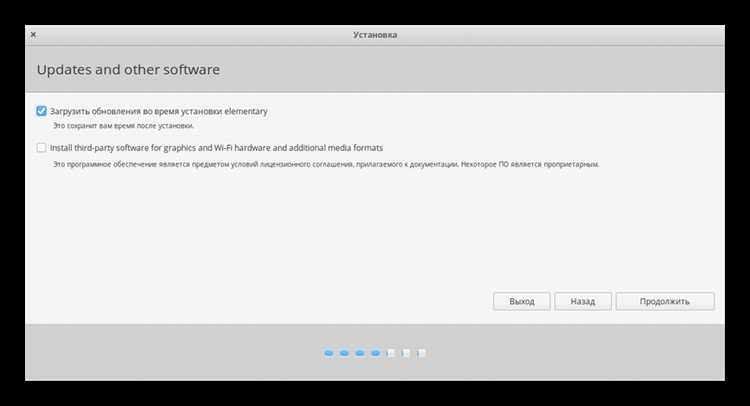
После загрузки важно убедиться, что файл передан без ошибок. На страницах проектов публикуются контрольные суммы SHA256. В Windows 10 можно выполнить проверку командой certutil -hashfile файл.iso SHA256 в PowerShell и сравнить результат со значением, указанным разработчиками.
 . В Windows 10 можно выполнить проверку командой certutil -hashfile файл.iso SHA256 в PowerShell и сравнить результат со значением, указанным разработчиками.»>
Если дистрибутив предлагает несколько сборок, выбирайте вариант, соответствующий вашей архитектуре: x86_64 для большинства современных ПК, ARM для отдельных моделей ноутбуков и мини-ПК. Уточнение архитектуры предотвратит проблемы при создании загрузочной флешки и запуске установщика.
Создание загрузочной флешки с помощью Rufus в среде Windows 10
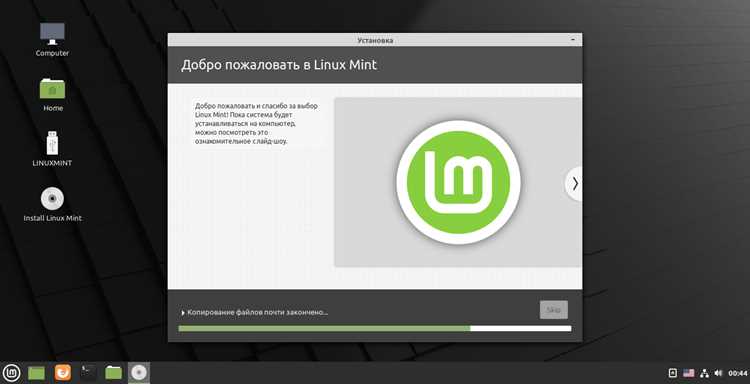
Перед запуском Rufus подключите флешку объёмом от 4 ГБ. Все данные на носителе будут удалены, поэтому сохраните нужные файлы заранее. Rufus автоматически определит устройство и предложит параметры записи.
Для корректной подготовки носителя выберите ISO-файл, схему разделов и режим загрузки, соответствующие типу прошивки. В большинстве систем используется UEFI с GPT, но на старых компьютерах может потребоваться MBR.
| Параметр | Значение |
|---|---|
| Схема разделов | GPT (для UEFI) или MBR (для Legacy) |
| Целевая система | UEFI (без CSM) или BIOS/UEFI |
| Файловая система | FAT32 для универсальной совместимости |
| Метод записи | ISO Image Mode |
После выбора параметров нажмите «Старт». По окончании создания флешки проверьте, что на устройстве появились загрузочные файлы и структура каталогов дистрибутива. Это подтвердит, что носитель готов к использованию при следующем перезапуске компьютера.
Отключение быстрого запуска и настройка параметров загрузки
Быстрый запуск в Windows 10 удерживает диски в частично активном состоянии, что мешает корректному доступу к разделам при установке Linux. Для отключения откройте Панель управления, перейдите в раздел «Электропитание», выберите пункт «Действия кнопок питания» и снимите отметку с опции «Включить быстрый запуск». Изменения вступят в силу сразу после сохранения.
Следующий шаг – настройка порядка загрузки. Перейдите в меню прошивки, нажав F2, Del или F12 при включении компьютера. В разделе Boot выберите USB-носитель в качестве первого источника загрузки. Если система использует UEFI, проверьте наличие пункта Secure Boot и при необходимости переведите его в состояние Disabled, чтобы установщик смог запуститься без ограничений.
При наличии режима CSM определите, требуется ли его включение. На новых системах установка проходит корректно при полностью активированном UEFI, тогда как старые платы иногда требуют запуска через режим совместимости. Выбор подходящего варианта зависит от схемы разделов флешки и настроек целевого накопителя.
Выбор режима загрузки и запуск установки с флешки
После подготовки носителя важно выбрать корректный режим загрузки, чтобы установщик смог определить диски и предложить нужные варианты разметки. На большинстве компьютеров Boot Menu вызывается клавишами F12, Esc или F8.
При появлении списка устройств выберите флешку в одном из доступных режимов:
- UEFI: используется при наличии GPT на основном диске и отключённом CSM;
- USB Legacy: подходит для систем с MBR и активным режимом совместимости;
- UEFI USB Partition 1: вариант, встречающийся на некоторых материнских платах при нескольких методах загрузки носителя.
После выбора устройства установщик загрузится в интерактивный режим. На разных дистрибутивах порядок шагов отличается, но последовательность обычно включает:
- выбор языка интерфейса и раскладки клавиатуры;
- проверку соответствия оборудования минимальным требованиям;
- запуск среды Live и переход к установке через ярлык на рабочем столе или пункт меню;
- подтверждение источника установки и выбор целевого диска.
Если установщик не отображается, проверьте, что флешка занимает первую позицию в Boot Priority и отключён Secure Boot. В отдельных случаях помогает переключение между UEFI и режимом совместимости для устранения конфликтов загрузчика.
Разметка диска при установке Linux рядом с Windows 10
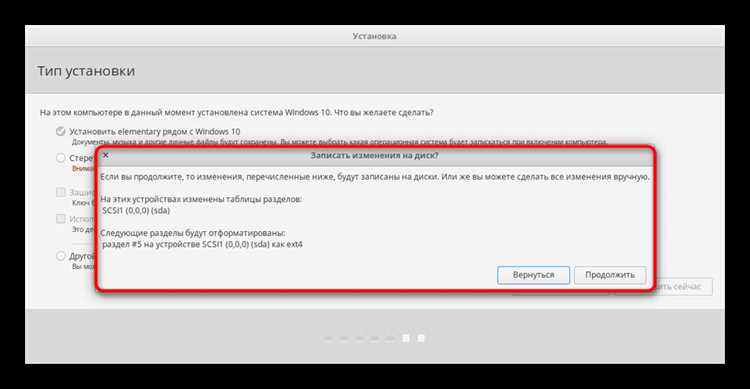
Для корректной установки Linux рядом с Windows 10 сначала нужно освободить место на диске. Откройте «Управление дисками» в Windows, выберите основной раздел и уменьшите его на 20–50 ГБ, оставив пространство как неразмеченное.
В установщике Linux выберите ручной режим разметки «Другой вариант» или «Something else». Создайте необходимые разделы:
- / (root) – основной системный раздел, 15–25 ГБ, файловая система ext4;
- swap – область подкачки, размер равен объему оперативной памяти, если ОЗУ меньше 16 ГБ, иначе 4–8 ГБ;
- /home – для пользовательских файлов, используйте оставшееся свободное пространство, файловая система ext4.
Если компьютер использует UEFI, укажите существующий EFI-раздел Windows (обычно 100–500 МБ) как точку монтирования /boot/efi без форматирования. Это позволит сохранить Windows в загрузочном меню и корректно добавить Linux.
Перед подтверждением установки проверьте, что Windows-разделы остались нетронутыми и свободное пространство распределено правильно. После этого можно запускать процесс установки на новые разделы.
Первоначальная настройка системы после завершения установки
После завершения установки и первого запуска Linux рекомендуется выполнить базовую настройку для стабильной работы и удобства.
- Обновите систему через терминал. Для Ubuntu и Debian используйте команды:
- sudo apt update
- sudo apt upgrade
- Настройте сетевое соединение:
- Wi-Fi подключение через Network Manager или команду nmcli;
- Ethernet обычно настраивается автоматически, проверьте доступ к интернету.
- Установите дополнительные репозитории и пакеты:
- Например, build-essential для компиляции программ;
- Языковые пакеты и драйверы для видеокарты или звука.
- Проверьте работу загрузчика GRUB:
- При старте система должна отображать меню с Linux и Windows 10;
- Если Windows не отображается, используйте sudo update-grub для обновления конфигурации.
- Настройте пользовательский интерфейс:
- Язык системы, раскладку клавиатуры, часовой пояс;
- Темы оформления, параметры панели и меню приложений.
После выполнения этих действий система готова к полноценной эксплуатации рядом с Windows 10, при этом данные Windows остаются доступными и защищёнными.
Вопрос-ответ:
Какой дистрибутив Linux лучше выбрать для установки рядом с Windows 10?
Для совместной установки с Windows 10 подходят стабильные и популярные дистрибутивы. Ubuntu LTS и Linux Mint предлагают готовые инструменты для создания разделов и автоматическое определение оборудования. Fedora и Debian подходят для пользователей, готовых настроить систему вручную. Выбор зависит от того, насколько важно наличие предустановленных драйверов и программ.
Можно ли создать загрузочную флешку без использования Rufus?
Да, в Windows 10 можно использовать альтернативы, такие как Ventoy или команду diskpart с dd в среде WSL. Rufus остаётся наиболее удобным для большинства пользователей, так как автоматически настраивает схему разделов, файловую систему и режим записи ISO, но альтернативные методы позволяют добиться того же результата при необходимости.
Что делать, если при загрузке с флешки Linux не запускается?
Сначала проверьте, отключён ли Secure Boot и включен ли режим UEFI или Legacy в зависимости от схемы разделов флешки. Также убедитесь, что флешка выбрана как первое устройство загрузки в меню BIOS/UEFI. Если система по-прежнему не загружается, попробуйте пересоздать флешку с ISO, проверив контрольную сумму файла.
Как правильно разметить диск, чтобы сохранить Windows 10 при установке Linux?
Сначала нужно освободить место на основном разделе Windows, уменьшив его через «Управление дисками». Затем в установщике Linux создать root-раздел (/) размером 15–25 ГБ, swap равный объему оперативной памяти или 4–8 ГБ, и /home для пользовательских файлов на оставшееся пространство. EFI-раздел Windows не форматировать, указав его как /boot/efi для загрузчика Linux.
Какие действия нужно выполнить после первой загрузки Linux для корректной работы системы?
После установки рекомендуется обновить пакеты через терминал, настроить сетевое подключение, установить дополнительные репозитории и драйверы. Проверьте работу GRUB и убедитесь, что Windows 10 отображается в меню загрузки. Настройте язык системы, раскладку клавиатуры и часовой пояс, а также параметры рабочего окружения для удобной работы.
Нужно ли отключать быстрый запуск Windows перед установкой Linux?
Да, быстрый запуск удерживает диски в частично активном состоянии, что может привести к проблемам с доступом к разделам Linux. Отключить его можно через «Панель управления» → «Электропитание» → «Действия кнопок питания» и снять галочку с опции «Включить быстрый запуск». После этого система завершает полное выключение, и установщик Linux сможет корректно работать с дисками.
Как убедиться, что установка Linux не повредит Windows 10?
Перед установкой стоит создать резервные копии важных файлов Windows. В установщике Linux используйте ручной режим разметки диска, чтобы создать отдельные разделы для /, swap и /home на свободном пространстве. Не форматируйте существующий раздел Windows и EFI-раздел. После завершения установки GRUB должен отображать оба варианта загрузки, что позволяет запускать Windows без изменений.

 Загрузка...