Содержание статьи

На роутерах Netis стандартно предусмотрено четыре LAN порта, которые могут быть отключены в настройках или работать с ограниченными функциями по умолчанию. Перед активацией важно определить, какие порты требуется использовать для подключения компьютеров, приставок или сетевых накопителей.
Для проверки состояния портов рекомендуется подключить устройство к каждому разъему и наблюдать индикаторы на корпусе роутера. Если индикатор не горит, порт может быть отключен на уровне программного интерфейса, что требует ручной активации через веб-конфигурацию.
В веб-интерфейсе Netis LAN порты находятся в разделе Network Settings > LAN. Здесь можно задать включение или отключение конкретного порта, назначить статический IP для устройства и задать скорость передачи данных. Активированный порт сразу начинает работать с подключенным устройством.
После внесения изменений важно сохранить настройки и перезагрузить роутер, чтобы новые параметры вступили в силу. В некоторых моделях Netis порты можно активировать одновременно с проверкой работоспособности кабеля и сетевого устройства, что позволяет оперативно выявить неисправности.
Проверка текущего состояния LAN портов на Netis
Для начала подключения устройств через LAN важно определить, какие порты активны. На корпусе роутера Netis каждый LAN порт имеет светодиодный индикатор. Зеленый или мигающий свет означает наличие соединения и передачу данных. Отсутствие индикации может указывать на отключенный порт или поврежденный кабель.
Проверка через веб-интерфейс предоставляет точные данные о состоянии каждого порта. Необходимо открыть адрес роутера, чаще всего 192.168.1.1, и войти в раздел Network Settings > LAN. Здесь отображаются все порты с указанием их активности, скорости соединения и назначенных IP-адресов.
Если порт отображается как неактивный, следует проверить физическое подключение кабеля и убедиться, что устройство включено. Для диагностики также можно использовать утилиту ping или проверку соединения на компьютере, чтобы убедиться в наличии передачи данных через конкретный LAN порт.
Подключение кабеля к правильному LAN порту

На роутерах Netis каждый LAN порт пронумерован от 1 до 4. Для стабильного подключения устройств рекомендуется использовать порты с активной индикацией. Перед подключением убедитесь, что кабель соответствует стандарту Cat5e или выше для поддержания скорости до 1 Гбит/с.
Подключение начинается с вставки одного конца кабеля в порт LAN на роутере, а второго – в сетевой разъем компьютера или другого устройства. Контакт должен быть плотным, до щелчка, чтобы исключить неполное соединение, которое может привести к нестабильной работе сети.
После подключения проверьте индикатор порта. Зеленый или мигающий свет подтверждает правильное соединение. Если индикатор не загорается, попробуйте другой кабель или другой LAN порт, чтобы исключить неисправность разъема или кабеля.
Вход в веб-интерфейс роутера Netis

Для активации LAN портов требуется доступ к веб-интерфейсу роутера Netis. Для этого выполните следующие действия:
- Подключите компьютер к роутеру через LAN порт или Wi-Fi.
- Откройте браузер и в адресной строке введите 192.168.1.1 или netis.cc.
- Введите логин и пароль. По умолчанию используются admin/admin. Если данные были изменены, используйте актуальные учетные данные.
- Нажмите кнопку входа для перехода в панель управления.
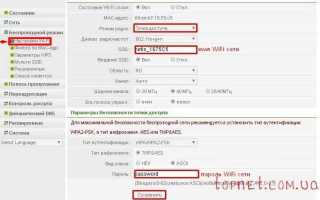
После успешного входа отображается основное меню с настройками сети. Для проверки состояния LAN портов и их активации необходимо перейти в раздел Network Settings > LAN. Здесь видны все порты с текущим статусом и возможностью внесения изменений.
Если веб-интерфейс недоступен, проверьте IP-адрес компьютера в той же подсети, что и роутер (обычно 192.168.1.x), и убедитесь в корректности кабельного подключения.
Навигация к настройкам LAN портов
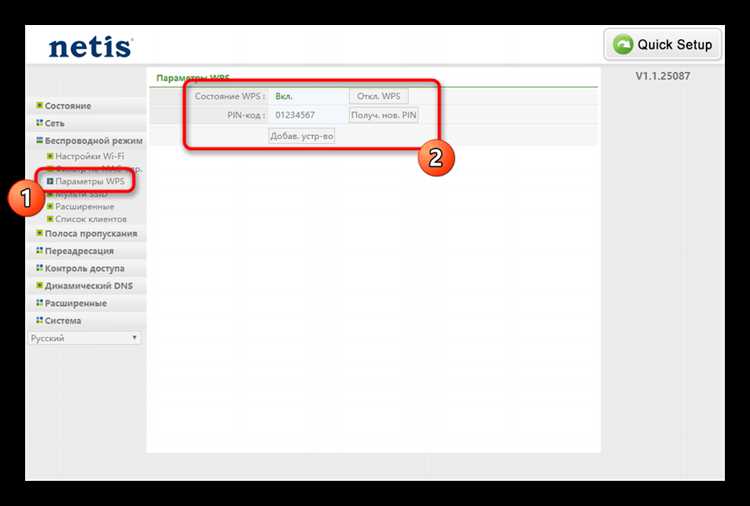
Выберите подраздел LAN. Здесь отображается список всех портов с текущим статусом подключения, назначенными IP-адресами и скоростью передачи данных. Каждый порт сопровождается переключателем для включения или отключения.
Для более точной настройки рекомендуется проверять скорость соединения и активность устройства при изменении параметров. Это позволяет сразу выявлять порты с нестабильной работой или неправильно подключенные устройства.
Если интерфейс отличается в зависимости от модели, ищите вкладку с названием LAN Settings или аналогичное меню, где можно управлять активностью портов и назначением IP для каждого устройства.
Включение отключенного LAN порта через интерфейс
В разделе Network Settings > LAN веб-интерфейса Netis отображается состояние каждого порта. Если порт отмечен как Disabled, его можно активировать вручную.
Для включения выполните следующие действия:
- Найдите нужный LAN порт в списке.
- Переключите статус с Disabled на Enabled или отметьте галочкой активность порта.
- При необходимости задайте статический IP-адрес для подключаемого устройства.
- Сохраните изменения кнопкой Apply или Save.
После включения индикатор на роутере должен загореться при подключении кабеля. Если порт не активируется, проверьте целостность кабеля и корректность подключения устройства, чтобы исключить аппаратные неисправности.
Сохранение изменений и перезагрузка роутера
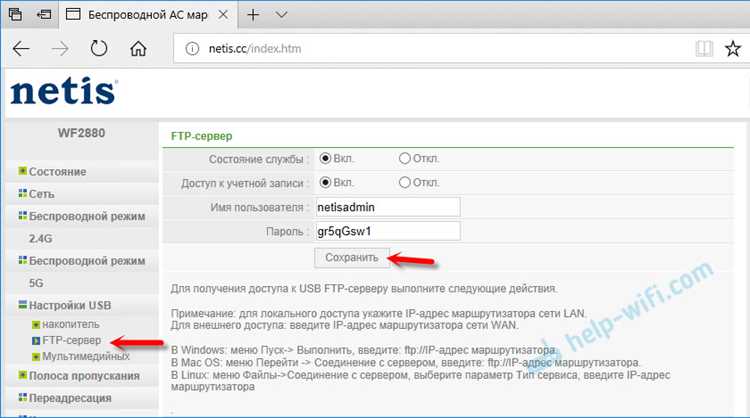
После включения LAN портов важно сохранить внесенные настройки и выполнить перезагрузку роутера для их применения. В веб-интерфейсе Netis это делается через кнопку Save или Apply в разделе LAN.
Для контроля изменений удобно использовать таблицу состояния портов:
| Порт | Статус | IP-адрес | Скорость |
|---|---|---|---|
| LAN1 | Enabled | 192.168.1.2 | 1 Гбит/с |
| LAN2 | Enabled | 192.168.1.3 | 1 Гбит/с |
| LAN3 | Disabled | — | — |
| LAN4 | Enabled | 192.168.1.4 | 100 Мбит/с |
После сохранения настроек выполните перезагрузку через меню System Tools > Reboot. Это позволит роутеру применить новые параметры и сразу активировать все включенные LAN порты. Индикаторы портов должны загореться после перезапуска, подтверждая работоспособность подключения.
Проверка работы подключенного устройства через LAN
После активации LAN порта необходимо убедиться, что подключенное устройство работает корректно. Для этого используйте следующие методы:
- Проверка индикатора порта на роутере. Зеленый или мигающий свет подтверждает наличие соединения и передачу данных.
- Проверка IP-адреса устройства. На компьютере выполните команду ipconfig (Windows) или ifconfig (Linux/Mac) и убедитесь, что адрес находится в той же подсети, что и роутер.
- Тестирование сети с помощью команды ping. Введите ping 192.168.1.1 для проверки связи с роутером.
- Передача файлов или открытие веб-страниц для оценки скорости и стабильности соединения.
- Проверка работоспособности других устройств в локальной сети через подключенное устройство для подтверждения корректной работы LAN порта.
Если устройство не получает IP или связь отсутствует, попробуйте другой кабель или порт, а также проверьте настройки DHCP в веб-интерфейсе роутера.
Устранение проблем при недоступности LAN порта
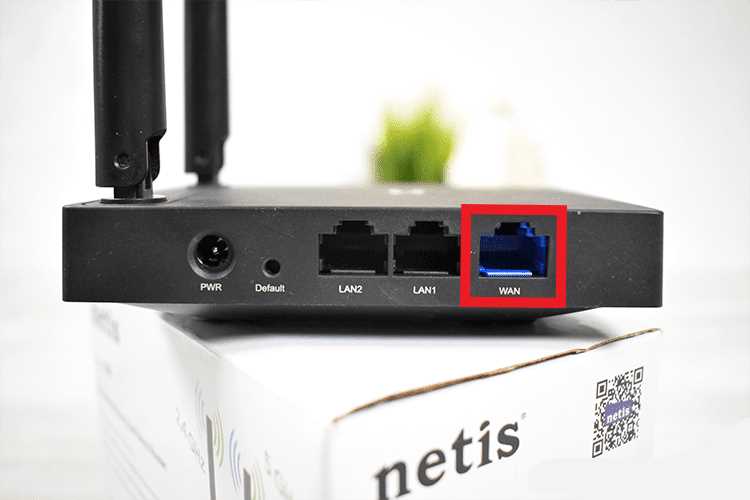
Если подключенное устройство не работает через LAN порт, выполните последовательные проверки для выявления причины:
- Проверьте кабель. Используйте тестовый кабель стандарта Cat5e или выше, чтобы исключить повреждение или низкое качество проводника.
- Подключите устройство к другому порту роутера. Если работает другой порт, проблема связана с конкретным LAN разъемом.
- Проверьте настройки LAN в веб-интерфейсе. Убедитесь, что порт включен (Enabled) и назначен корректный IP-адрес.
- Перезагрузите роутер через меню System Tools > Reboot для применения изменений.
- Проверьте настройки сетевой карты устройства. Устройство должно получать IP автоматически через DHCP или иметь статический IP в диапазоне подсети роутера.
- Обновите прошивку роутера до последней версии, чтобы исключить ошибки программного обеспечения, влияющие на работу LAN портов.
После выполнения этих шагов повторно проверьте индикаторы порта и доступность устройства в сети с помощью команды ping или теста передачи данных.
Error in message streamRetry
Вопрос-ответ:
Почему мой компьютер не видит интернет через LAN-порт на роутере Netis?
Отсутствие подключения через LAN-порт часто связано с тем, что порт отключен в настройках роутера или используется неисправный кабель. Проверьте кабель и попробуйте подключить устройство к другому порту. Затем зайдите в веб-интерфейс роутера, перейдите в раздел управления LAN и убедитесь, что соответствующий порт активирован.
Можно ли включить все LAN-порты на Netis одновременно?
Да, большинство моделей Netis позволяют активировать все порты через веб-интерфейс. В настройках LAN есть список портов с возможностью включения и отключения каждого отдельно. Для активации всех портов отметьте их как «включенные» и сохраните изменения. После этого все устройства смогут подключаться к сети через эти порты.
Где в интерфейсе Netis находится настройка LAN-портов?
Настройки LAN-портов находятся в веб-интерфейсе роутера. Откройте браузер, введите IP-адрес роутера (обычно 192.168.1.1), войдите под администратором. В меню выберите раздел «Сеть» или «LAN». Там вы увидите список портов с возможностью включения, отключения и изменения скорости передачи данных.
Что делать, если после включения LAN-порта интернет всё равно не работает?
Если порт включён, но соединение не появляется, проверьте следующие моменты: кабель исправен и подключен правильно, IP-адрес компьютера настроен автоматически или соответствует диапазону роутера, а сам роутер перезагружен после изменений. Иногда помогает смена порта или обновление прошивки устройства.
Можно ли активировать LAN-порты на Netis через мобильное приложение?
Некоторые модели Netis поддерживают управление через официальное приложение. В приложении войдите в раздел сети, выберите LAN-порты и включите нужные. Функции могут отличаться в зависимости от модели, поэтому для полной настройки иногда удобнее использовать веб-интерфейс.

 Загрузка...