Содержание статьи

Список активных клиентов в локальной сети позволяет выявлять лишние подключения, контролировать нагрузку и отслеживать подозричные активности. Для доступа к этим данным не требуется специальное оборудование: достаточно использовать встроенные инструменты роутера, командную строку или сетевые утилиты.
Большинство моделей роутеров предоставляет раздел с текущими устройствами, где отображаются IP-адреса, MAC-адреса и тип подключения. Эти сведения помогают определить, какие устройства получают доступ к сети и какие из них требуют проверки. При работе в Windows или Linux можно обратиться к arp-таблице или выполнить сканирование локального сегмента через nmap, что даёт более полный обзор ситуации.
Совмещение данных из веб-интерфейса роутера и результатов сканирования упрощает поиск незарегистрированных клиентов. При необходимости можно использовать фильтрацию по MAC или отключение отдельных подключений для наведения порядка в сети.
Проверка списка устройств через веб-интерфейс роутера

Большинство роутеров предоставляет раздел, в котором указаны IP-адреса, MAC-адреса и тип подключения каждого клиента. Для входа в панель обычно используются адреса 192.168.0.1, 192.168.1.1 или 192.168.31.1. После авторизации нужно открыть раздел, отвечающий за список клиентов: в разных моделях он может называться LAN Status, Device List, Connected Clients или Wireless Clients.
Данные таблицы помогают определить присутствие незарегистрированных устройств. MAC-адрес позволяет связать конкретное подключение с производителем, а IP-адрес – проверить активность в локальной сети. Если в таблице появляется устройство, которое вы не можете идентифицировать, имеет смысл отключить его через управление подключениями или изменить пароль беспроводной сети.
| Параметр | Назначение |
|---|---|
| IP-адрес | Определяет выделенный адрес устройства в локальной сети |
| MAC-адрес | Позволяет установить производителя и отличить устройства с одинаковыми именами |
| Тип подключения | Показывает, использует ли клиент Wi-Fi или кабель |
| Имя хоста | Упрощает идентификацию устройств, настроенных с понятным именем |
Поиск активных клиентов с помощью arp-таблицы в Windows
Если таблица содержит мало записей, стоит отправить широковещательный запрос, чтобы обновить список. Для этого достаточно выполнить ping по диапазону сети, например ping 192.168.1.255. После этого повторное выполнение arp -a покажет расширенный перечень активных устройств.
MAC-адрес можно сверить с базами производителей, чтобы установить модель сетевого адаптера. Несоответствие известных устройств и записей в таблице помогает выявлять подозрительные подключения, особенно при большом количестве клиентов в Wi-Fi-сети.
Просмотр подключённых устройств через arp-таблицу в Linux
Если список минимален, можно обновить таблицу широковещательным запросом. Для этого выполняют сканирование диапазона через ping или отправляют пробный запрос на адрес подсети. После этого повторный вызов ip neigh покажет дополнительные записи.
- Запись со статусом REACHABLE указывает на активного клиента.
- STALE означает, что устройство не отвечало в течение некоторого времени.
- INCOMPLETE сигнализирует об отсутствии ответа на ARP-запрос.
MAC-адрес можно сверить с публичными базами идентификаторов производителей. Это ускоряет поиск неизвестных клиентов и помогает отделить личные устройства от сторонних подключений.
Использование команды nmap для сканирования локального сегмента
Если требуется более детальная информация, можно применить режим определения служб: nmap -sV 192.168.1.0/24. Этот режим помогает выявлять устройства, которые запускают сетевые сервисы, что полезно при проверке неизвестных клиентов. Однако применять глубокие проверки рекомендуется только в собственной сети.
Чтобы ускорить анализ, можно ограничить диапазон сканирования, указав конкретный набор адресов, например nmap -sn 192.168.1.10-50. Такой подход удобен при работе в сети с большим числом клиентов. Результаты позволяют быстро отличить обычные домашние устройства от тех, которые требуют дополнительной проверки.
Определение неизвестных подключений через анализ MAC-адресов

MAC-адрес состоит из шести байтов, где первые три указывают производителя сетевого оборудования. Эти данные позволяют установить тип устройства и отличить личные клиенты от посторонних. Сведения о префиксах производителей доступны в открытых базах вроде IEEE OUI.
При появлении неизвестного MAC-адреса стоит проверить его в базе производителей. Если префикс совпадает с выпускателем бытовых устройств, можно сопоставить его с техникой в доме. Если префикс принадлежит компании, чьи устройства вы не используете, стоит проверить настройки доступа к Wi-Fi и журнал подключений в роутере.
Особое внимание стоит уделять адресам, которые часто меняются. Некоторые устройства используют случайные MAC-адреса, что усложняет идентификацию. В таких случаях помогает сравнение активности: время подключения, полученный IP-адрес и частота появления в списке клиентов.
Отображение устройств в мобильных приложениях производителя роутера

Современные роутеры предоставляют мобильные приложения для iOS и Android, которые показывают список подключённых клиентов в реальном времени. Приложения обычно отображают IP-адрес, MAC-адрес, тип подключения и имя устройства, если оно задано в настройках.
Для идентификации устройств стоит проверить соответствие MAC-адресов и IP-адресов с известными клиентами. Приложения также позволяют ограничивать доступ отдельных клиентов, изменять приоритет трафика или временно блокировать устройства.
| Параметр | Описание |
|---|---|
| IP-адрес | Отображает текущий адрес устройства в сети |
| MAC-адрес | Позволяет идентифицировать устройство по производителю |
| Имя устройства | Упрощает сопоставление с известными клиентами |
| Тип подключения | Показывает, используется ли Wi-Fi или кабель |
| Статус активности | Показывает, активно ли устройство в данный момент |
Выявление устройств, подключённых по Wi-Fi, через параметры точки доступа

Точка доступа сохраняет сведения о всех подключённых по Wi-Fi клиентах. Эти данные включают IP-адрес, MAC-адрес, имя устройства и уровень сигнала. Доступ к списку осуществляется через веб-интерфейс или мобильное приложение роутера.
Для проверки активных подключений выполняются следующие шаги:
- Открыть интерфейс точки доступа через IP-адрес роутера.
- Перейти в раздел Wireless Clients, Wi-Fi Status или аналогичный.
- Сравнить отображаемые MAC-адреса с известными устройствами.
- При обнаружении неизвестного клиента заблокировать доступ или изменить пароль сети.
Дополнительно стоит обратить внимание на уровень сигнала и частоту подключения. Устройства с высоким уровнем сигнала обычно находятся в пределах дома или офиса, а слабый сигнал может указывать на посторонние подключения с соседних помещений.
- IP-адрес помогает определить активность в локальной сети.
- MAC-адрес позволяет сопоставить устройство с производителем и идентифицировать неизвестные подключения.
- Имя устройства упрощает быстрый анализ клиентов.
- Уровень сигнала показывает физическое расположение устройства.
Ограничение доступа подозрительных клиентов с помощью фильтрации по MAC
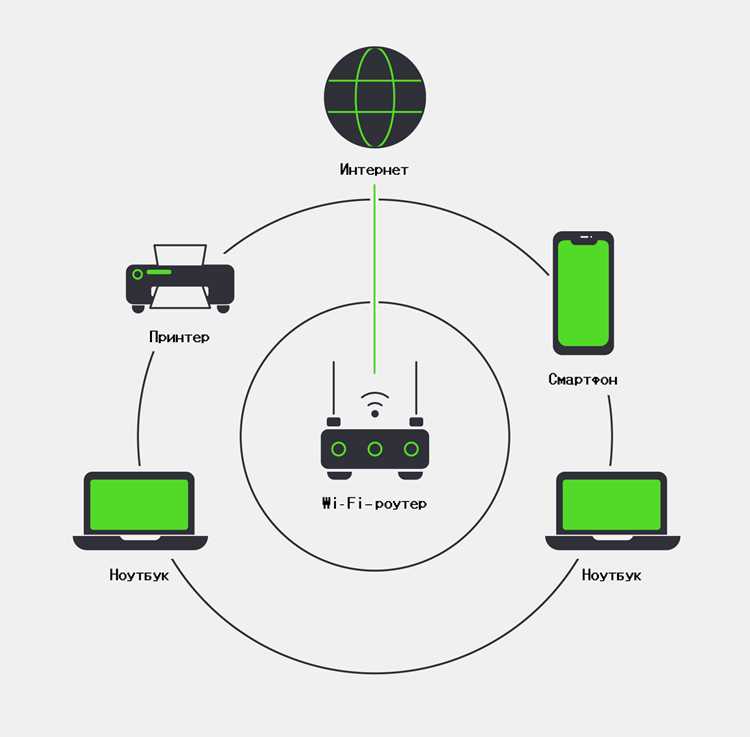
Фильтрация по MAC-адресам позволяет блокировать устройства, которые не должны иметь доступ к сети. Эта функция доступна в настройках большинства роутеров и позволяет создать список разрешённых или запрещённых адресов.
Для настройки фильтрации выполняются следующие шаги:
- Открыть веб-интерфейс роутера и перейти в раздел MAC Filtering или Access Control.
- Выбрать режим: разрешить доступ только указанным адресам или блокировать конкретные MAC-адреса.
- Добавить MAC-адрес подозрительного устройства в список блокировки.
- Сохранить настройки и перезапустить беспроводную сеть при необходимости.
Для повышения безопасности рекомендуется одновременно изменить пароль Wi-Fi и использовать сложный ключ. Это предотвращает повторное подключение заблокированных устройств через поддельные или угаданные пароли.
Вопрос-ответ:
Как определить все устройства, подключённые к моему роутеру?
Чтобы увидеть список всех клиентов, можно открыть веб-интерфейс роутера. В разделе с подключениями отображаются IP-адреса, MAC-адреса и имена устройств. Дополнительно можно использовать мобильное приложение производителя роутера, которое покажет текущую активность клиентов и тип подключения — кабель или Wi-Fi.
Можно ли проверить устройства через командную строку Windows?
Да. В Windows открывают Командную строку и выполняют команду arp -a. В выводе отображаются IP и MAC-адреса устройств, с которыми взаимодействовал компьютер. Для расширенного списка активных клиентов можно предварительно выполнить ping широковещательному адресу подсети.
Как узнать, какие устройства подключены по Wi-Fi, а не по кабелю?
Для этого можно использовать веб-интерфейс роутера или мобильное приложение. В списке клиентов обычно указано, каким способом подключено устройство. Дополнительно уровень сигнала Wi-Fi помогает определить, где физически находится клиент, что упрощает идентификацию посторонних устройств.
Что делать при обнаружении неизвестного устройства в сети?
Если найден MAC-адрес, который не соответствует вашим устройствам, можно заблокировать его через фильтрацию по MAC в настройках роутера. Рекомендуется также изменить пароль Wi-Fi и проверить журнал активности клиентов, чтобы убедиться, что заблокированные устройства не получают повторный доступ.

 Загрузка...